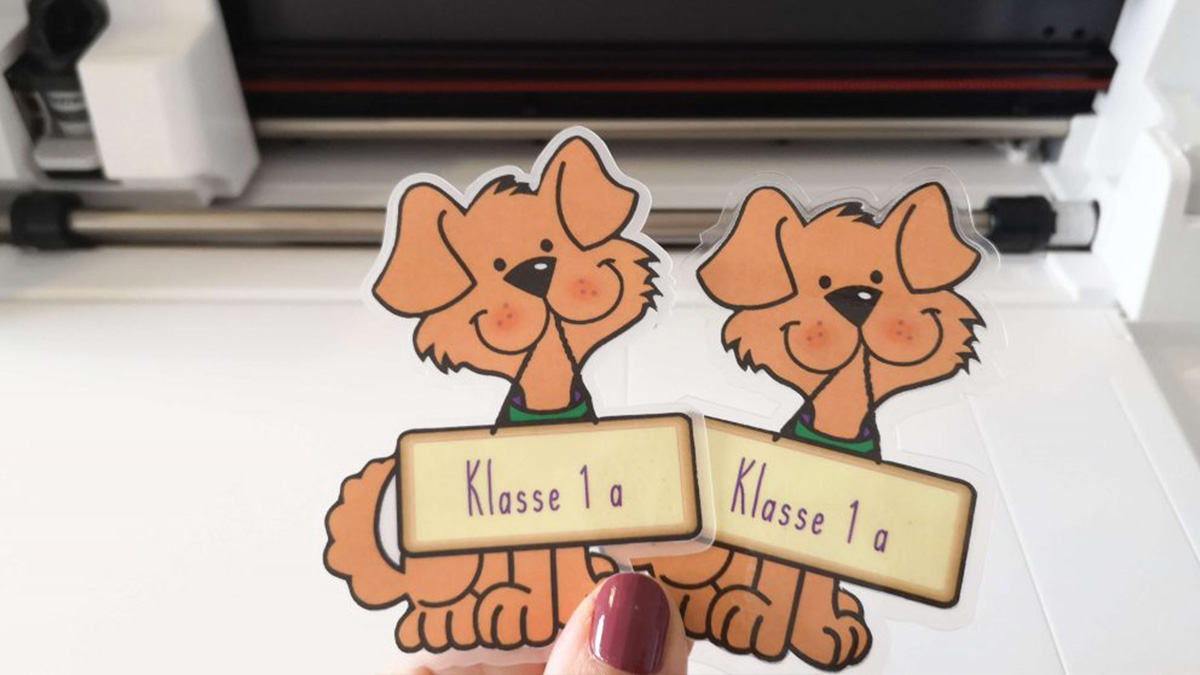
Laminierte Bilder ausschneiden ist mühsam – gerade wenn man viele kleine Teile z.B. für die Schule, als wetterfeste Dekoration oder für den Kindergarten benötigt. Diese kann man sich aber wunderbar mit seinem Brother Plotter ausschneiden lassen. Laminierfolie plotten – wie das funktioniert und was dabei beachtet werden sollte, das erfährst du in unserem nachfolgenden #fraghobbyplotter Blogbeitrag.
Für den Unterricht werden kleine Punkte, Kästchen, Bilder oder Rahmen immer wieder benötigt? Die Herbstdekoration soll Wetterfest haltbar gemacht werden? Mit einem Laminiergerät ist das schnell erledigt. Auch das Ausschneiden vor dem Laminieren kann zudem von nun an der Plotter übernehmen.
Laminierfolie plotten – benötigtes Material:
- Ausgedruckte Vorlage (unsere Vorlage besteht aus Designs des BT Starterkits für bedruckbare Etiketten)
- Laminiergerät und Laminierfolie
- Plotter
- Leicht klebende Schneidematte
- Normal klebende Schneidematte
Designs vor dem Laminieren zuschneiden
Zuerst scanne ich meine ausgedruckte Papiervorlage ein und plotte diese ohne einen Rand aus. Ich verwende hierfür die leicht klebende Schneidematte und die Scanfunktion – Direktschnitt.
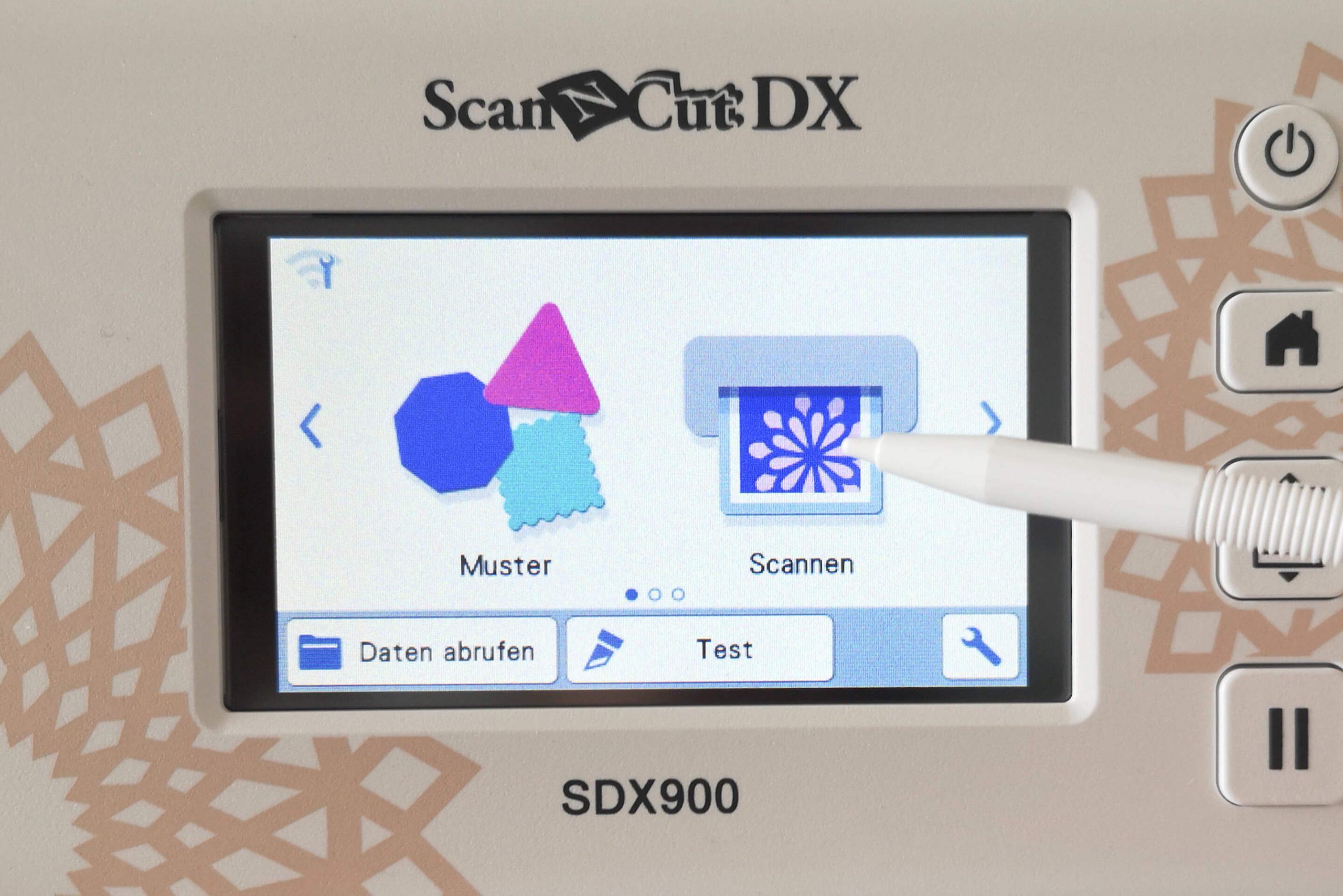
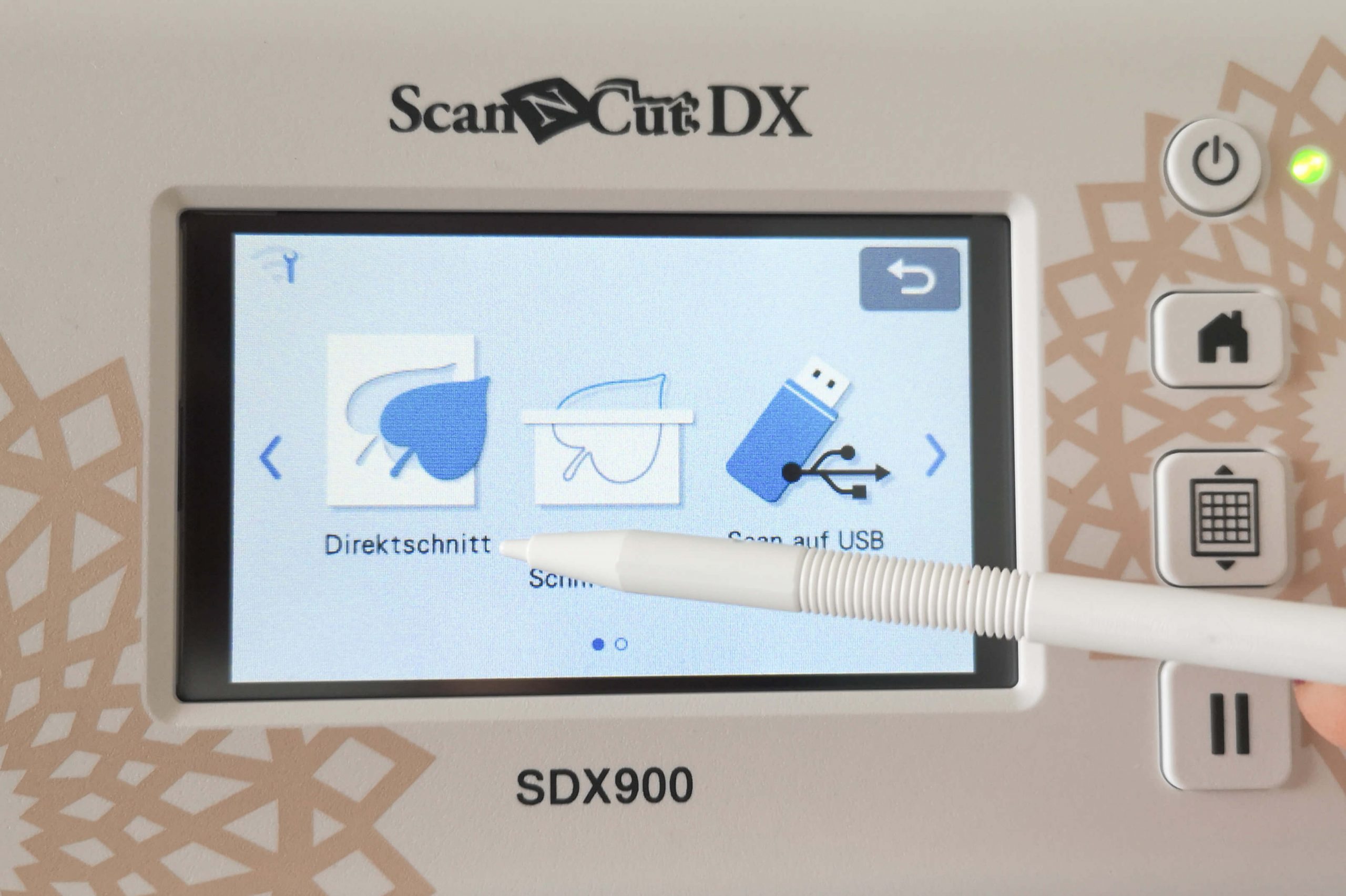
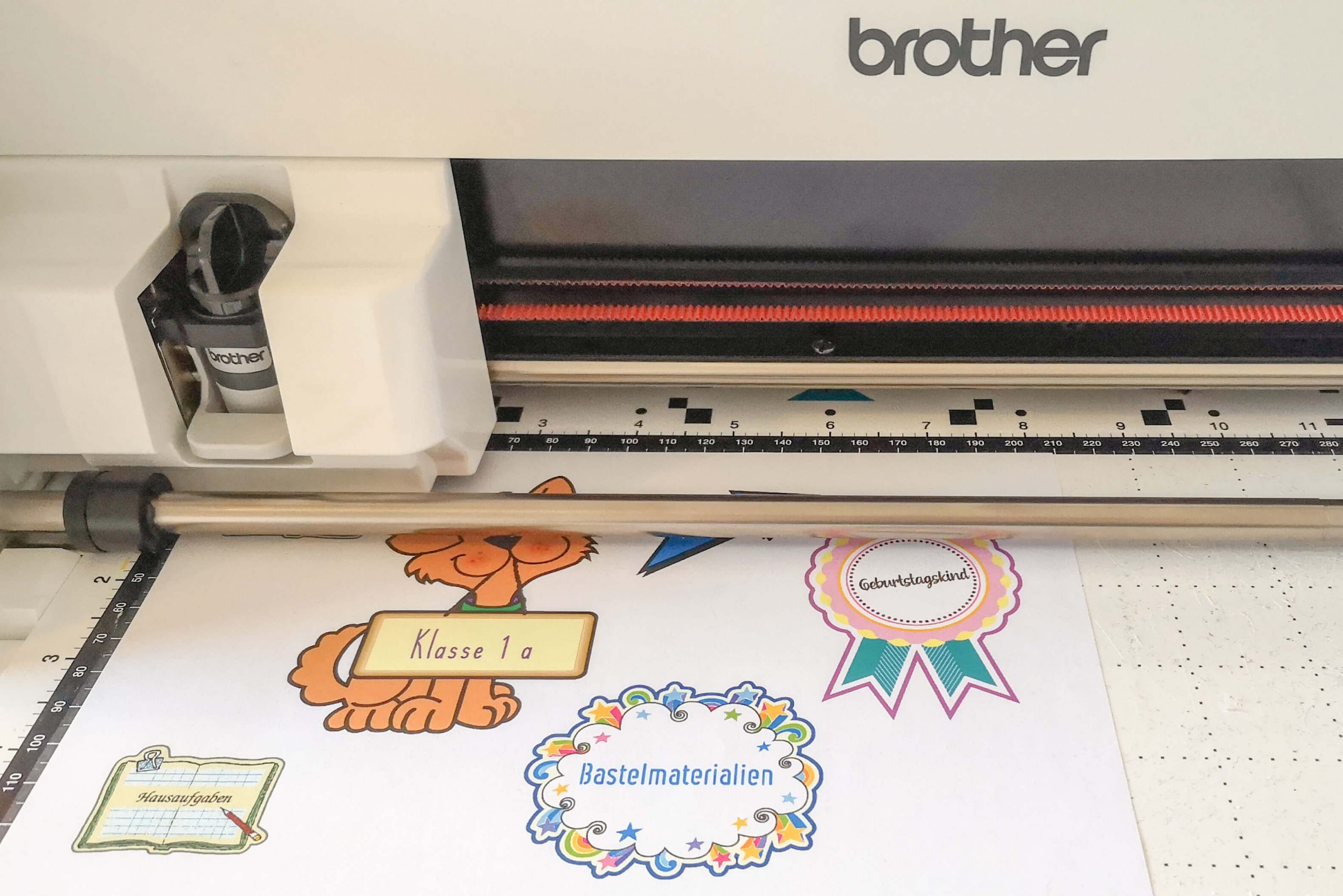
TIPP: Mit der neuen Print to Cut Funktion kann ich z.B. meine selbst erstellten Vorlagen auch direkt im Brother CanvasWorkspace nachzeichnen lassen. Diese kann ich dann beliebig oft auf meinem Blatt vervielfältigen und mit Hilfe der gesetzten Passermarken passgenau ausschneiden lassen. Eine tolle Erleichterung. z.B., wenn viele Druckvorlagen geplottet werden sollen.
Bilder laminieren
Meine ausgeschnittenen Bilder kann ich jetzt zum Laminieren zwischen die Laminierfolie legen.
Für meine Beispiele habe ich einmal eine Laminierfolie mit der Stärke 80 Mikron (glänzend) und einmal mit der Stärke 125 Mikron (matt) verwendet.
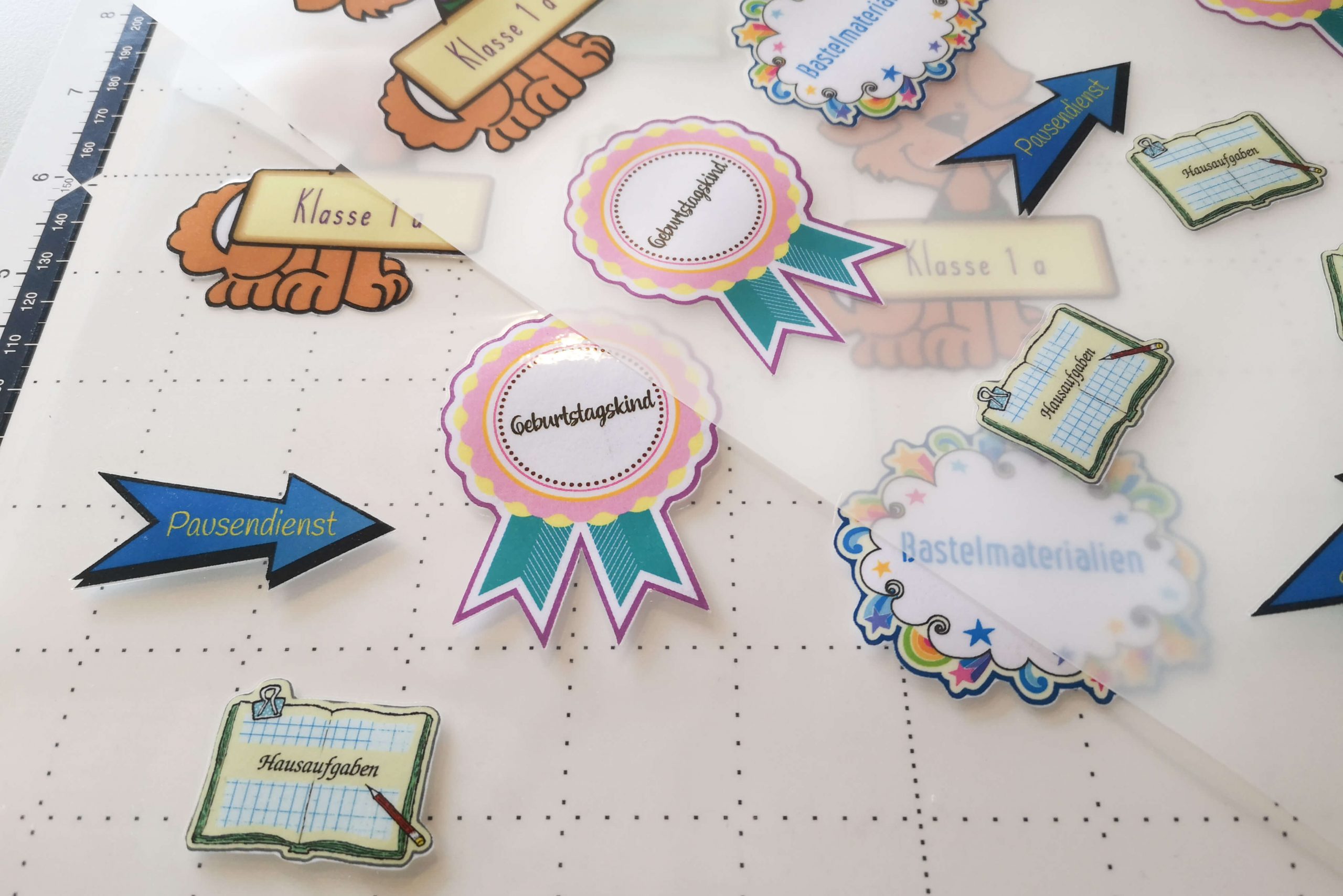
Laminierfolie plotten
Den laminierten Bogen klebe ich nun zuerst wieder auf meine Schneidematte. Ich verwende hierfür jetzt die normal klebende Schneidematte.
Auch hier wähle ich wieder dazu Scannen – Direktschnitt
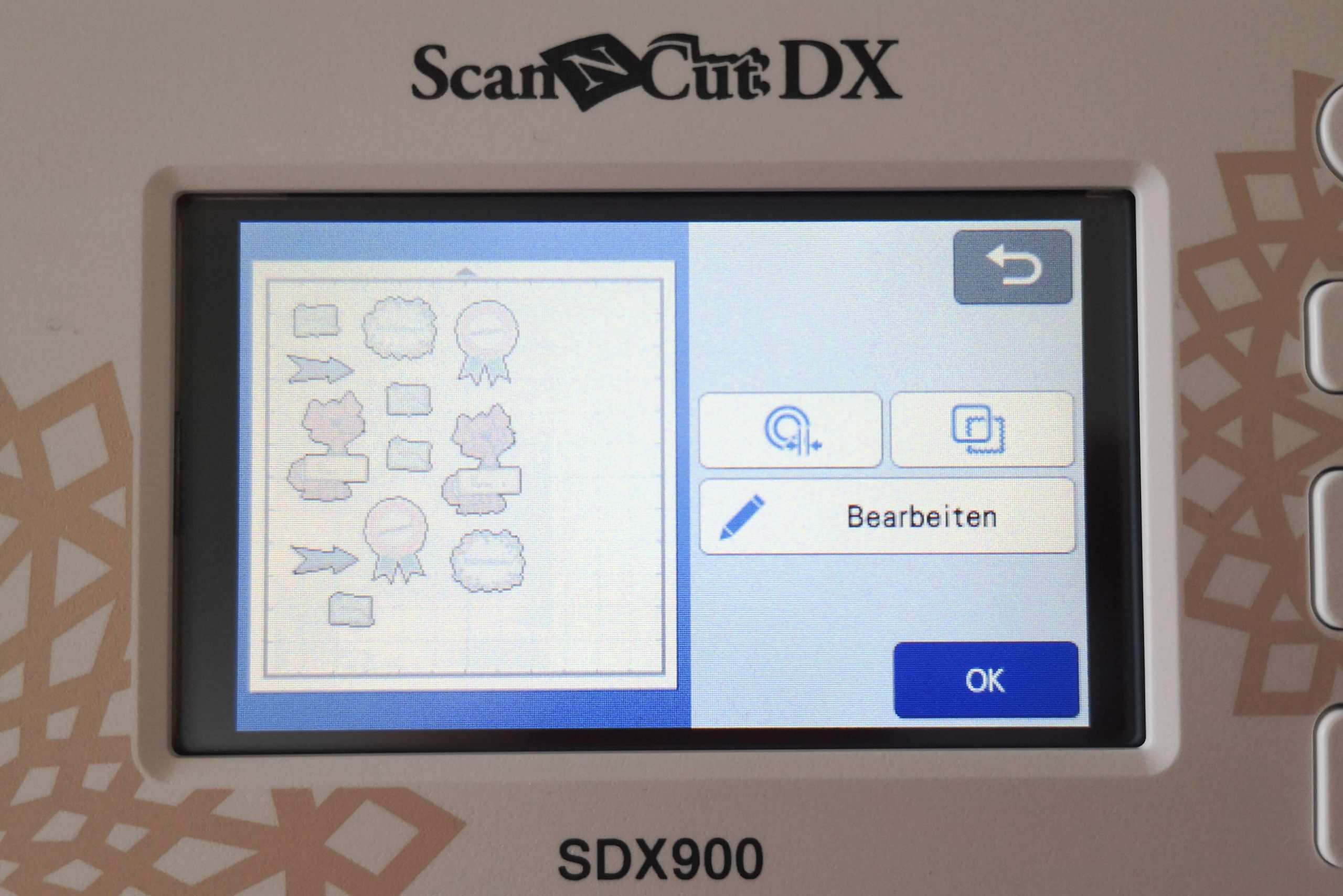
Da die Vorlage aber nun mit einem kleinen Rand ausgeschnitten werden soll (für eine bessere Haltbarkeit) wähle ich hier einen Umrissabstand von 2-3 mm.
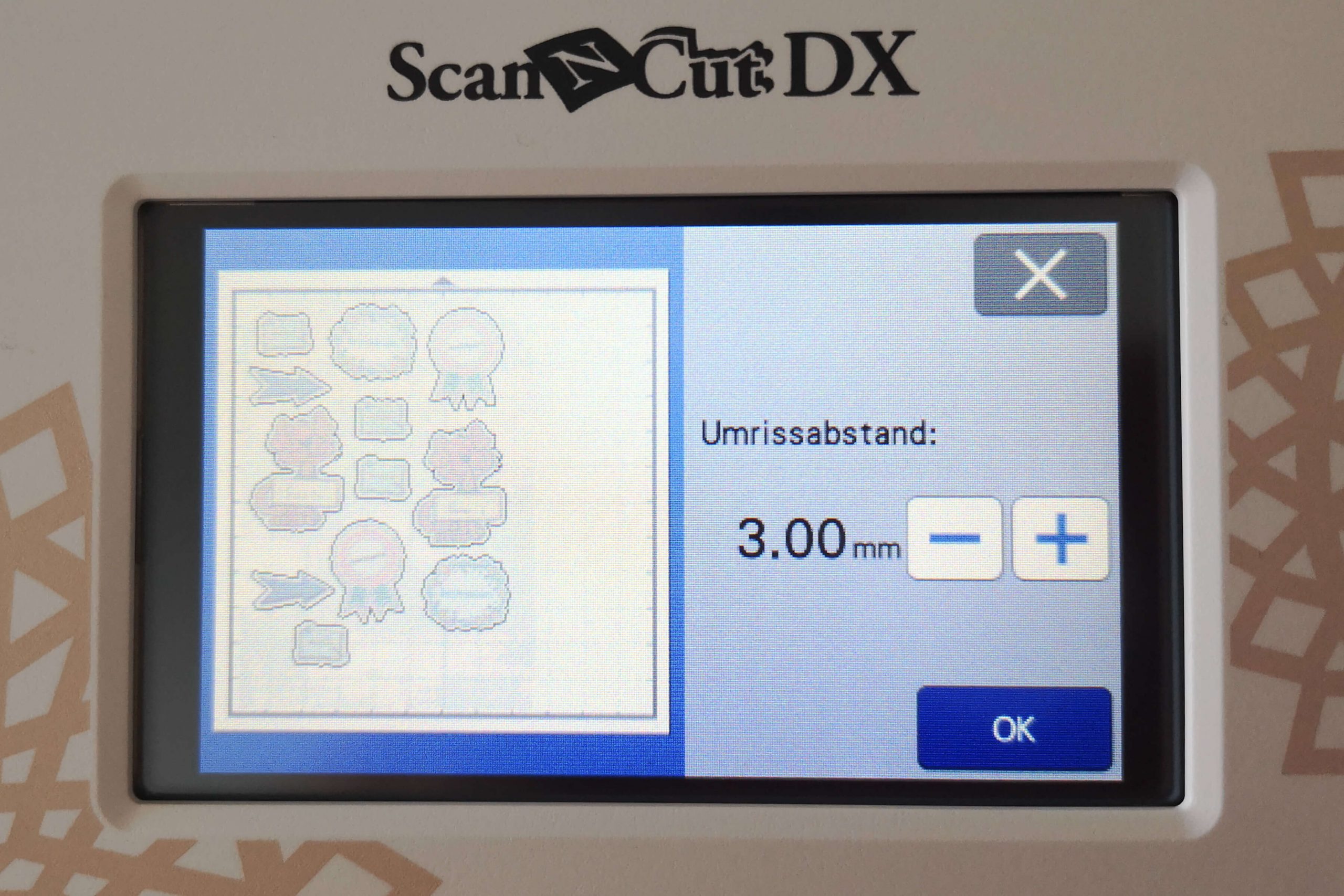
Nun kann ich die Formen mit dem Plotter ausschneiden lassen.
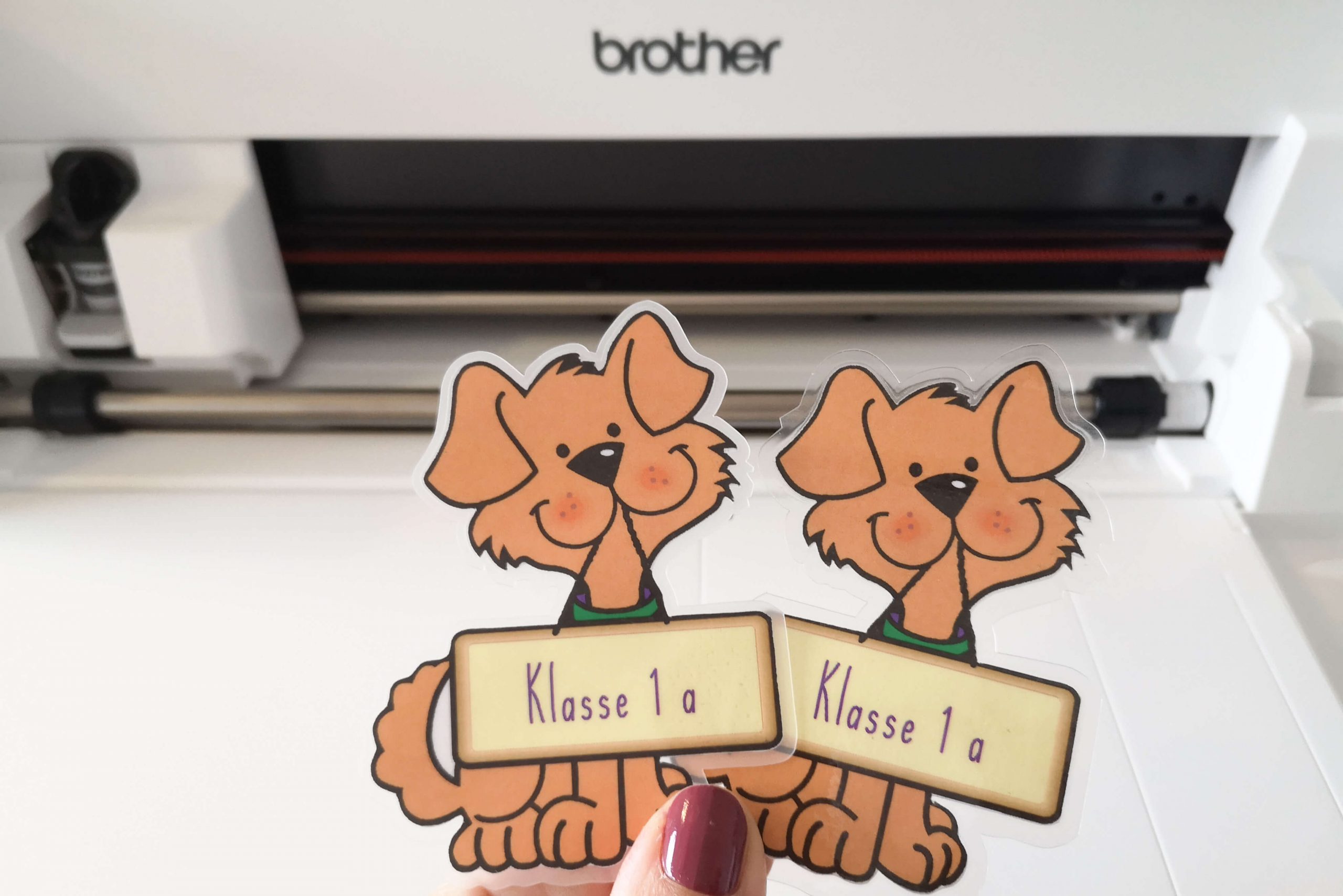
Für das Plotten mit dem Brother SDX900 wähle ich die Schneideeinstellung schneiden – ohne Halbschnittaktivierung. Mit dem Brother CM900 habe ich für das Plotten der Laminierfolie das Messer auf 2 gestellt und mit einem Druck von +1 geplottet.
Viel Spaß beim Plotten!
Gerne kannst Du uns Deine individuell geplotteten Werke zeigen. Sowohl auf Facebook als auch bei Instagram kannst Du uns mit @hobbyplotter.de ganz einfach verlinken – wir freuen uns auf viele kreative Projekte!
Liebe Grüße, vom Team hobbyplotter.de


Liebe Hobbyplotter, vielen Dank für die ausführliche Beschreibung. Für genau diesen Zweck habe ich als Lehrerin mir den Plotter Brother (CM900) kürzlich gekauft: Vorlagen aus Arbeitsmaterialien oder aus dem Internet ausschneiden, dann laminieren und erneut schneiden. Das Ausschneiden der Vorlagen klappt, soweit diese genügend Abstand haben auch ganz gut. Leider erkennt er z.B. bei Vorlagen, wo Kärtchen mit gestrichelten Linien direkt aneinander sind, nicht richtig und will immer die darauf befindlichen Inhalte einzeln ausschneiden (Beispiel: Bilder mit Zootieren für ein Memory o.ä). Auch wenn ich die Objektgrösse erhöhe kommt er nicht immer auf die gewünschten Kästchen-Umrisse. Haben Sie eine Idee, wie man das ändern kann? Erstaunlich ist auch dieser Fall: die Papierkästchen schneidet er noch brav, dann laminiere ich die einzelnen Teile und scanne erneut und er erkennt die Umrisse nicht mehr sondern wie oben beschrieben manchmal Umrisse, manchmal Inhalte. Natürlich liegen sie nicht alle so akkurat wie beim Druck, aber selbst wenn ich, wie in Ihrem Beispiel oben, den Abstand zwischen den zu laminierenden Teilen sehr groß mache, zeigt mir der Scan unerwünschte Schnittstellen in den Bildern. Ich wäre sehr dankbar für Ihre Antwort. Leider lebe ich nicht in Deutschland und kann Ihre Hotline nicht nutzen. Ich bin gerne bereit, Ihnen auf andere Weise eine Bezahlung für die Beratung zukommen zu lassen. Viele Grüße aus Belgien 🙂
Hallo Julie, vielen Dank für deine Nachricht.
Beim Scannen ist es wichtig, dass eine geschlossene Kante/Umriss gut erkennbar ist. Ist diese Linie gestrichelt, kann kein geschlossener Umriss erkannt werden und diese werden als einzelnes Objekt erkannt. Hier könntest du z.B. klar erkennbare farbige Kästchen um die Objekte setzen, oder die offene Linie an deinem Design mit einem Stift schließen.
Ungewünschte Schnittlinien in den Bildern können leicht über die Funktion „Objektgröße ignorieren“ entfernt werden.
Wenn die laminierten Objekte nicht richtig erkannt werden, könnte es vielleicht auch daran liegen, dass die Laminierfolie spiegelt. Hier müsste auf den Lichteinfall geachtet werden, oder auf eine matte Laminierfolie gewechselt werden. Auch ein Wechsel im Erkennungsmodus von Farbig zu Schwarz/Weiß kann hier helfen. Sollte das alles nicht weiterhelfen, dann wende dich bitte an unseren Support https://hobbyplotter.it/support/ Meine Kollegen helfen dir gerne weiter. Liebe Grüße, Maike vom Team hobbyplotter.de
Hallo!
Ich habe den Cameo 4 und würde gerne mein laminiertes Material plotten.
Ich nutze eine 125mic Folie und leider schneidet der Plotter es nicht aus. Ich habe mir auch schon das Kraftmesser zugelegt und das Messer kommt trotzdem nicht durch.
Gibt es Tipps und Ratschläge, welche Einstellungen ich vornehmen kann/soll?
Alles Liebe
Hallo Bella,
beim Plotten von Laminierfolie kann es helfen die Anzahl der Schneidedurchgänge zu erhöhen. Als Basis für deine Einstellungen kannst du im Silhouette Studio zum Beispiel Schablonenfolie auswählen und dich darüber an die passende Einstellung für dein Material herantesten.
Liebe Grüße Maike vom hobbyplotter Social Media Team
Ciao team Hobbyplotter,
grazie per la guida dettagliata. L’ho provata esattamente come descritta sul mio Brother Scan’n’Cut DX SDX 1350. Ho persino acquistato un tappetino nuovo apposta.
Ora però ho un grosso problema: i cerchi che il plotter deve ritagliare non risultano rotondi, perché durante la scansione vengono acquisiti anche i punti del tappetino. Non posso deselezionarli, perché lo scanner li integra direttamente nella linea nera attorno ai cerchi.
Se imposto un margine di 2 mm per il taglio, da un lato è di 3 mm e dall’altro di 1–2 mm.
Cosa posso modificare per ottenere cerchi perfettamente rotondi, risolvendo il problema dei punti sul tappetino, e un margine uguale su tutti i lati?
Escludo l’opzione di mettere un foglio bianco o colorato sotto la pellicola per plastificazione durante la scansione, perché così il tappetino perde troppo rapidamente la sua adesività.
Mi farebbe piacere ricevere consigli concreti.
Un cordiale saluto
Mela
Ciao Mela,
grazie per il tuo commento. Non sono sicuro di aver capito bene: è possibile che per la scansione tu stia usando un normale tappetino da taglio invece di un tappetino per scansione?
I tappetini Brother per scansione sono progettati appositamente per questo utilizzo e non hanno punti o linee stampate, così questi elementi non vengono acquisiti.
https://shop.hobbyplotter.de/pi.php/Hobbyplotter-Zubehoer/Brother-ScanNCut-DX-Serie-453/Schneidematten-469/bt-sdx-scan-matte-305-x-305cm.html
Un caro saluto
Ron del team Social Media di hobbyplotter.de
Grazie per la risposta.
Nella descrizione del tappetino per scansione è scritto espressamente che non è adatto al taglio. La pagina però non spiega come tagliare successivamente il materiale scansionato. Trasferirlo su un tappetino da taglio probabilmente non può essere la soluzione, perché non si riesce certo a incollarlo con tanta precisione.
Nell’articolo qui sopra viene usato un tappetino da taglio a normale adesività sia per la scansione sia per il taglio dei materiali plastificati.
Forse esiste una guida precisa per riuscire a tagliare con il plotter piccoli elementi plastificati con meno stress e meno scarti.
Un caro saluto
Mela
Ciao!
Grazie per la tua domanda. Spero di poterti aiutare a chiarire i dubbi 🙂
1. Scansione con il tappetino dedicato: è vero che il tappetino per scansione non è adatto direttamente al taglio. Puoi però usarlo per scansionare i contorni del materiale e salvare il modello nel plotter.
2. Trasferimento sul tappetino da taglio: dopo aver salvato il modello, devi applicare il materiale plastificato su un tappetino da taglio a normale adesività.
3. Riconoscimento dell’immagine e taglio: apri il file scansionato nel plotter ed esegui una scansione dello sfondo. Puoi così posizionare con precisione le linee di taglio sul materiale plastificato. Assicurati di raggruppare il file prima di spostarlo, per evitare che le linee si muovano singolarmente.
4. Modifica in Brother CanvasWorkspace: se il modello scansionato non è perfetto, puoi caricare il file in Brother CanvasWorkspace e apportare piccole modifiche prima di iniziare il taglio.
Spero che questi passaggi ti aiutino a realizzare il progetto. Se hai altre domande, sono a tua disposizione!
Un saluto dal team Social Media di hobbyplotter