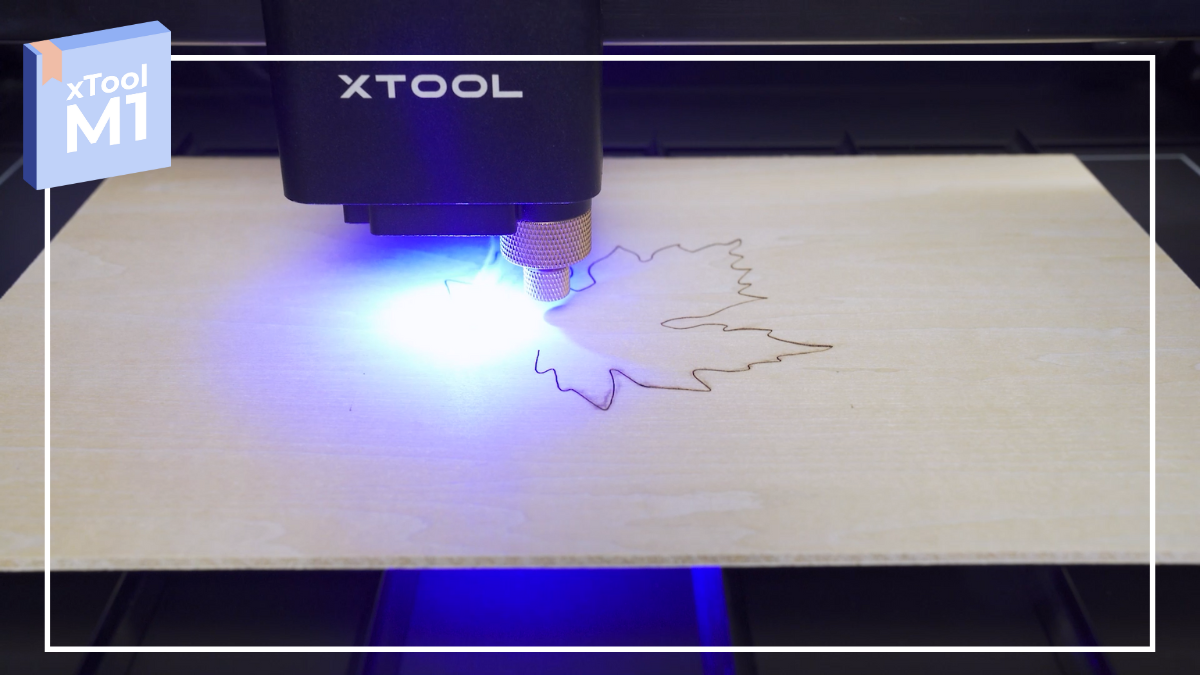
Lavorare il legno con xTool M1 è semplice. Anche se non hai mai usato un laser, in poco tempo potrai realizzare i tuoi primi progetti. In questo articolo ti spieghiamo le basi. Iniziamo!
Preferisci un video? Trovi questa guida anche sul nostro canale YouTube.
👉 Ti servono:
Laser xTool M1
Legno adatto al laser
Noi abbiamo usato una lastra di compensato di tiglio spessa circa 3 mm
⏰ Durata della lavorazione laser:
Pochi minuti
🍁 Disegno:
Abbiamo usato un motivo già presente nel software Creative Space.
Cerchi soltanto un passaggio? Vai direttamente alla sezione che ti interessa:
- Passaggio 1: inserisci i prismi triangolari
- Passaggio 2: inserisci il legno
- Passaggio 3: posiziona il disegno
- Passaggio 4: scegli le impostazioni adatte
- Passaggio 5: avvia il laser
Passaggio 1: inserisci i prismi triangolari
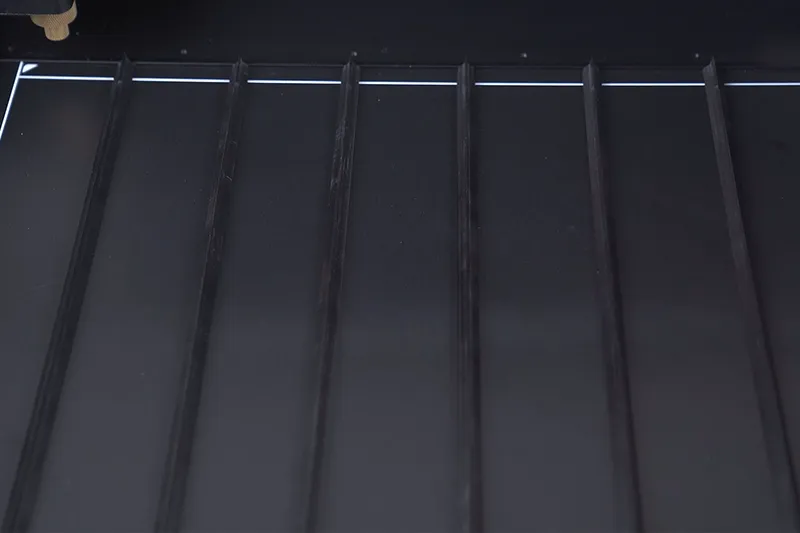
Se vuoi tagliare il legno anziché inciderlo, usa i prismi triangolari, inclusi con il laser. Sostengono il legno ed evitano che gli elementi ritagliati cadano. Rialzando il materiale permettono inoltre all’aria di circolare sotto, riducendo i segni di bruciatura sui bordi.
Per l’incisione non servono i prismi.
Passaggio 2: inserisci il legno
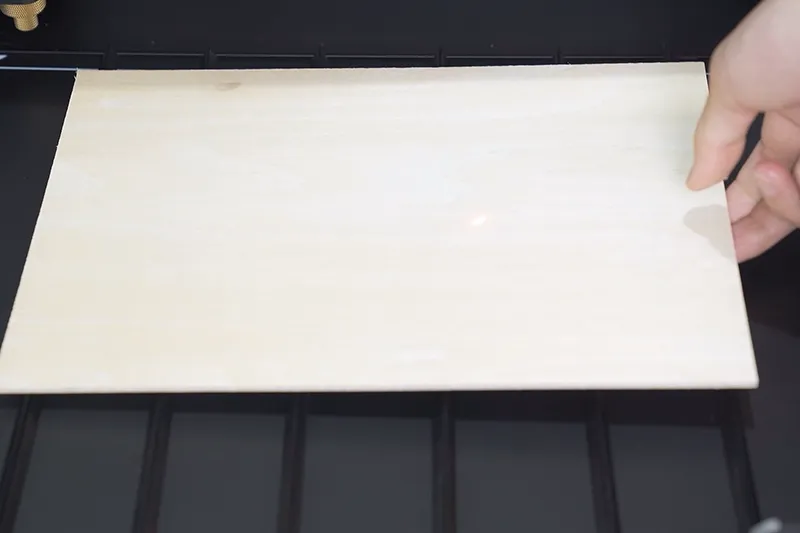
Poi appoggia il legno sui prismi.
Lo sapevi? La lastra che utilizziamo fa già parte del contenuto della confezione di xTool M1. Non devi quindi acquistare altro materiale per iniziare. 😃
Passaggio 3: posiziona il disegno
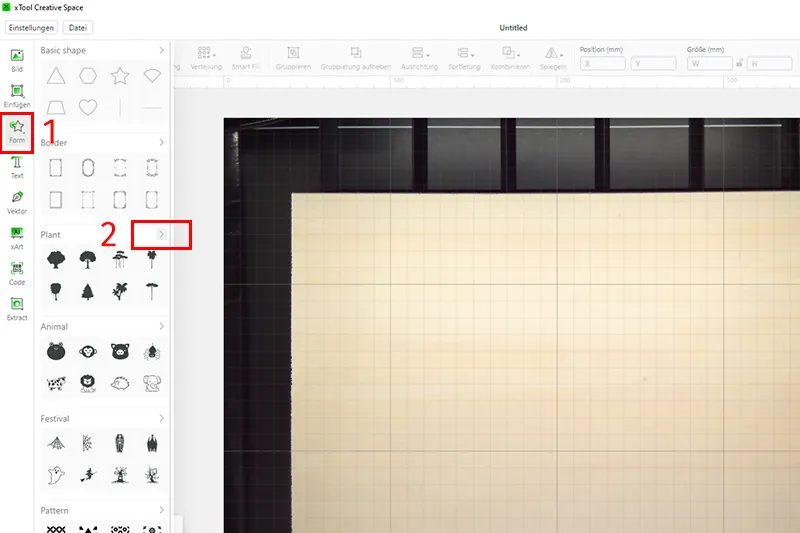
Trovi la foglia autunnale del nostro esempio sul lato sinistro, sotto «Forma» e poi nella sezione dei motivi con piante.
Naturalmente puoi scegliere qualsiasi altro disegno.
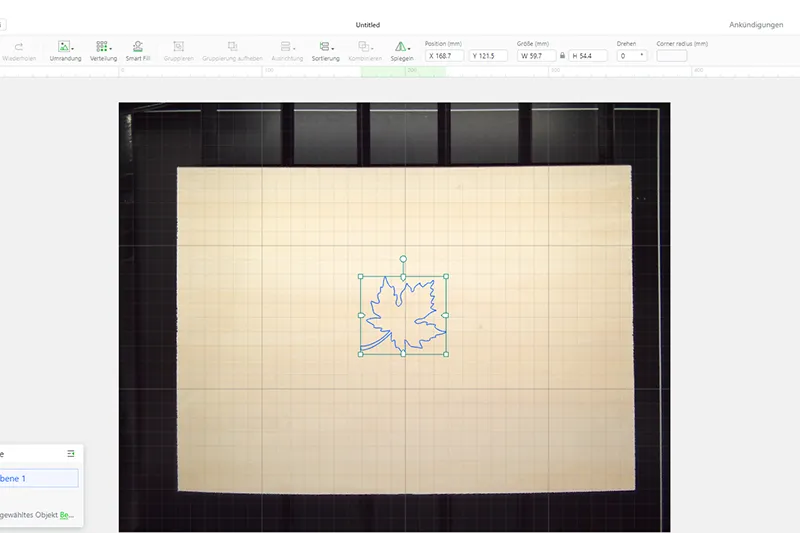
Poi spostalo con il mouse nel punto in cui vuoi lavorare il legno.
Passaggio 4: scegli le impostazioni adatte
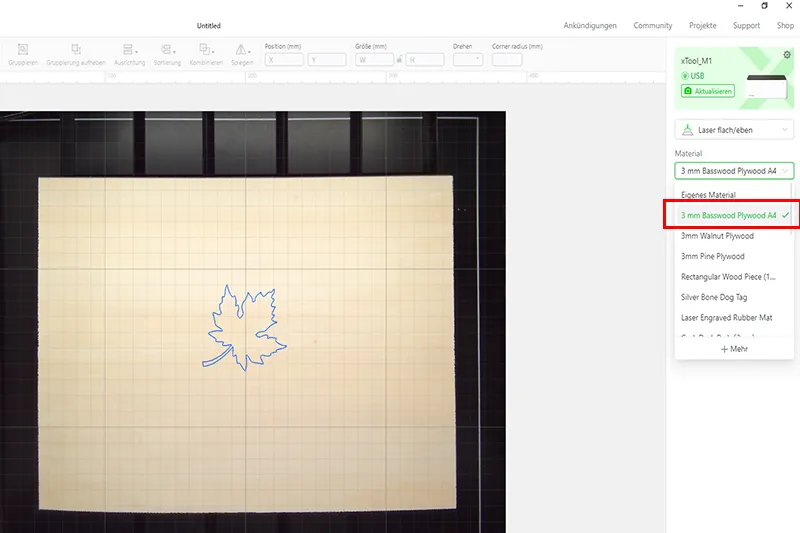
Sul lato destro puoi definire le impostazioni finali. Sotto «Materiale» puoi scegliere il materiale preimpostato «3mm Basswood Plywood». Se usi un legno diverso, scegli un materiale già presente adatto oppure seleziona «Materiale personalizzato» e imposta i parametri.
Passaggio 5: avvia il laser
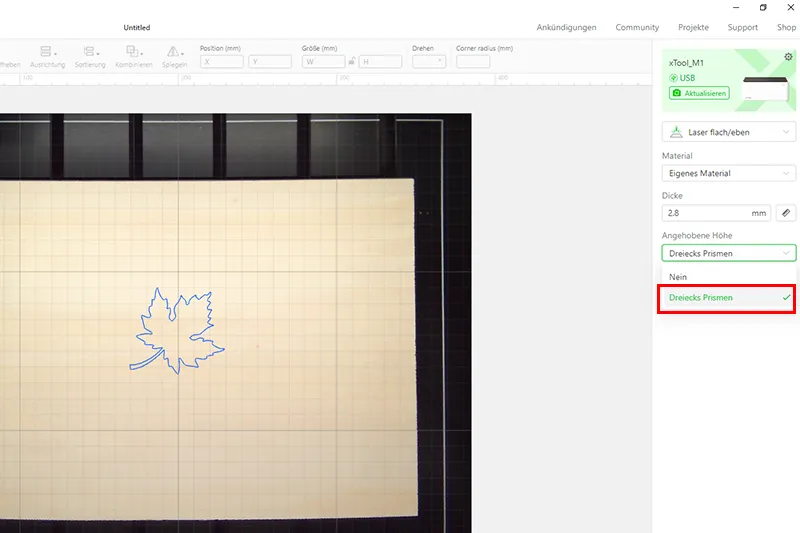
Sotto «Altezza rialzata» seleziona i prismi triangolari. È importante per rilevare correttamente l’altezza del materiale.
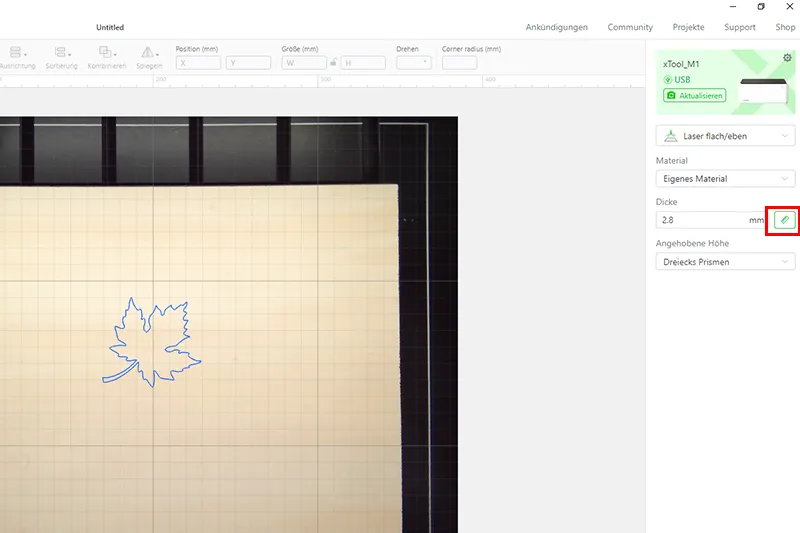
Dopo aver selezionato i prismi, puoi eseguire la misurazione automatica. Fai clic sull’icona del righello: il laser rileva automaticamente l’altezza del legno. Puoi anche misurare il materiale manualmente e inserire il valore.
Consiglio: Qualunque spessore sia indicato sulla confezione, misuralo di nuovo con il laser: possono esserci piccole differenze.
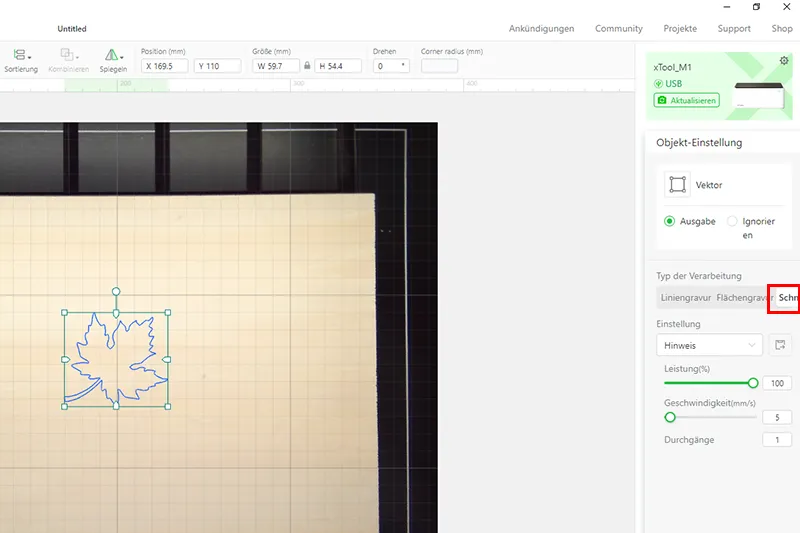
Fai clic sul disegno per selezionarlo. Il menu a destra cambia e offre altre impostazioni.
Sotto «Tipo di lavorazione» scegli «Taglio» nella relativa scheda, che nella versione tedesca può apparire parzialmente troncata. Per incidere usa le altre schede.
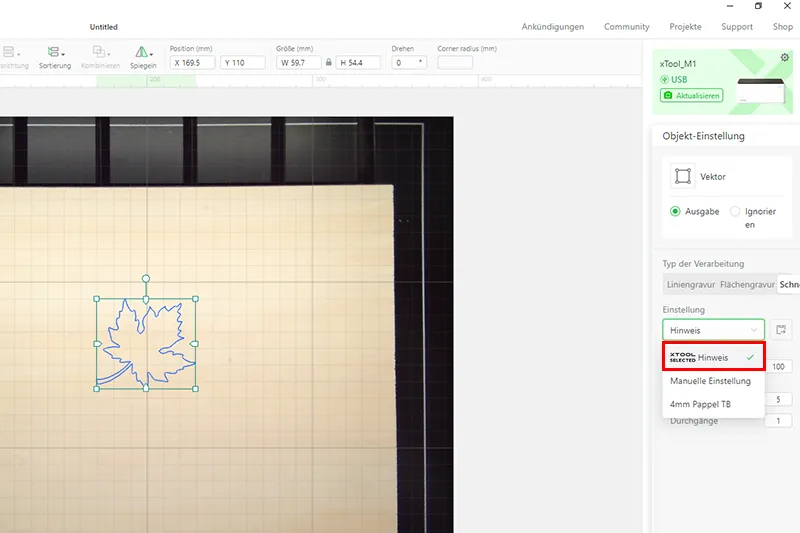
La sezione sotto riguarda i parametri laser, come velocità e potenza. Per utilizzare le impostazioni consigliate per il materiale, scegli «Consigliato»; altrimenti seleziona «Impostazione manuale» e inserisci i parametri.
Consiglio: Puoi salvare i parametri personalizzati per riutilizzarli: fai clic sull’icona del dischetto accanto alla scheda delle impostazioni.
Per finire fai clic sul pulsante verde «Elabora» per preparare la lavorazione laser 🥳
Consiglio: Se vuoi verificare la posizione prima di iniziare, usa il comando di controllo del contorno. Il laser ti mostra sul pezzo dove verrà posizionato il disegno.
Vuoi provare altri materiali? Nel nostro pacchetto materiali e nel pacchetto materiali Premium abbiamo raccolto diversi materiali con cui sperimentare. Buon divertimento con i tuoi progetti in legno! 😊
Risultati ancora migliori con Air Assist
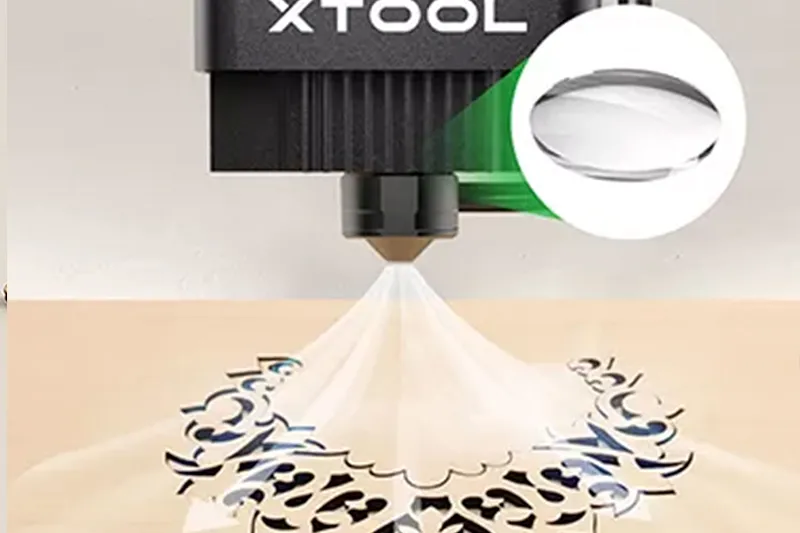
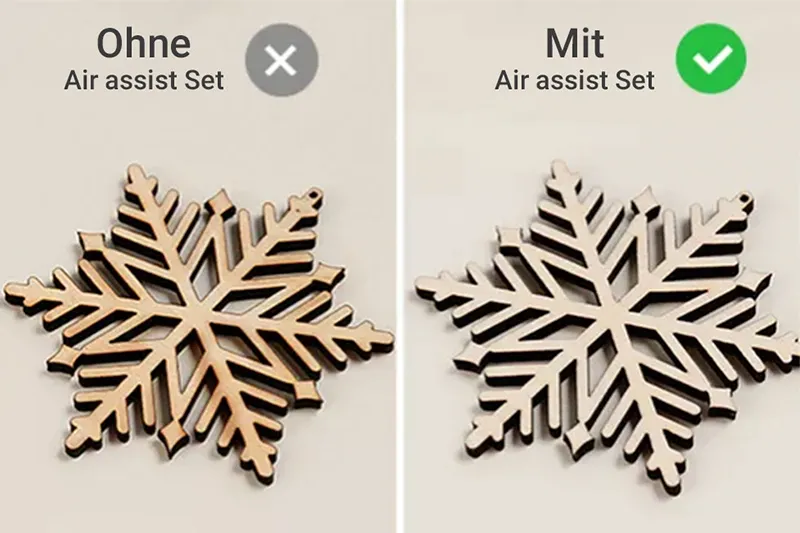
Per migliorare i risultati nella lavorazione del legno, puoi usare un Air Assist. Il flusso d’aria durante la lavorazione aiuta a raffreddare il materiale e a ridurre i segni di fumo.
Questo articolo ti è stato utile?
Per altri consigli e trucchi sui nostri laser o plotter, visita il nostro canale YouTube oppure seguici su Facebook e Instagram.
Siamo felici di accoglierti nella nostra community 🙂
Trovi questa guida alla lavorazione del legno anche in video sul nostro canale YouTube:
Creatività e nuovi prodotti

Nel nostro shop online trovi tutto per i tuoi progetti con il plotter!
- Prezzi convenienti
- Assistenza e consulenza
- Pratici bundle e set

Iscriviti alla newsletter per non perdere:
- Promozioni con sconti interessanti
- Novità di prodotto
- Idee e ispirazioni

