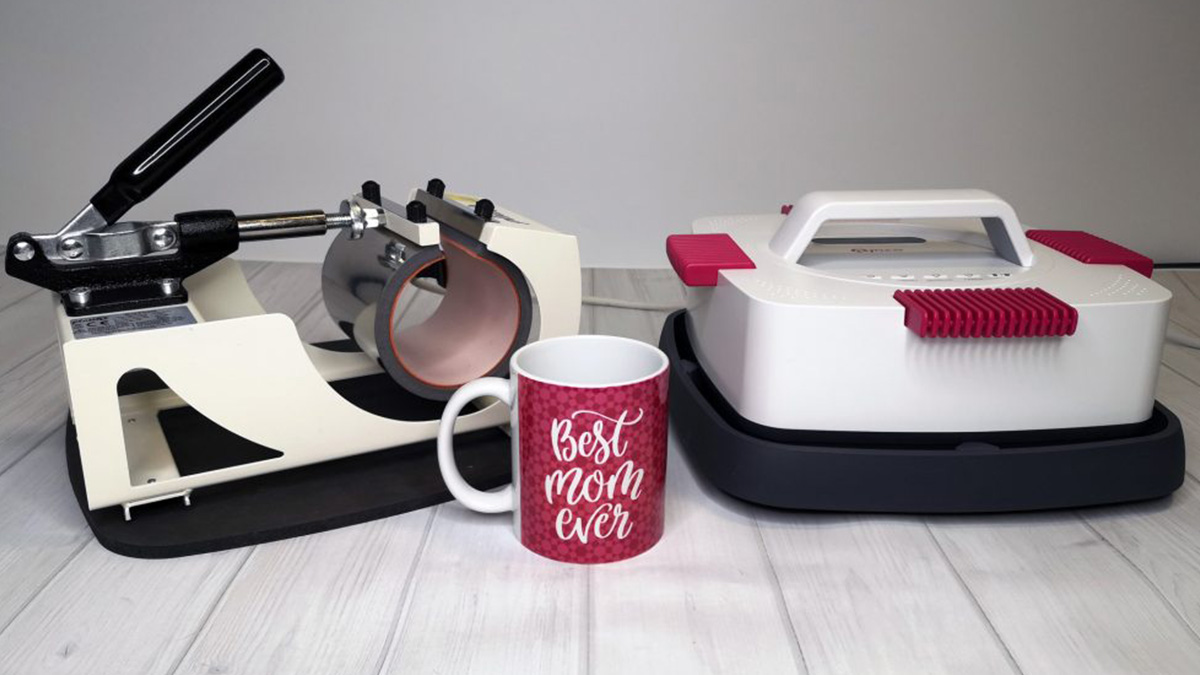
La sublimazione offre tante possibilità creative. Con la stampante Epson SureColor SC-F100 puoi trasformare le tue idee in progetti personalizzati.
Stampa il tuo design su carta transfer A4 e trasferiscilo con il calore, per esempio con una termopressa, su un supporto in poliestere o con rivestimento adatto alla sublimazione.
In questo articolo #fraghobbyplotter ti presentiamo Epson SureColor SC-F100 e la procedura per configurarla.
Che cosa caratterizza Epson SureColor SC-F100?
La stampante offre una soluzione coordinata con inchiostri, driver e supporti per realizzare progetti di sublimazione di qualità.
L’interfaccia semplice facilita il collegamento e la configurazione anche per chi inizia. Puoi creare regali personalizzati, tazze, tappetini per mouse, portachiavi e molto altro.
Il formato compatto facilita il posizionamento. I serbatoi si riempiono con flaconi di inchiostro da 140 ml.
Puoi collegarla tramite Wi-Fi, Wi-Fi Direct, Ethernet o USB 2.0.
Che cosa include la confezione?
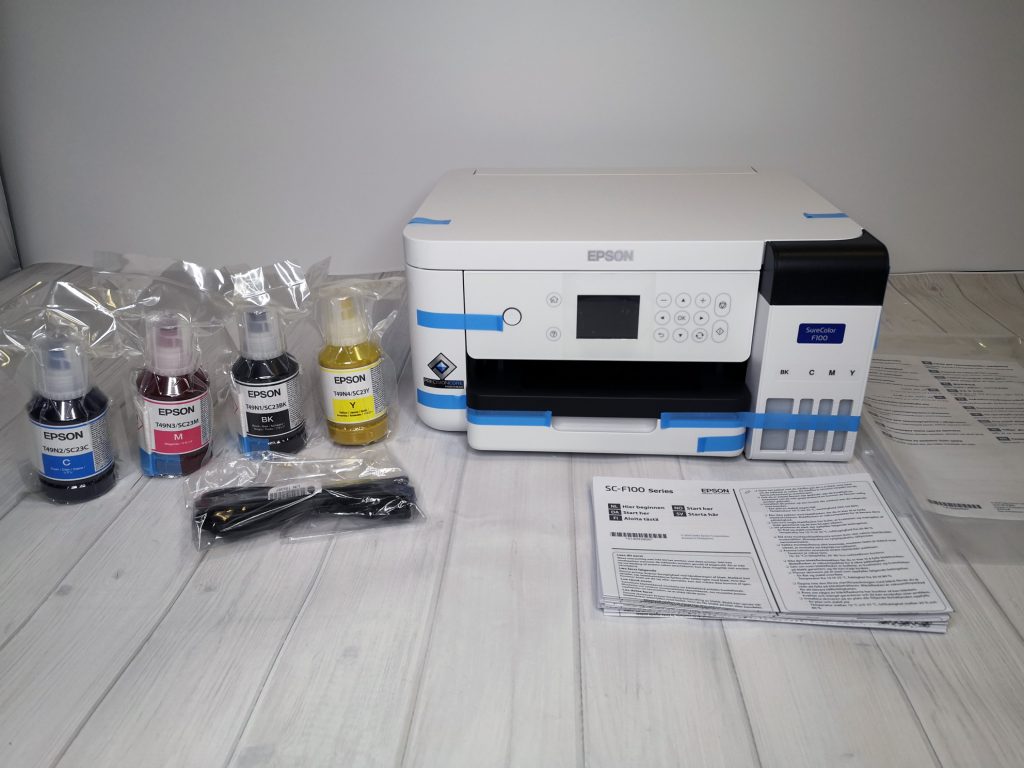
La dotazione descritta comprende:
- 1 stampante a sublimazione Epson SureColor SC-F100
- 4 flaconi da 140 ml: nero, ciano, magenta e giallo
- 1 cavo di alimentazione
- manuale multilingue
- copertura protettiva per conservazione e trasporto
Il cavo USB non è incluso e può essere acquistato separatamente.
Come preparare Epson SureColor SC-F100
Rimuovi prima tutti i materiali protettivi dalla stampante.
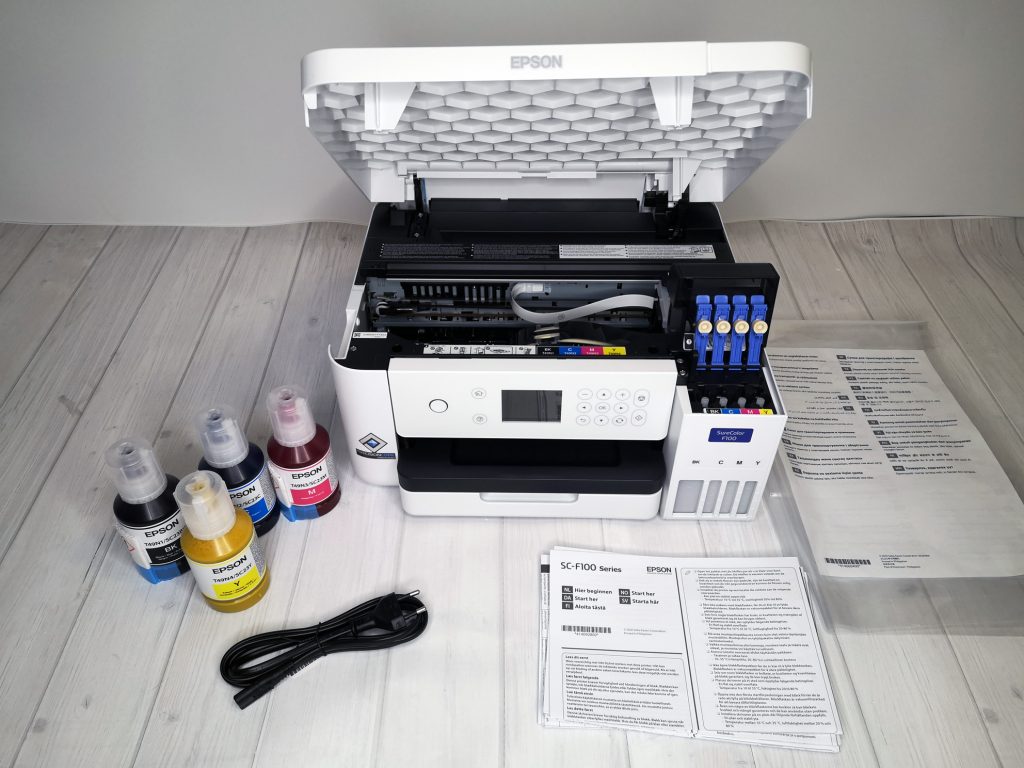
Prima di riempire i serbatoi, agita per circa 5 secondi i flaconi ancora nella confezione protettiva, come indicato nella guida di avvio. Togli poi la confezione e svita il tappo tenendo il flacone in verticale.
Riempi i serbatoi
Controlla che il colore del flacone corrisponda al serbatoio. Ogni colore ha un attacco specifico, compatibile soltanto con il rispettivo punto di riempimento.
Inserisci il flacone verticalmente nell’apertura del serbatoio e lascia scorrere l’inchiostro. Non schiacciare il flacone.
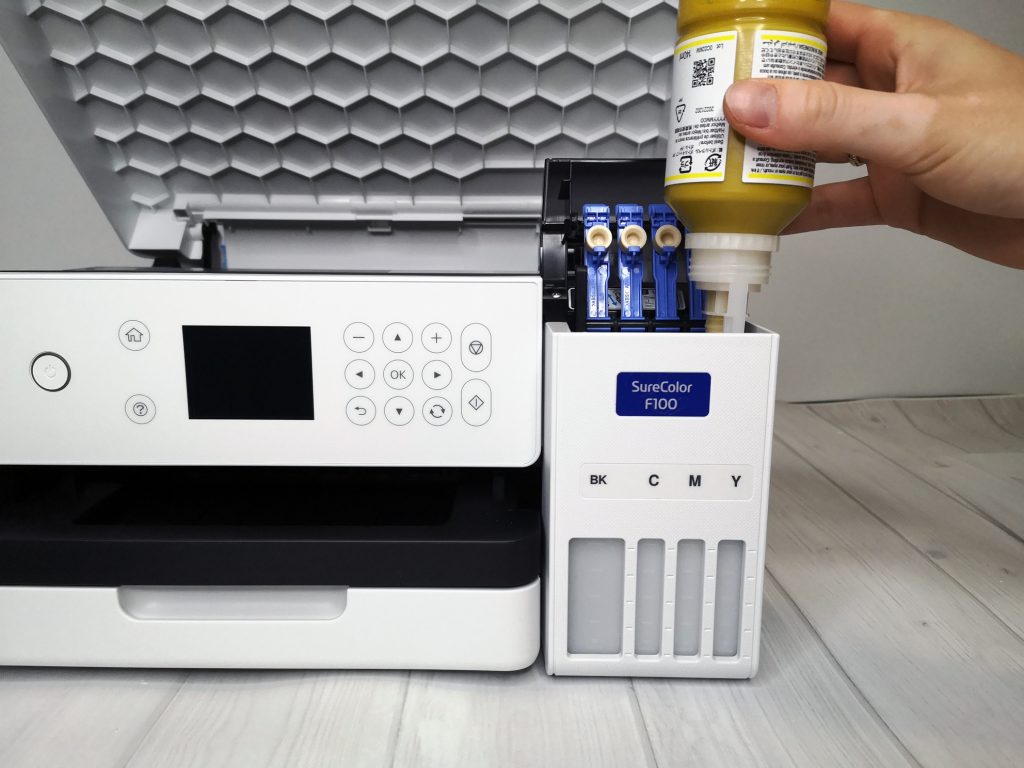
Il livello arriva alla linea superiore del serbatoio e il flusso si arresta automaticamente. Rimuovi quindi il flacone con cautela.
Puoi aggiungere l’inchiostro rimasto dopo la configurazione. Conserva i flaconi chiusi in verticale, preferibilmente al riparo dalla luce.
Chiudi i serbatoi abbassando i coperchi blu fino a sentire un leggero clic.
Collega la stampante
Chiudi il coperchio della stampante, collega il cavo di alimentazione e inseriscilo nella presa. Non collegare ancora il cavo USB.
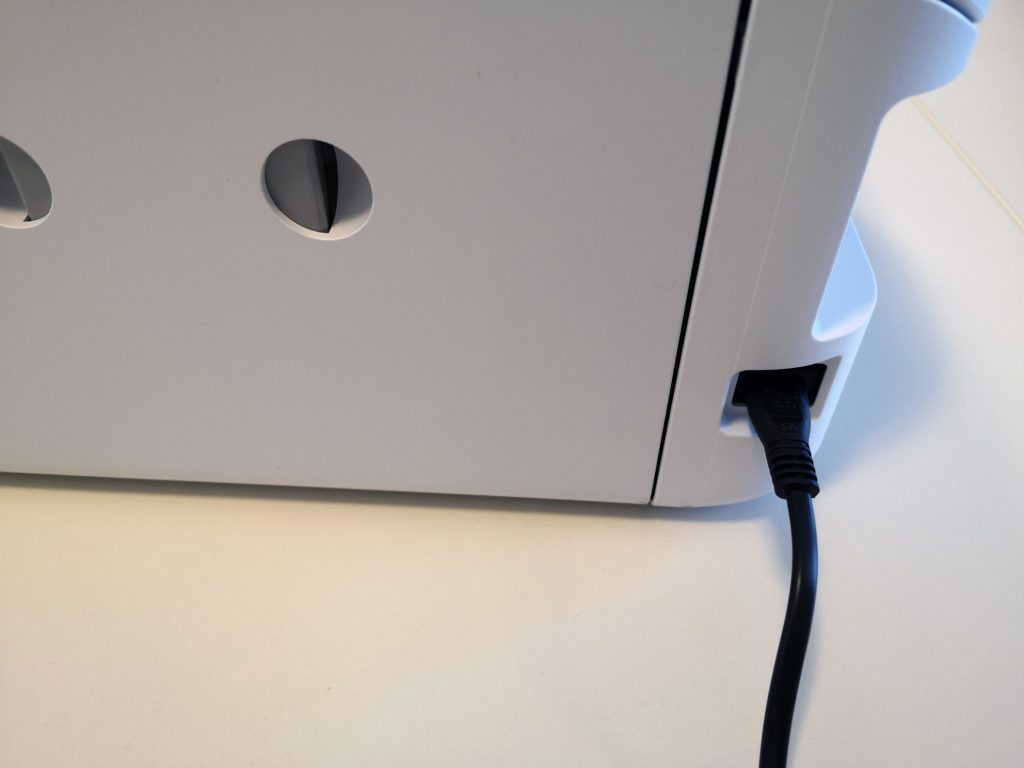
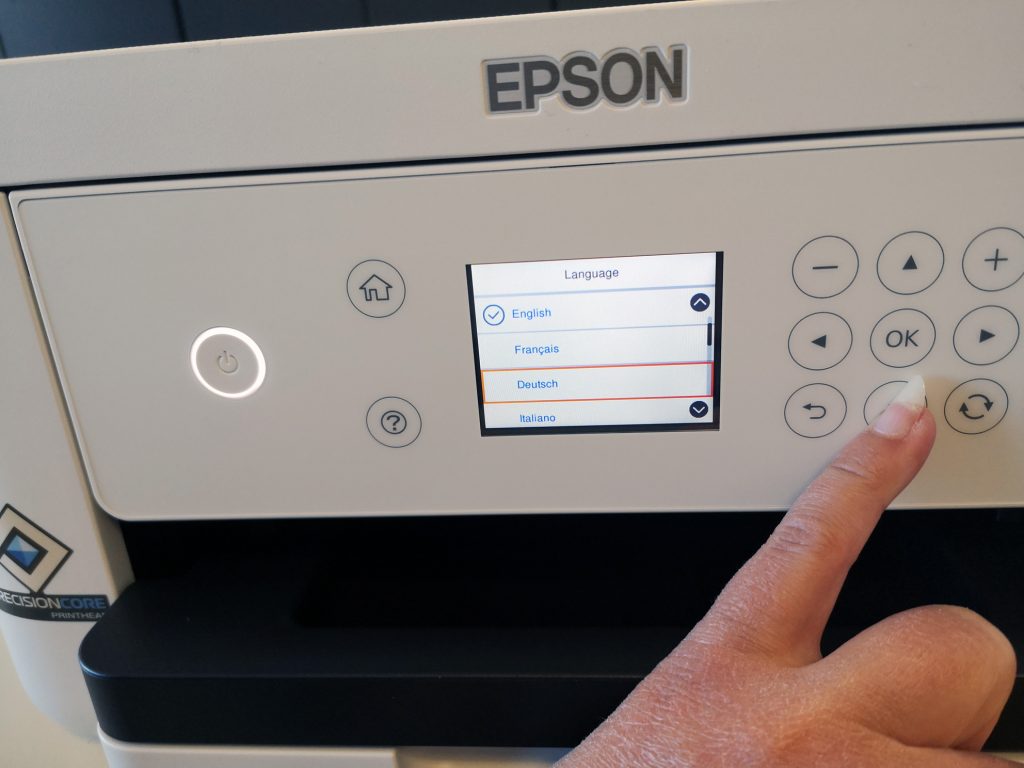
Premi il pulsante di accensione fino a quando si illumina, quindi scegli la lingua.
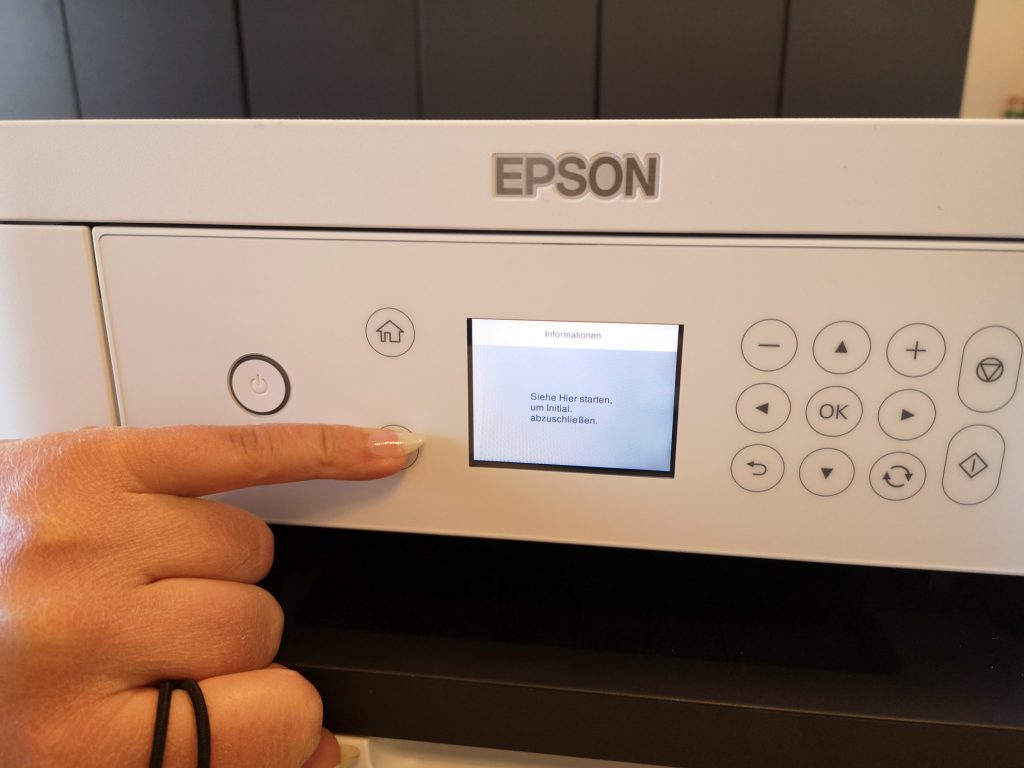
Quando compare il messaggio iniziale, tieni premuto il pulsante “?” per 5 secondi, seguendo le indicazioni sul display.
Controlla nuovamente il livello dei serbatoi e conferma con OK. L’inizializzazione richiede circa 14 minuti.
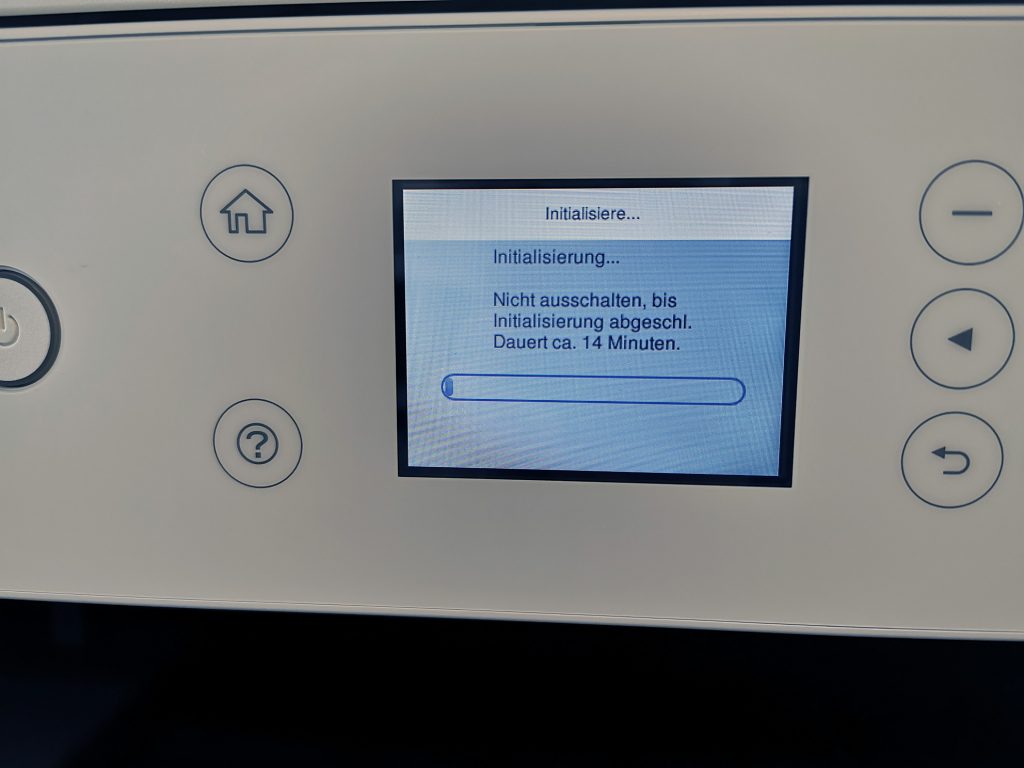
Dopo l’inizializzazione puoi procedere con le regolazioni di stampa.
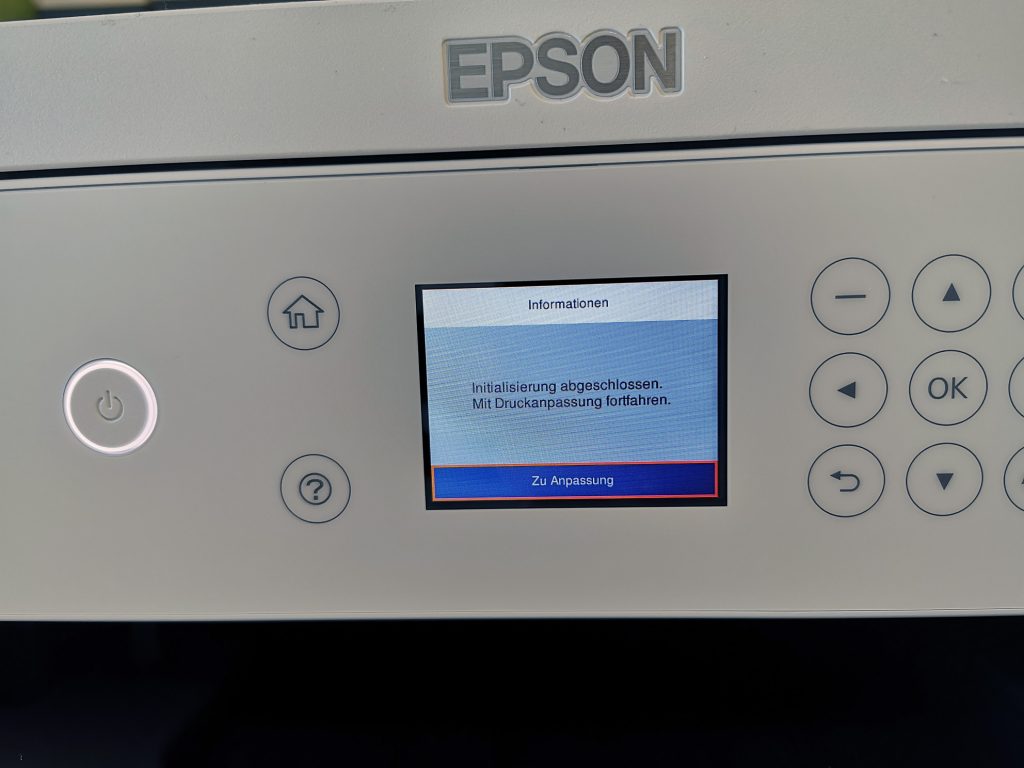
Segui le istruzioni sul display per completare le regolazioni.
Carica la carta
Quando il display richiede la carta, inseriscila nel cassetto con il lato stampabile rivolto verso il basso, seguendo lo schema. Per la carta mostrata nella guida, il lato più bianco è quello stampabile.
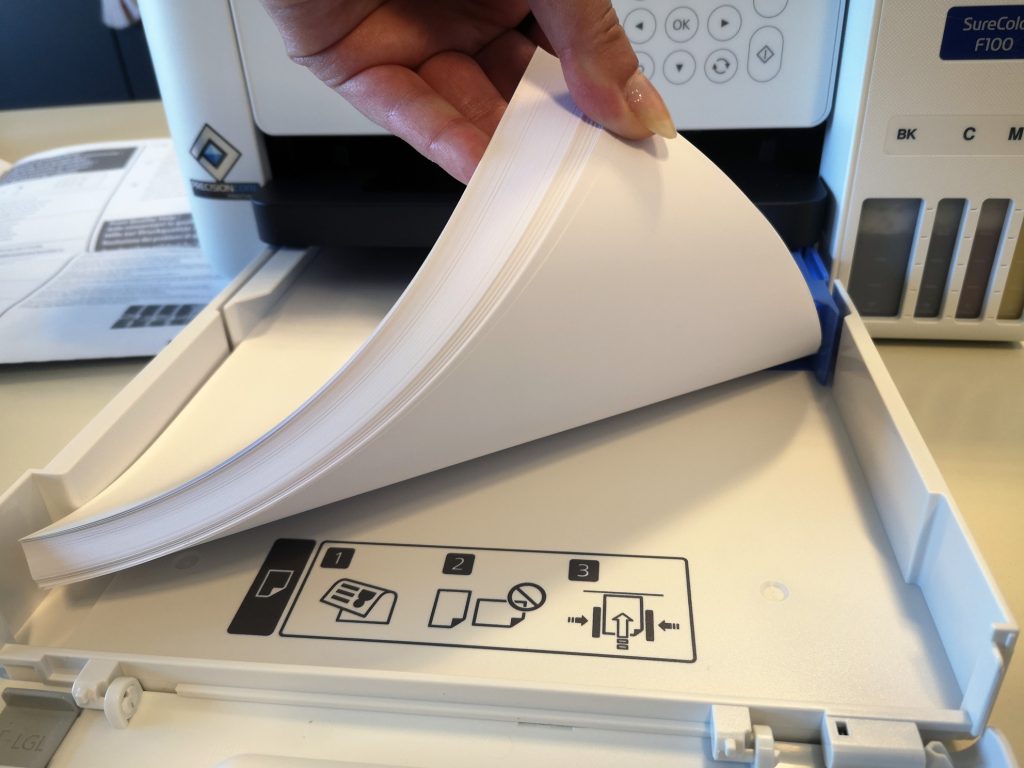
Al termine delle impostazioni puoi rabboccare l’inchiostro.
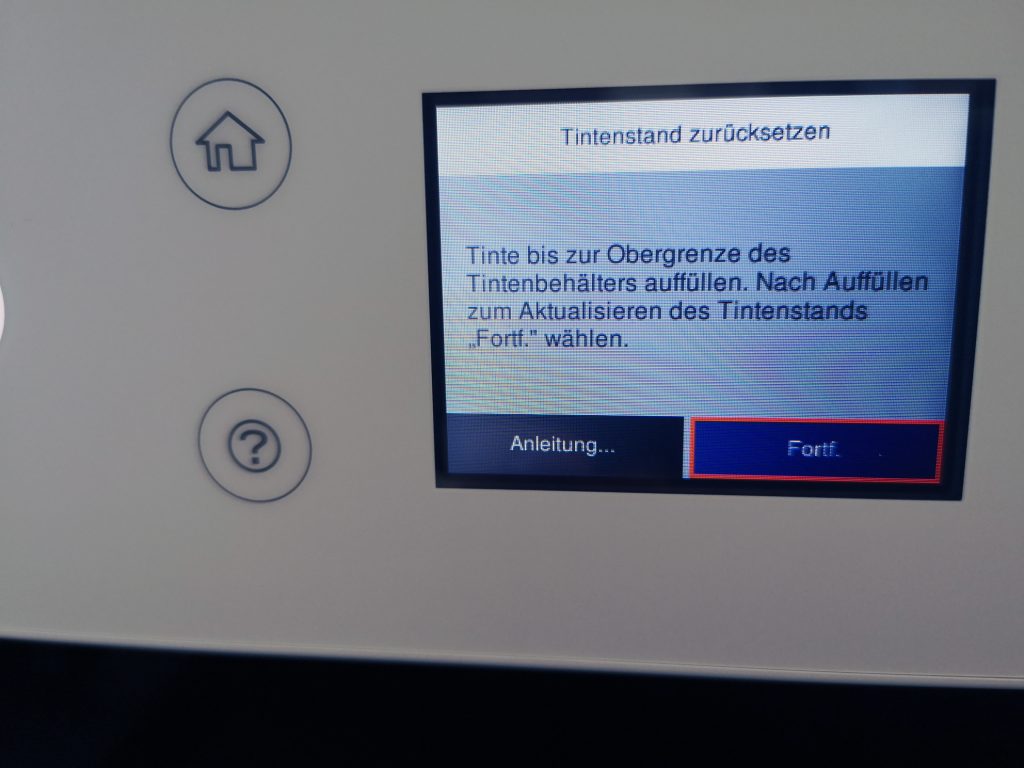
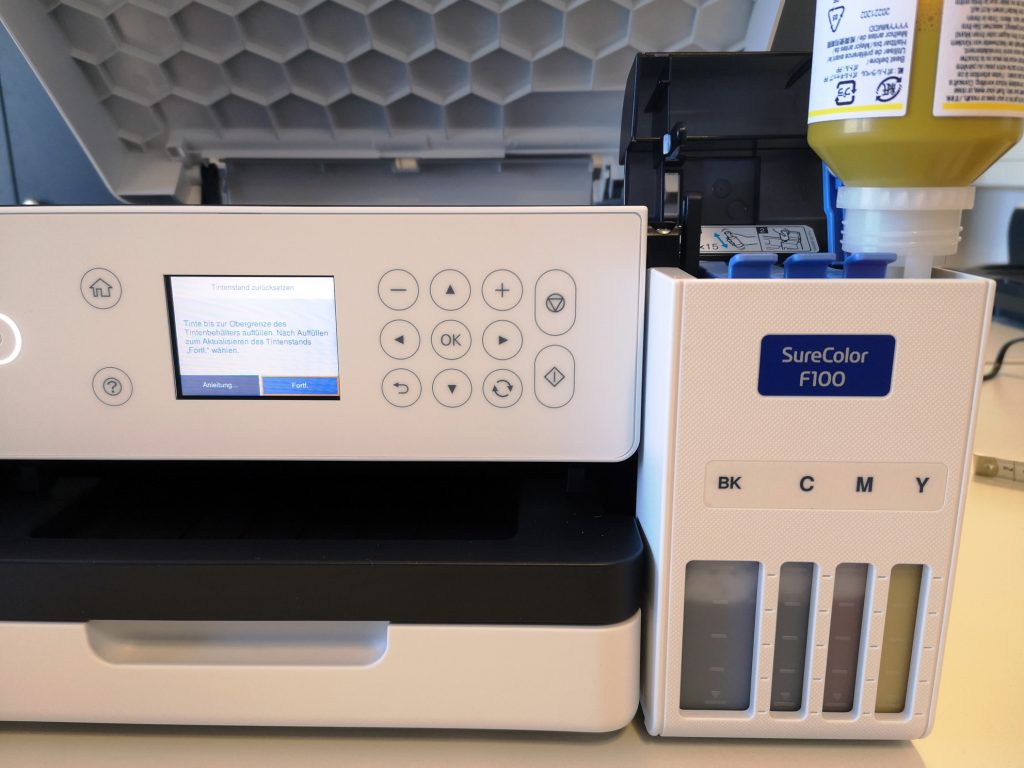
Seleziona tutti i colori rabboccati e conferma con OK.
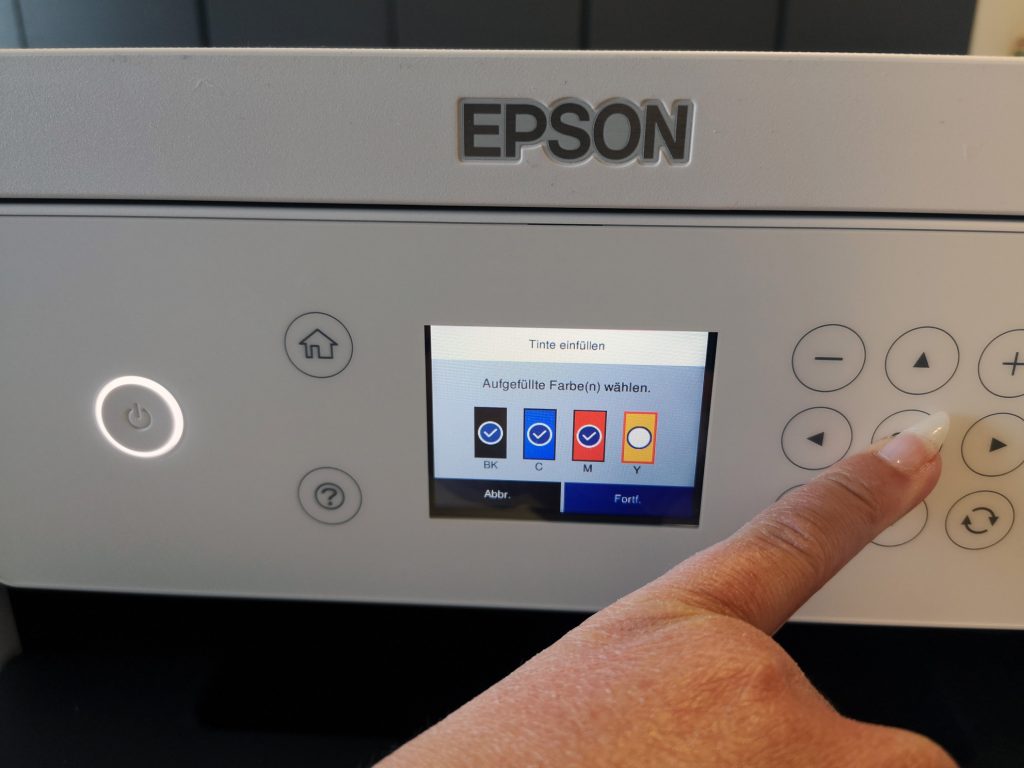
Epson SC-F100 è pronta per l’installazione sul computer!
Installa Epson SureColor SC-F100
Per installare il software visita questa pagina. Quando cerchi il prodotto, inserisci SC-F100 anziché il nome completo SureColor SC-F100.
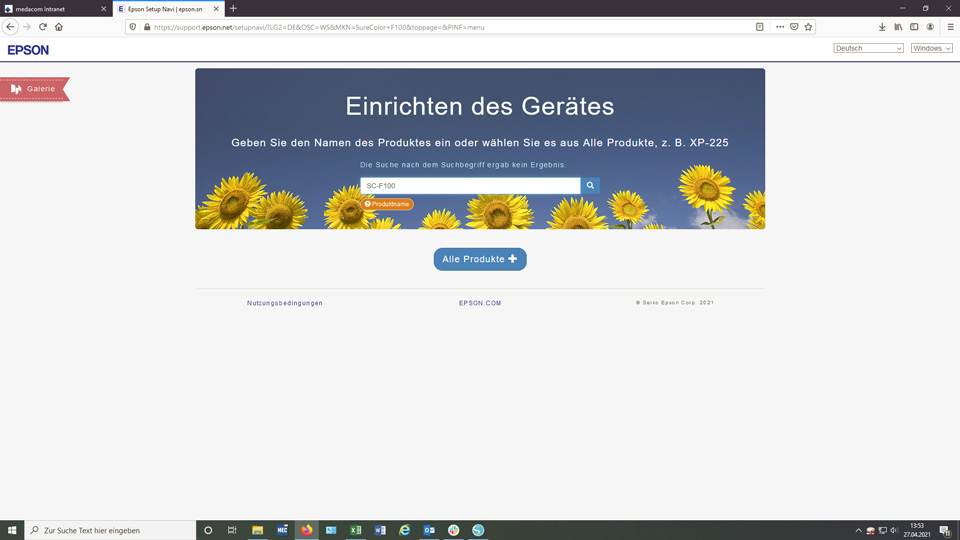
Accedi quindi alla procedura di configurazione.
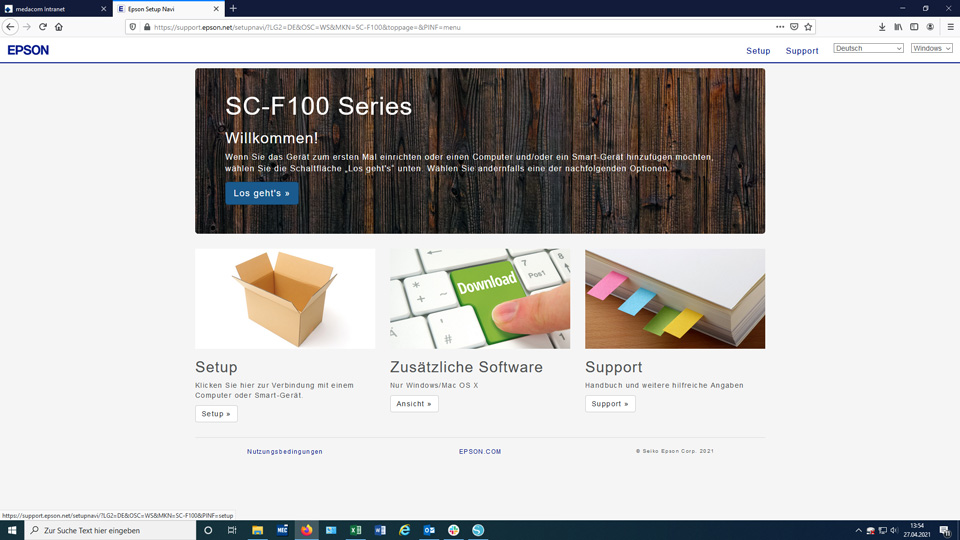
Segui le istruzioni e scegli il metodo di collegamento.
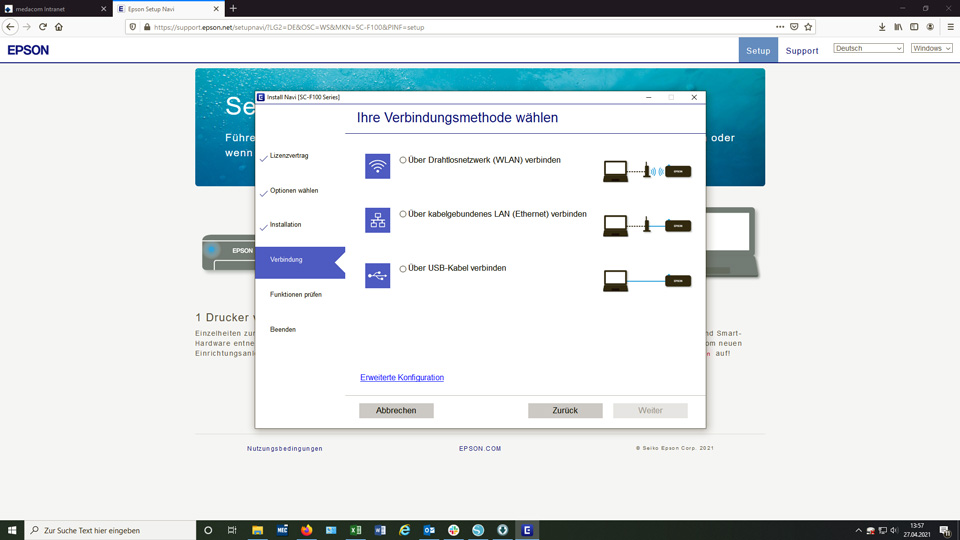
Configura lo stesso collegamento anche sulla stampante, quando richiesto.
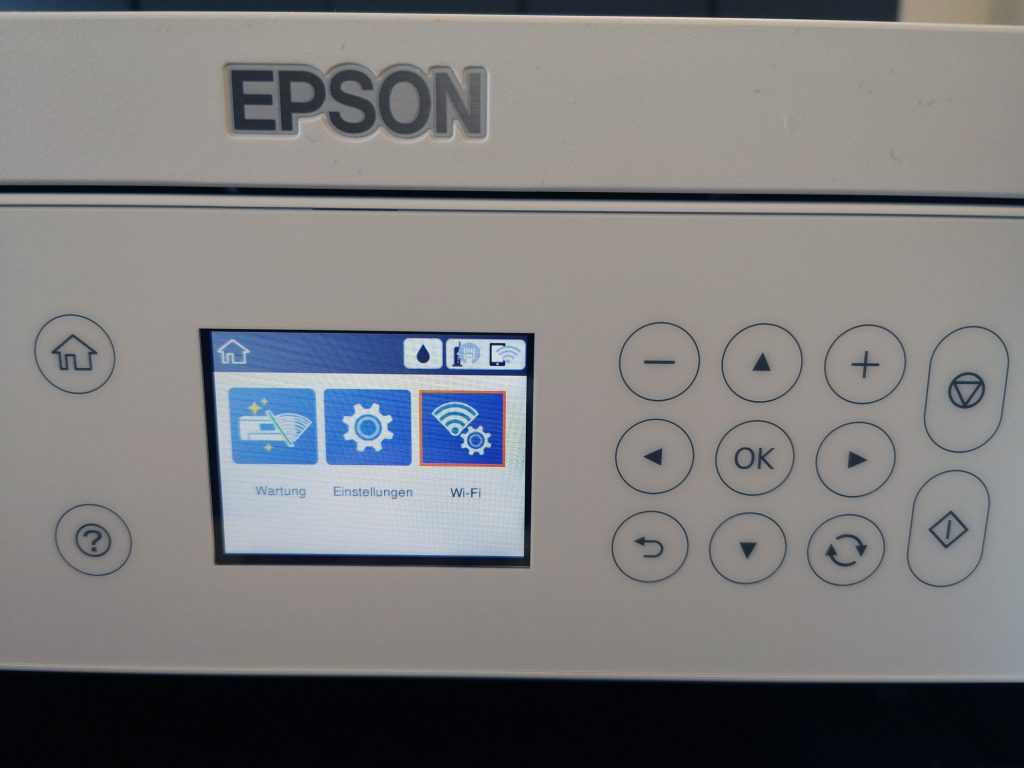
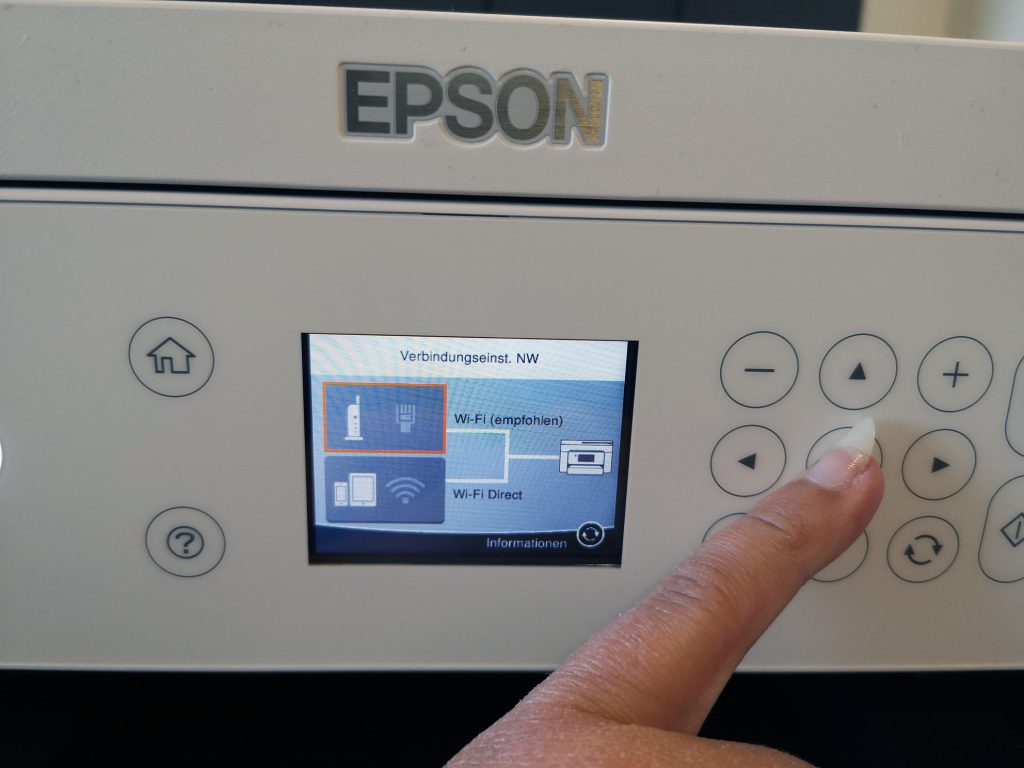
Non usi il Wi-Fi? Puoi collegare stampante e computer con un cavo USB compatibile.
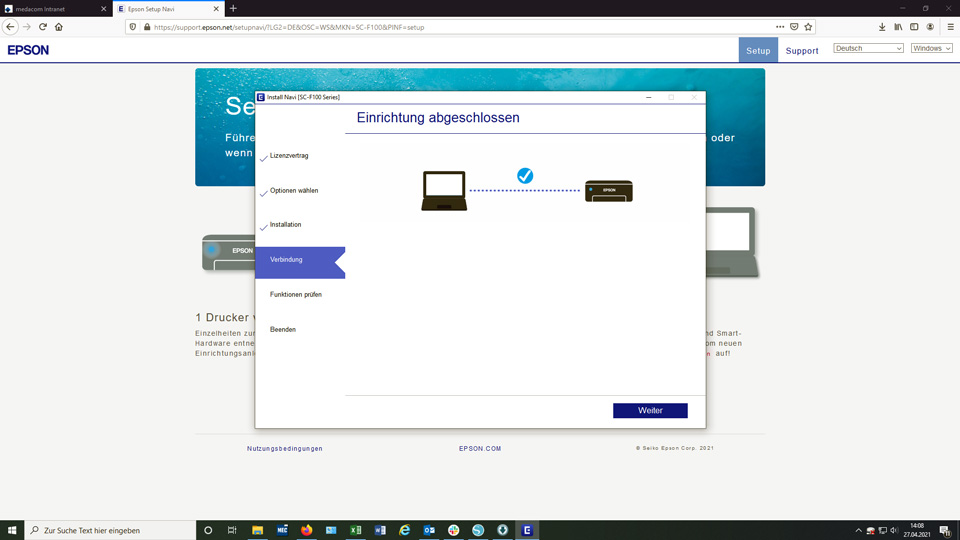
La configurazione è completata.
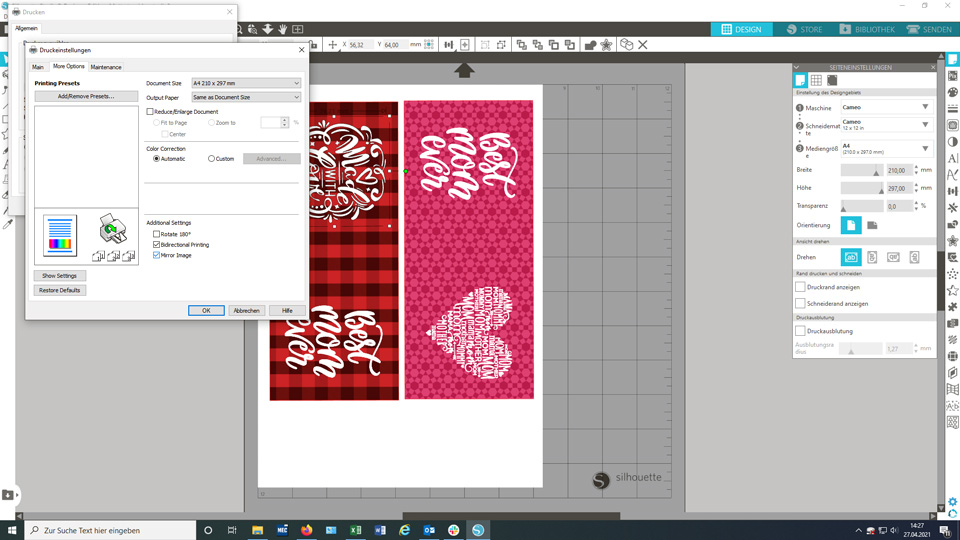
Attenzione: prima di stampare un design, per esempio da Silhouette Studio, controlla l’opzione di stampa specchiata nel driver. Se è già attiva, non specchiare nuovamente il file nel programma.
Se preferisci specchiare il motivo manualmente, disattiva l’opzione “Mirror Image” nelle impostazioni di stampa.
I colori sulla carta per sublimazione appariranno più spenti rispetto al risultato finale.
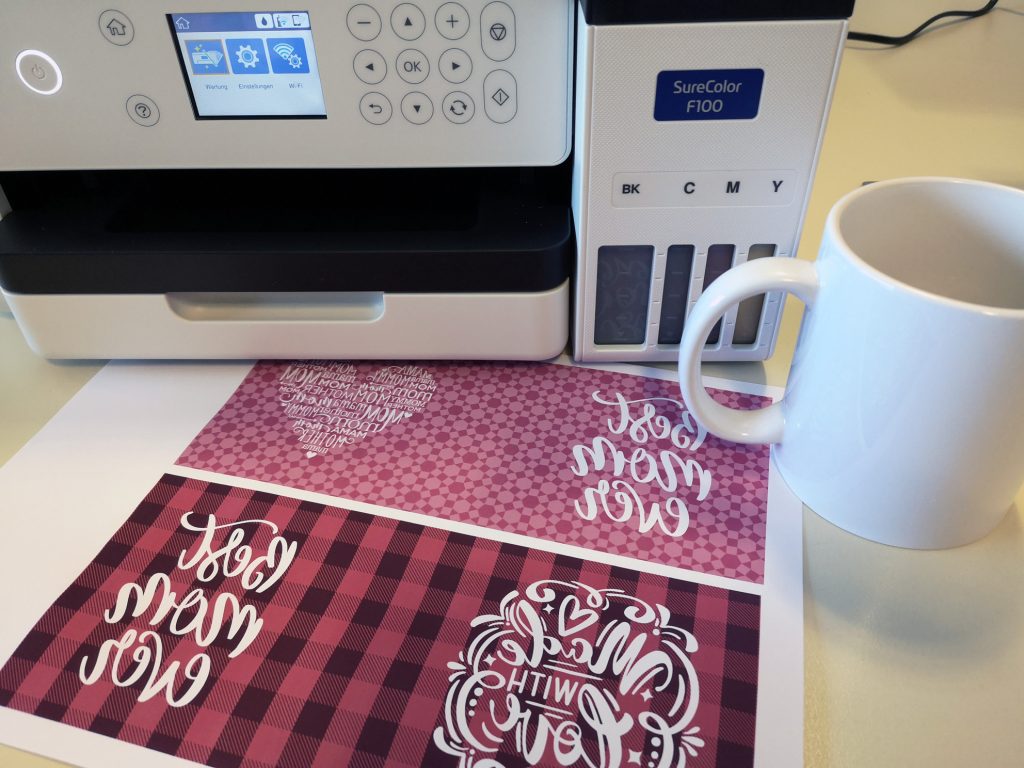
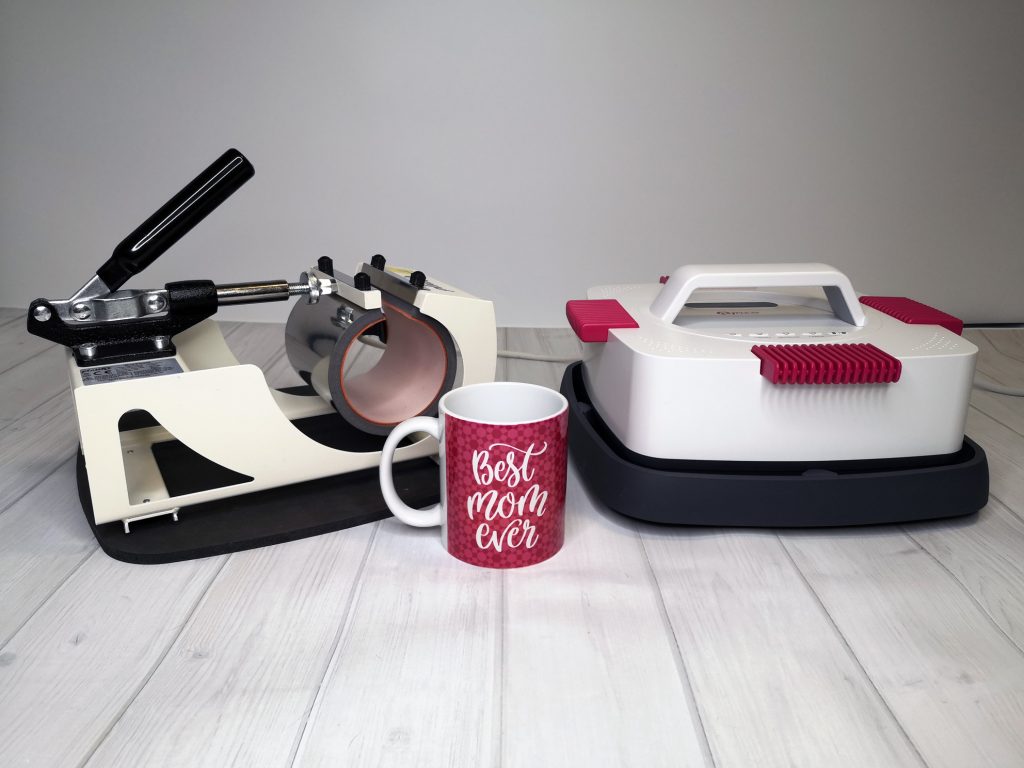
Ora puoi trasferire il design su una tazza con l’accessorio pressa per tazze plottiX e la termopressa compatibile plottiX iXpress, oppure realizzare cuscini, portachiavi, tappetini per mouse e altri progetti di sublimazione.
Buona stampa!
Mostraci i tuoi progetti di sublimazione. Su Facebook e Instagram puoi taggarci facilmente con @hobbyplotter.de. Aspettiamo tante creazioni e idee!
Trovi altri contenuti su sublimazione e plotter anche su Facebook, Instagram, Pinterest e Twitter.
Un saluto dal team hobbyplotter.de


Hallo.
Wie sieht das Resultat von Fotos nach dem Transfer auf eine Tasse oder Textilien aus? so wie ich es verstanden habe, wird direkt aus de Silhouette Programm ohne Icc-Profil gedruckt.
Hallo Tanja. Vielen Dank für deine Nachricht. Ein Foto haben wir bisher nur auf einen Kissenbezug gedruckt. Hier kannst du das Resultat sehen: https://www.youtube.com/watch?v=T2kn6eVg_-c . Gerne nehmen wir aber deine Idee auf und testen einmal die Kombination Foto auf Tasse. Das tolle am EPSON Sublimationsdrucker ist, dass du ihn mit allen gängigen Bearbeitungsprogrammen verwenden kannst, also neben Silhouette Studio auch Adobe Photoshop und vieles mehr. Wir haben bisher mit Silhouette Studio getestet und von dort aus kannst du ganz einfach mit den gespeicherten Voreinstellungen an den Drucker senden. Wenn du Qualitätseinstellungen ändern möchtest, so hast du verschiedene Auswahloptionen im Druckertreiberfenster. Eine ausführliche Anleitung dazu findest du hier: https://hobbyplotter.it/shop/shop/ProdukteDetails/epson638580eu.pdf. Liebe Grüße, Stephie vom Team hobbyplotter.de
Hallo, ich bin ziemlich verzweifelt, ich habe alles so gemacht wie beschrieben. Dann habe ich zwei Tassen und auch ein T-Shirt sublimiert. Nicht ganz perfekt aber passabel. Nun wollte ich durchstarten und egal was ich mache ich bekomme die Motive nicht auf die Rohlinge, egal ob Tasse oder Shirt. Der Ausdruck sieht perfekt aus, aber nichts auf dem Objekt….was mache ich falsch?
Hallo Nicole, vielen Dank für deine Nachricht. Entschuldige bitte die späte Rückmeldung. Ohne genauere Angaben ist das leider schwer zu beantworten. Sind die Tassen und Shirts Sublimationsgeeignet? Mit welcher Temperatur und Presszeit wurden die Ausdrucke übertragen? Gerne helfen dir auch meine Kollegen vom Support weiter https://hobbyplotter.it/support/ Liebe Grüße vom Team hobbyplotter.de
Hallo,
Ich wollte fragen ob es eine Möglichkeit gibt den Druckertreiber auf Deutsch zustellen. bei mir geht nur Auto, Englisch, China?
Hallo Elke, den passenden Druckertreiber für deinen SureColor F-100 findest du hier: https://support.epson.net/setupnavi/ Weitere Informationen zu diesem Druckertreiber erhältst du hier beim Support von Epson: https://www.epson.de/de_DE/support/sc/epson-surecolor-sc-f100/s/s1857?suggestionClicked=true Liebe Grüße und viel Spaß beim Drucken, Maike vom Team hobbyplotter.de
Hallo, ich bin Micha und habe folgendes Problem. Egal was ich mache die Farben sind nach dem pressen immer plass und fast nicht erkennbar ! Was mus ich änder . Installation wie vorgeschrieben !
Hallo Micha, vielen Dank für deine Nachricht. Das kann verschiedene Ursachen haben. Verwendest du Sublimationsgeeignete Rohlinge (Polyesterbeschichtet) und passen die Temperatur- und Zeiteinstellungen deiner Presse zu diesen verwendeten Materialien? Gerne helfen dir hier auch meine Kollegen vom Support weiter: https://hobbyplotter.it/support/ Liebe Grüße vom Team hobbyplotter.de
Hallo,
Bei mir ist das ICC Profil bei Library/ colorsync/ Profile verschwunden.
Wenn ich drucken möchte kann ich bei Color Sync nur noch automatisch oder verschiedene. Andere Profile auswählen.
Wo finde ich den Ordner mit den Profilen um es dem Ordner wieder hinzuzufügen?
Hallo, vielen Dank für deine Nachricht. Gerne helfen dir hierzu meine Kollegen vom Support weiter: https://hobbyplotter.it/support/ Liebe Grüße vom hobbyplotter.de Social Media Team
Hallo liebes
Ich kann irgendwie nicht die auswahl finden mit dem papier
Für den sublimation druck vorgang
Ich habe nur die foto ppier und normal papier auswahl
Ich habe das gerät epson et 2826
Hallo Hatice, vielen Dank für deine Nachricht. Bitte entschuldige die späte Rückmeldung. Ich hoffe es hat inzwischen geklappt. Da wir den genannten Drucker nicht in unserem Sortiment führen, kann ich dir hier leider nicht weiterhelfen. Sicher findest du da beim Epson Support den passenden Ansprechpartner. Liebe Grüße vom hobbyplotter.de Social Media Team
Bei mir funktioniert kein Textildruck da stimmen die Farben absolut nicht.
Auf Tassen klappt alles.
Woran kann das liegen ?
Hallo NiNi, vielen Dank für deine Nachricht. Bitte entschuldige die späte Rückmeldung. Mit welchen Einstellungen und auf welchen Textilien sublimierst du denn? Stimmt der notwendige Polyesteranteil, der zur Sublimation benötigt wird? Liebe Grüße vom hobbyplotter.de Social Media Team
Hallo,
ich habe mir auch diesen Drucker gekauft. Jedoch druckt er einfach nicht die Farben die ich möchte. Es sollte türkis sein und es wird blau. Leider konnte mir der Support auch nicht weiterhelfen. Sonst muss ich den Drucker leider wieder zurück senden😔
Hallo Annelie, vielen Dank für deine Nachricht. Es tut mir leid, dass du mit dem Drucker nicht zufrieden bist. Leider kann ich dir darauf keine ganz eindeutige Antwort geben, weil das von verschiedenen Faktoren abhängen kann. Wurde bereits ein Düsentest bzw. eine Druckkopfreinigung durchgeführt? Entspricht die digital angezeigte Farbe auch sicher Türkis? Auch hier können durch die Bildschirmanzeige Abweichungen entstehen. Zudem ist der Ausdruck mit Sublimationstinte sehr viel blasser als das spätere sublimierte Ergebnis. Wie erscheinen die anderen Farben nach dem Sublimieren – sind diese in Ordnung?
Sollte das Problem weiterhin bestehen, würde ich dich bitten, unser Supportformular zu nutzen um den Fall abschließend zu klären https://hobbyplotter.it/support/
Herzlichen Dank und viele Grüße vom hobbyplotter Social Media Team
Hallo welches Programm benötige ich um mit den FC 100 ein 3d Bild zu drucken.
mfg Dittmar
Hallo Dittmar,
danke für deinen Kommentar. Unseres Wissens nach kann man solche 3D-Grafiken z.B. in Adobe Illustrator erstellen.
Natürlich kann man sich auch fertigen 3D-Motive online kaufen und diese dann ganz normal über den Sublidrucker ausdrucken, falls man die Grafiken nicht selbst erstellen kann.
Viele liebe Grüße vom hobbyplotter Team
Hallo Liebes Team
Kann ich direkt auf Sublimationsfolie drucken mit dem Epson SC F100.
VG
Idalio
Hallo Idalio, vielen Dank für deine Nachricht. Sublimationsfolie haben wir nicht im Sortiment, daher können wir hier leider keine Erfahrungswerte zu der gewünschten Folie bei der Verwendung mit dem Epson SC-F100 teilen.
Herzliche Grüße vom Hobbyplotter Social Media Team
Hallo, das mag jetzt eine ganz doorfe frage sein, aber wie lege ich das papier für die Tasse ein, so dass das gesamt Motiv aufgedruckt wird.
Es gibt keine Makierung oder ähnliches, ich habe jedesmal Bauchweh wenn ich von A4 auf das Tassenpapier
wechseln muss…
Vielen Dank und LG
Michaela
Hallo Michaela,
vielen Dank für deine Nachricht. Bevor du deinen Druckauftrag ausführst, kannst du in den Druckeinstellungen die geeignete Papiergröße auswählen und Anweisungen zum ordnungsgemäßen Einlegen des Papiers finden. So stellst du sicher, dass alles reibungslos verläuft.
Liebe Grüße
vom Hobbyplotter Social Media Team