Ci chiedi spesso come passare dalla versione Basic a un’edizione superiore di Silhouette Studio. In questo articolo #fraghobbyplotter ti mostriamo come attivare l’upgrade.
Quando serve un upgrade?
Per usare il plotter Silhouette puoi utilizzare il software gratuito Silhouette Studio. Scaricalo qui: Silhouette Studio
La versione Basic gratuita offre già diverse possibilità per creare e tagliare i tuoi disegni.
Un upgrade di Silhouette Studio serve se vuoi ampliare le funzioni del software. Gli upgrade descritti prevedono un pagamento una tantum, senza abbonamento.
Trovi le funzioni delle diverse edizioni e i relativi prezzi qui.
Hai scelto l’upgrade e ricevuto il codice di licenza per e-mail o per posta? Puoi procedere con l’attivazione!
Come attivare un upgrade di Silhouette Studio
Per attivare l’upgrade, apri prima Silhouette Studio.
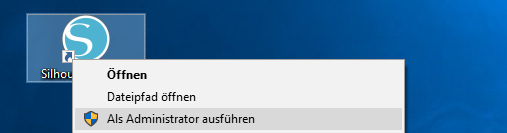
Nota: su Windows potrebbe essere necessario avviare Silhouette Studio come amministratore. Fai clic con il tasto destro sull’icona e scegli Esegui come amministratore.
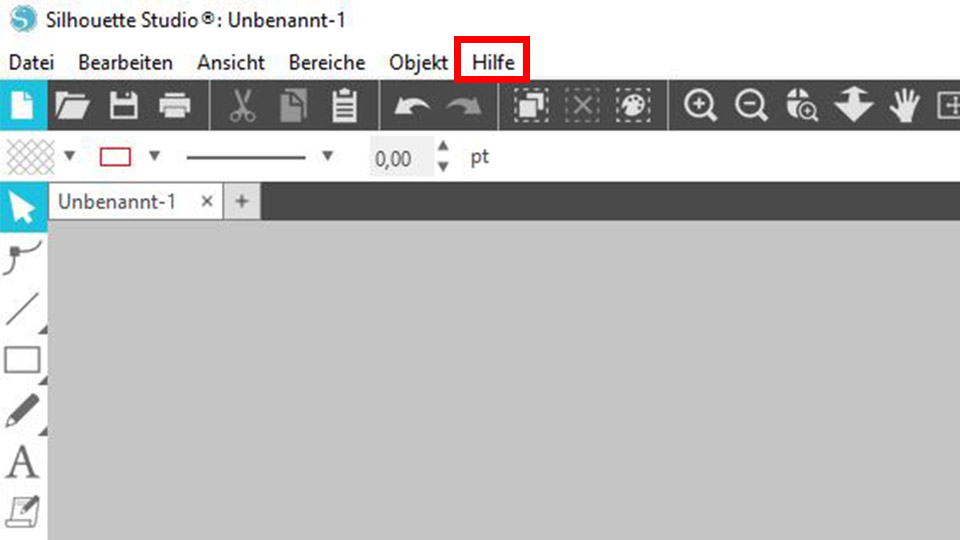
Fai clic nel menu in alto su “Aiuto”.
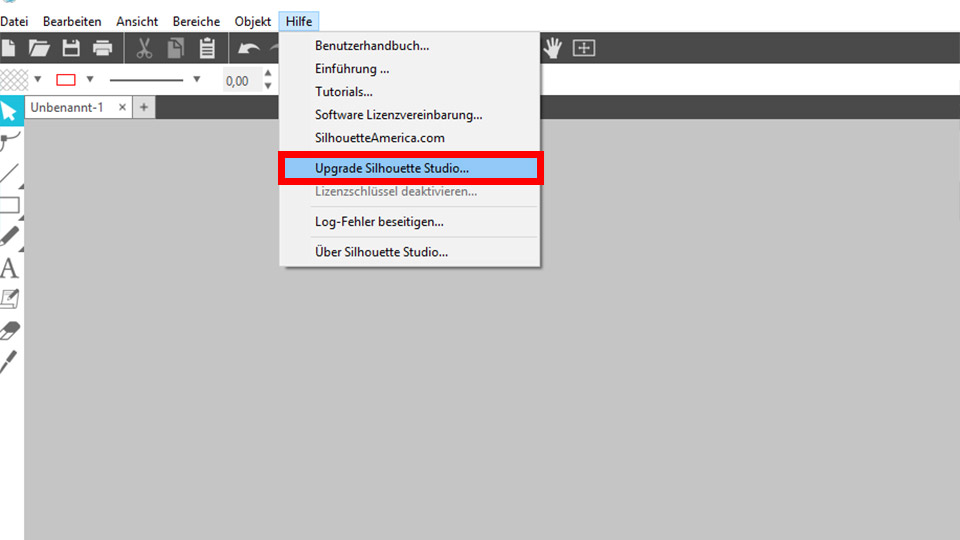
Nel sottomenu Aiuto, scegli “Upgrade Silhouette Studio…”.
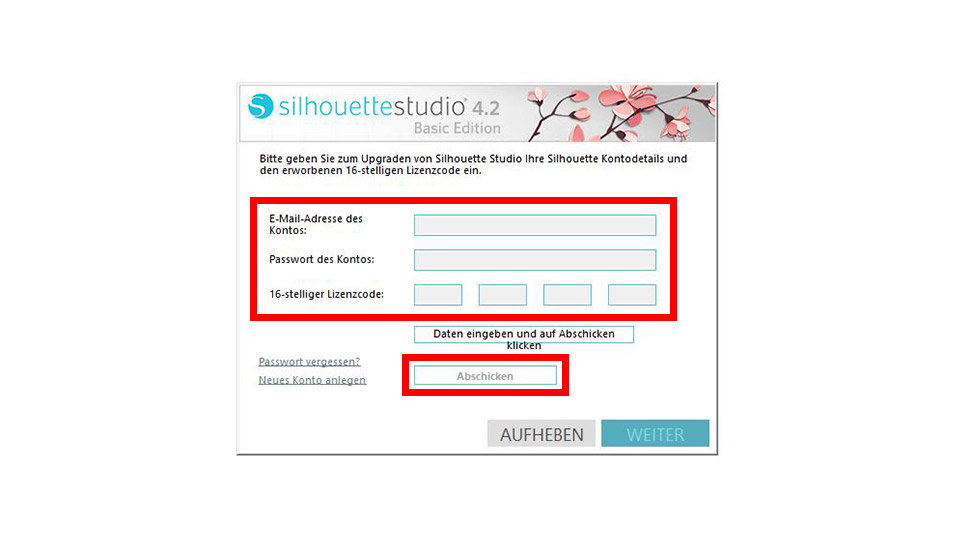
Si apre una piccola finestra. Inserisci le credenziali di accesso a Silhouette America e il tuo codice di licenza dell’upgrade. Controlla con attenzione che tutti i dati siano corretti.
Dopo aver controllato i dati, fai clic sul pulsante “Invia”.
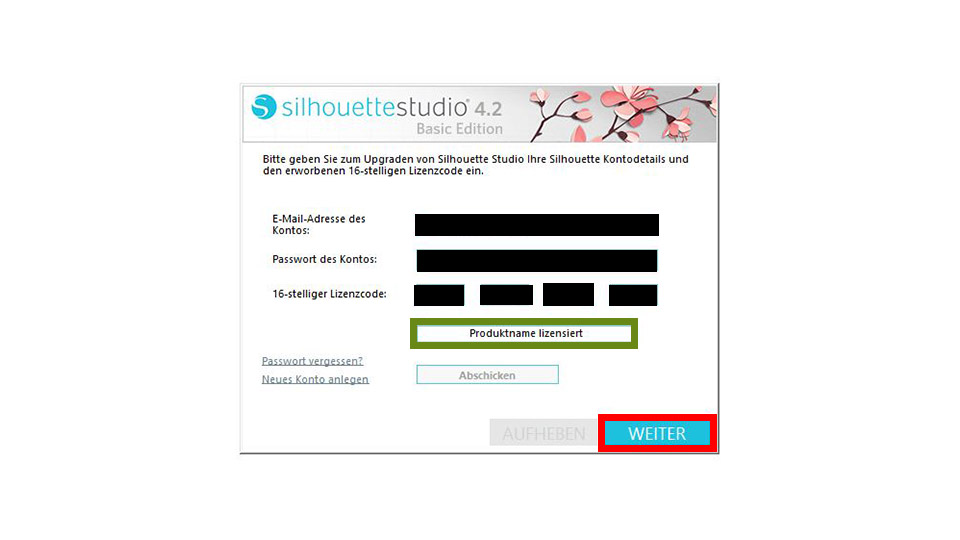
Dopo la verifica del server Silhouette, compare la conferma della licenza, evidenziata in verde nell’esempio. Ora fai clic su “Avanti”!
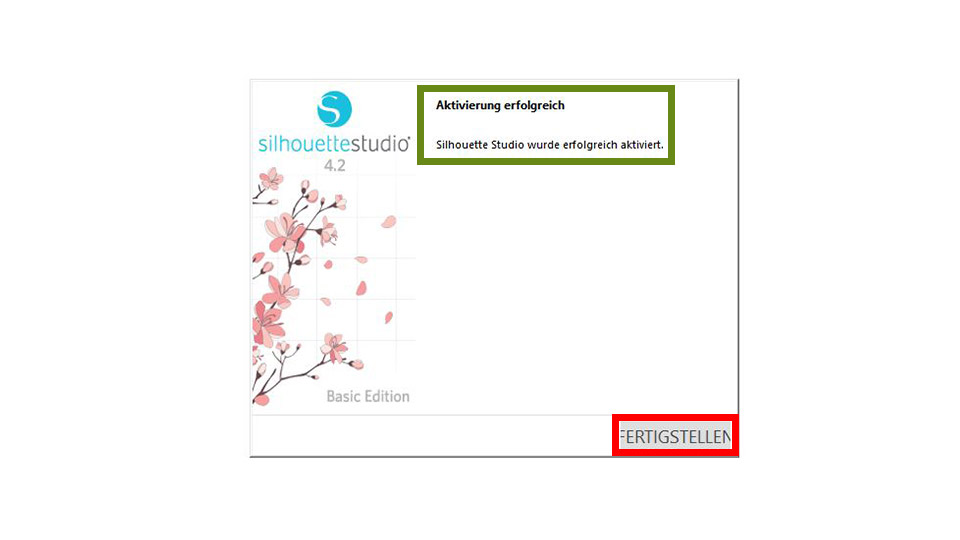
Una nuova schermata conferma che l’attivazione è riuscita. Fai clic su “Fine” per completare la procedura.
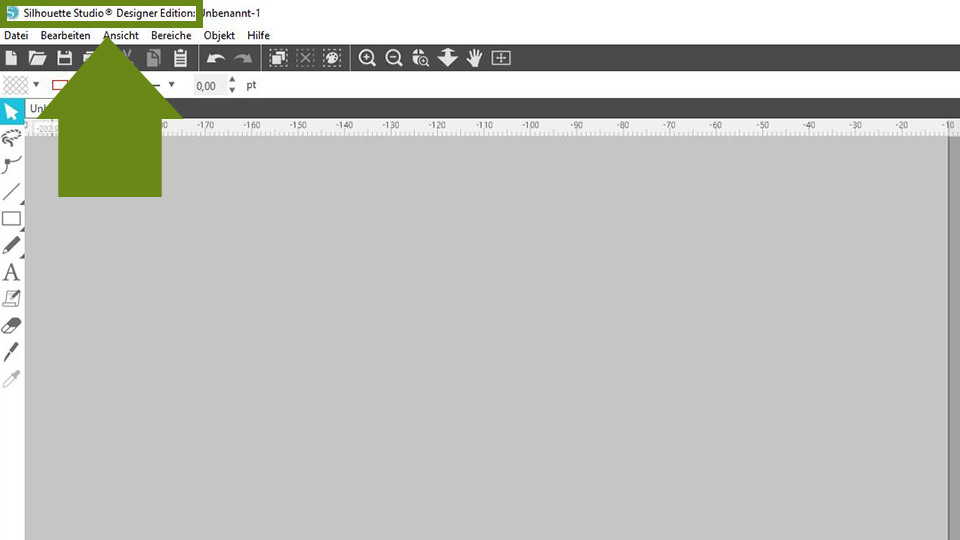
Tornando alla normale schermata di Silhouette Studio, dovresti vedere in alto il nome dell’edizione appena attivata.
L’attivazione è completata: ora puoi utilizzare le nuove funzioni della tua edizione di Silhouette Studio.
Suggerimento:
Leggi anche questo articolo: Upgrade Silhouette: codice di licenza
In questo articolo ti mostriamo dove ritrovare il codice di licenza già attivato e che cosa considerare quando cambi computer.
Buon divertimento con il plotter!
Mostraci le tue creazioni personalizzate. Su Facebook e su Instagram puoi taggarci facilmente con @hobbyplotter.de. Aspettiamo tanti progetti creativi!
Un saluto dal team hobbyplotter.de


Habe mein mac book pro auf OS Monterey upgedatet jetzt habe ich das silhouette symbol nicht mehr, sonder nur ein ? Auf einem leere Blatt unter dem Silhouette Studio steht. Habe das Business Programm bei euch gekauft, ist schon mindestens 3 Jahre her. Es tut sich überhaupt nicht egal wie man das Symbol anklickt.
Was muss ich tun damit alles wieder funktioniert?
Mit besten Grüßen
Katja Soliman.
Hallo Katja, vielen Dank für deine Nachricht. Wende dich in diesem Fall bitte an unseren Support https://hobbyplotter.it/support/ Meine Kollegen helfen dir gerne weiter. Liebe Grüße, Maike vom Team hobbyplotter.de
Vielen lieben Dank
Für die gute Erklärung
Ich habe es gut verstanden und super gut umgesetzt .
Bin mit dem Computer keine Heldin 🙈😊
Hallo Silvia, vielen Dank für dein Feedback und viel Spaß beim Plotten! Liebe Grüße vom Team hobbyplotter.de