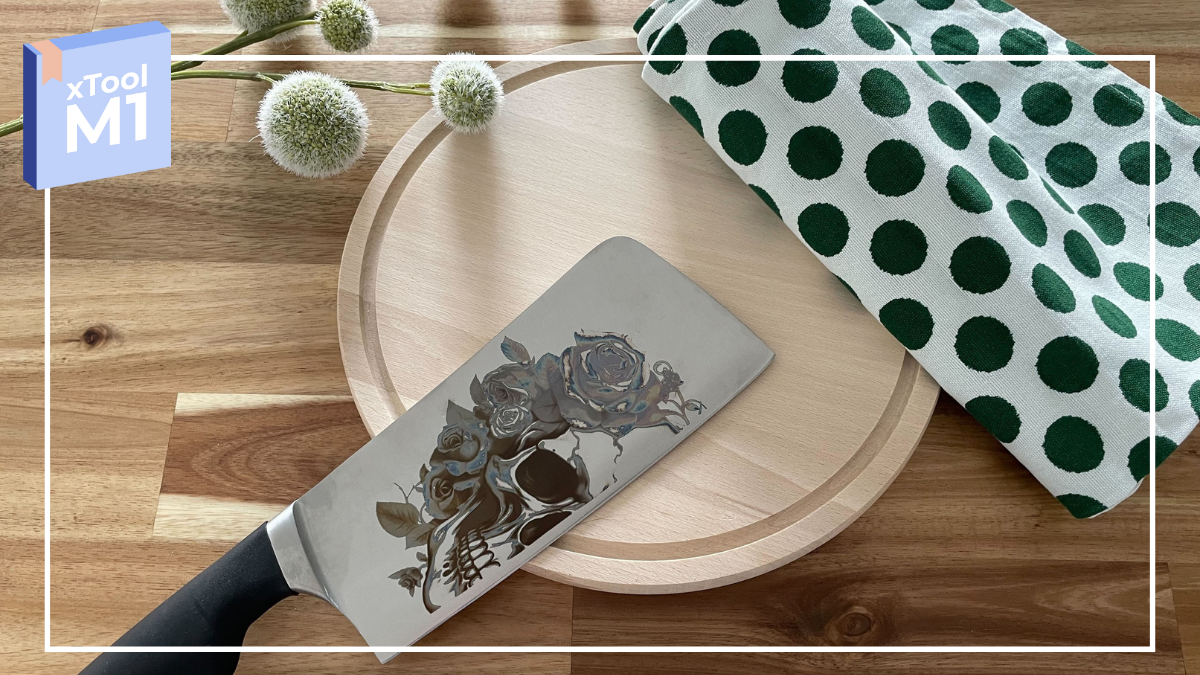
Con xTool M1 puoi personalizzare il metallo con un’incisione. Ti mostriamo il procedimento passo passo usando come esempio questo coltello da cucina.
Preferisci un video? Trovi questa guida anche sul nostro canale YouTube.
👉 Ti servono:
xTool M1
Un coltello (noi abbiamo acquistato il nostro qui )
⏰ Durata della lavorazione laser:
Circa un’ora, a seconda delle impostazioni
☠️ Disegno:
Per dare al coltello un aspetto originale abbiamo scelto un teschio. Naturalmente puoi utilizzare un altro motivo.
Link al disegno
Cerchi soltanto un passaggio? Vai direttamente alla sezione che ti interessa:
- Passaggio 1: prepara il disegno
- Passaggio 2: posiziona correttamente il coltello
- Passaggio 3: posiziona il disegno
- Passaggio 4: scegli le impostazioni adatte
Passaggio 1: prepara il disegno per l’incisione sul metallo
Per ottenere un buon risultato, converti l’immagine in scala di grigi. Puoi farlo facilmente nel software Creative Space. Ecco come procedere!

👈 Alla fine il disegno dovrebbe apparire più o meno così
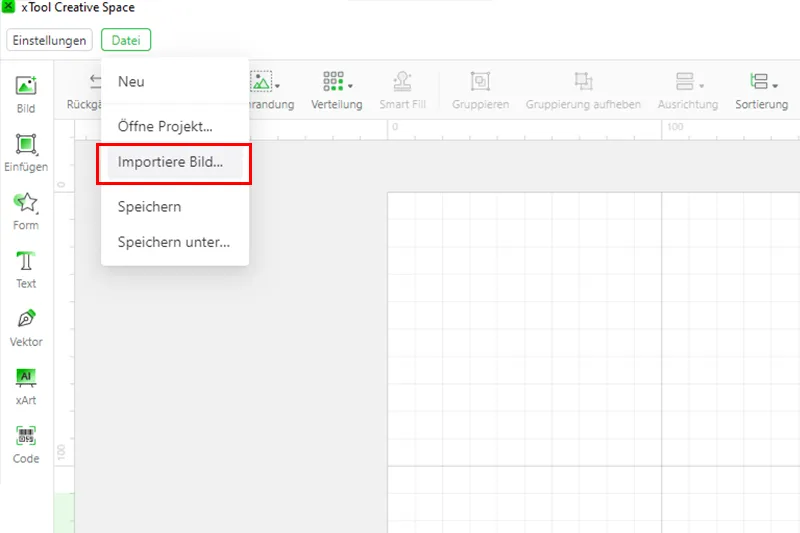
Per prima cosa fai clic in alto a sinistra su «File» e poi su «Importa immagine» e scegli il disegno. In alternativa trascinalo direttamente nell’area di lavoro.
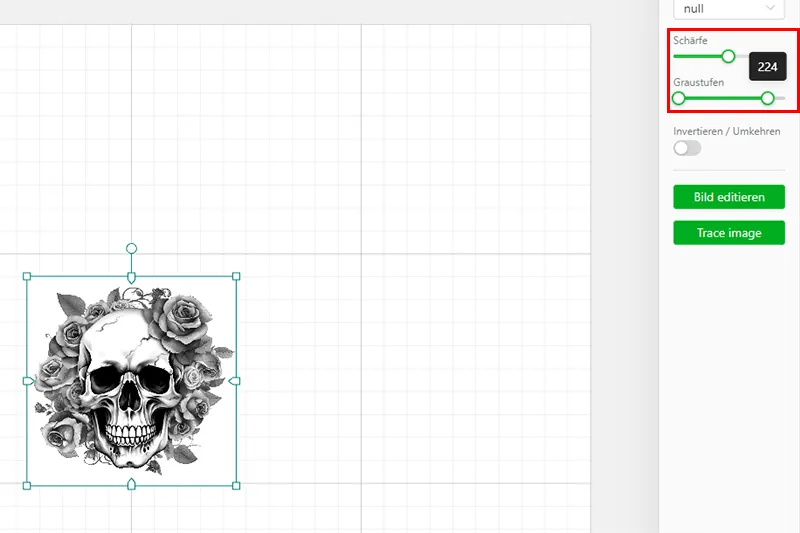
Seleziona il motivo e sposta il cursore «Scala di grigi» a destra.
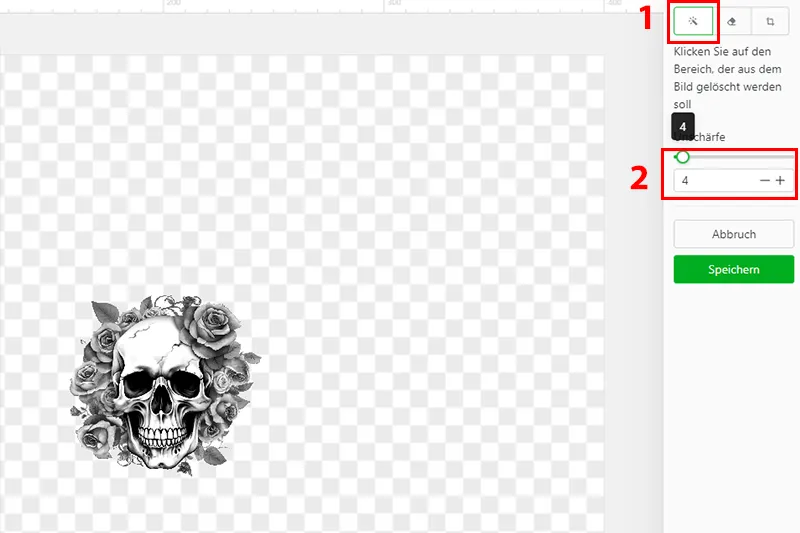
Ora rimuovi lo sfondo bianco e ritaglia una parte dell’immagine.
Fai clic su «Modifica immagine» e scegli l’icona della bacchetta magica. Per non eliminare troppe parti del teschio, impostiamo la tolleranza su 4. Puoi sperimentare con i valori per trovare il risultato adatto.
Infine fai clic sullo sfondo bianco: dovrebbe scomparire.
Ora l’immagine dovrebbe apparire così: 🧐
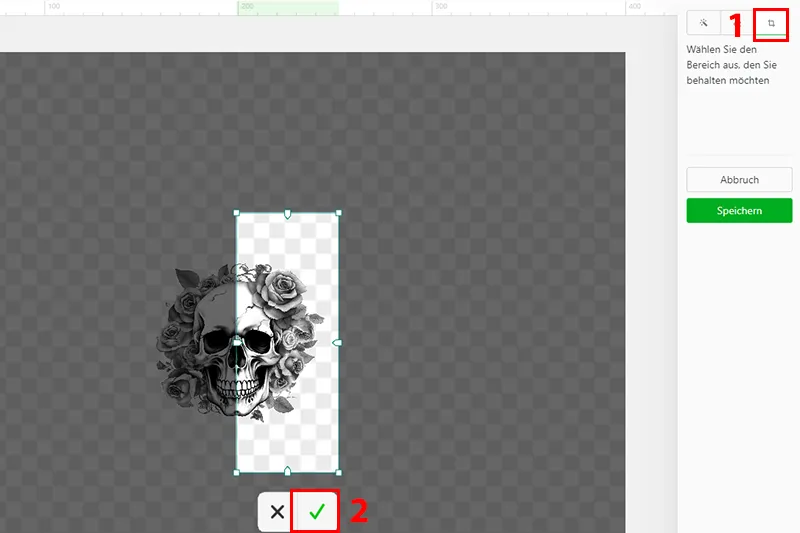
Fai clic in alto sull’ icona Ritaglia e traccia un riquadro intorno alla parte dell’immagine che vuoi conservare. Poi fai clic sul segno di spunta verde e infine su «Salva»
Ora sei pronto per incidere! 🎉
Passaggio 2: posiziona correttamente il coltello
Posiziona il coltello circa al centro di xTool M1. Per evitare che sia troppo inclinato, metti sotto qualche piccola tavoletta di legno o un supporto adatto. Poi chiudi il coperchio e torna al PC.
Consiglio: Non rialzare troppo il coltello: potresti superare l’altezza consentita e ricevere un messaggio di errore in Creative Space.
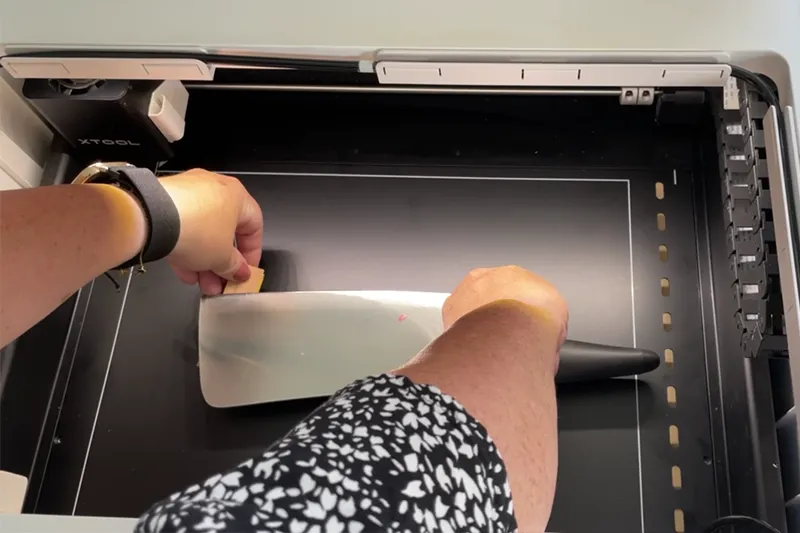
Lo sapevi? Con laser xTool M1 non richiede spray di marcatura laser o altri prodotti ausiliari per l’esempio mostrato.
Passaggio 3: posiziona il disegno
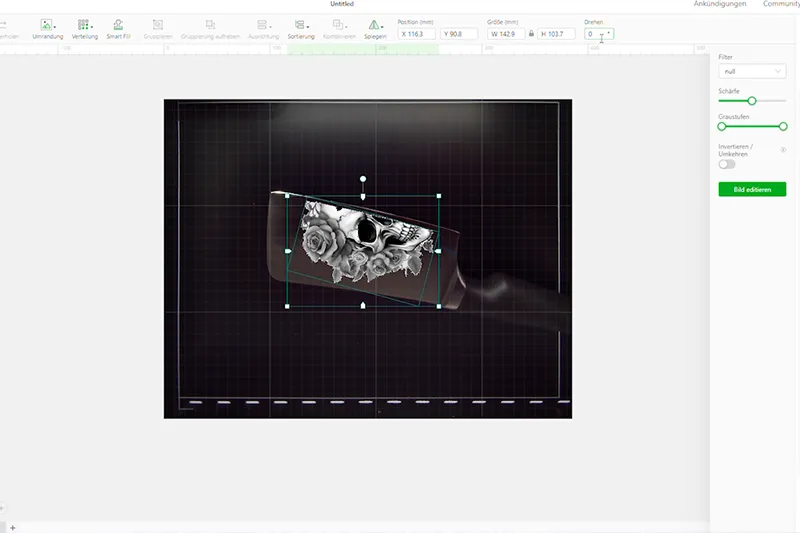
Creative Space mostra l’anteprima del coltello. Posiziona il disegno, lasciando una distanza dal bordo per mantenere intatto il filo della lama.
Passaggio 4: scegli le impostazioni per il metallo
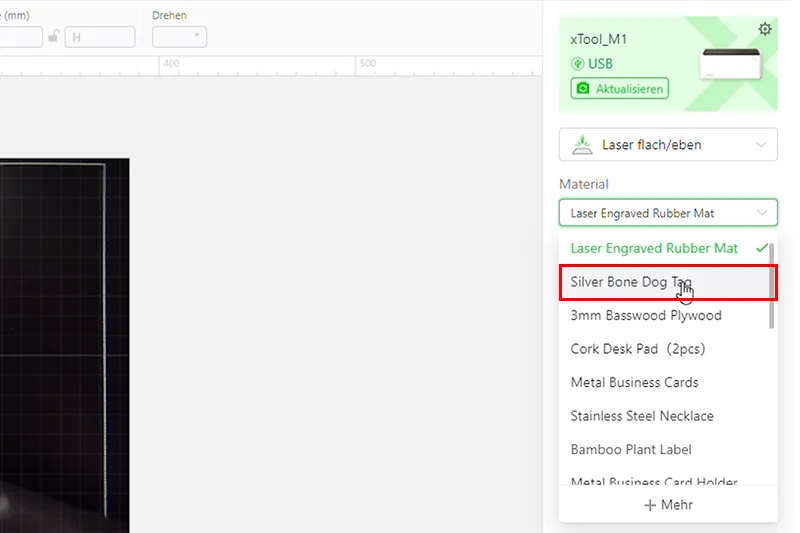
Ora imposta la lavorazione. A destra, sotto «Materiale» puoi scegliere il predefinito «Silver Bone Tag»*, con cui abbiamo ottenuto buoni risultati nell’incisione del metallo.
*Nota: Dopo un aggiornamento di Creative Space, il nome «Silver Bone Dog Tag» è diventato «Stainless Steel Dog Tag».
Puoi rilevare automaticamente lo spessore facendo clic sull’ icona del righello.
Consiglio: se la misurazione automatica non funziona, il metallo potrebbe riflettere troppo. Appoggia un foglio di carta sulla lama e ripeti la misurazione, poi inserisci manualmente il valore rilevato. Rimuovi la carta prima di lavorare.
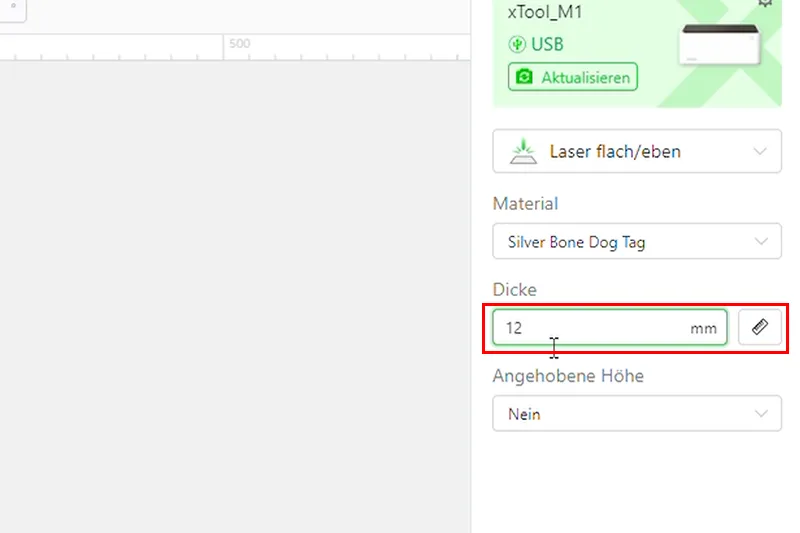
Fai clic in un punto vuoto dell’area per deselezionare il disegno. A destra compariranno altre impostazioni.
Abbiamo lasciato invariati tutti i parametri tranne le «Linee per cm», che abbiamo ridotto a 120. Puoi usare anche un valore più alto per un’incisione più fine, ma la lavorazione richiederà più tempo.
Se utilizzi un altro coltello, puoi provare questi valori. Se il risultato non ti soddisfa, adatta la potenza o la velocità con delle prove.
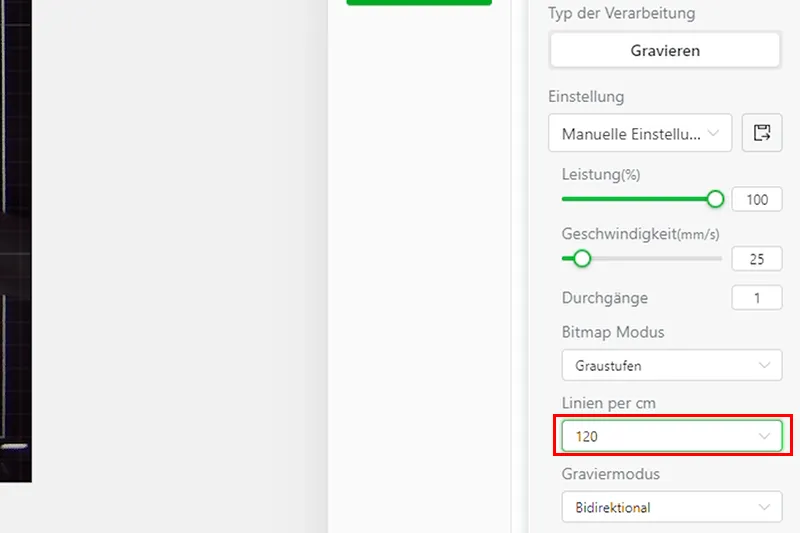
Dopo aver completato le impostazioni, puoi avviare il laser. 🥳
Questo articolo ti è stato utile?
Per altri consigli e trucchi sui nostri laser o plotter, visita il nostro canale YouTube oppure seguici su Facebook e Instagram.
Siamo felici di accoglierti nella nostra community 🙂
Trovi questa guida all’incisione del metallo anche in video sul nostro canale YouTube:
Creatività e nuovi prodotti

Nel nostro shop online trovi tutto per i tuoi progetti con il plotter!
- Prezzi convenienti
- Assistenza e consulenza
- Pratici bundle e set

Iscriviti alla newsletter per non perdere:
- Promozioni con sconti interessanti
- Novità di prodotto
- Idee e ispirazioni


Guten Tag ich habe alles gelesen und das Video angeschaut . In meiner Software Version gibt es die Einstellung
Silver Bone Tag nicht ,was kann ich dann wählen , damit ich auch so ein tolles Messer erhalte. Bitte helfen sie mir.
Mit freundlichen Grüßen
Klaus Frank
Hallo Klaus Frank, vielen Dank für deine Nachricht. Schön, dass dir unsere Idee so gut gefällt! Die Einstellung findest du jetzt unter der Materialbezeichnung Stainless Steel Dog Tag. Viele Grüße vom hobbyplotter.de Social Media Team
Servus.
Versuche mich aktuell daran ein Zippo zu gravieren. Beim Versuch bleibt es allerdings aktuell auch…
Nie ist das Ergebnis verwertbar bzw ansehnlich. Ob mit den o.g. Voreinstellungen, noch wenn ich alles manuell eingebe oder wenn ich eben an Stärke/Geschwindigkeit spiele. Komisch ist, dass ich ein schwarzes Zippo hervorragend gravieren konnte, aber niemals ein einfaches silbernes. Habe sogar das Silberne dann schwarz abgesprüht mit Sprühfolie. Raus geholt – wie geil das hat funktioniert. Nein doch nicht…. Die Verdünnung hat auch die vermeintliche „Gravur“ beseitigt.
Hast du noch eine Idee für mich?
Grüße
Tizian
Hallo Tizian,
danke für deine Nachricht.
Die original Zippos ohne Beschichtung sind in der Regel aus gebürstetem Chrom oder Messing. Da stößt du mit einem Diodenlaser (was der xTool M1 ja ist) leider an die Grenzen des Machbaren.
Womit es funktioniert ist der xTool F1 oder der xTool S1, da diese beide mit einem Infrarotlaser gravieren können (beim S1 nur, wenn man den entsprechenden 2W Infrarotkopf gekauft hat). Die Infrarotlaser sind in der Lage alle Metallarten zu gravieren, was du mit dem Diodenlaser nicht kannst. Da liegt also der Knackpunkt.
Wir haben ein silbernes Zippo mit dem xTool S1 (2W Infrarotkopf) graviert und dabei folgende Einstellungen genutzt:
Leistung 100
Geschwindigkeit 200
Durchgang 1
Liebe Grüße
Ron vom hobbyplotter Social Media Team
hy ich habe Metall flaschen graviert leider aber ist bei der gravur an ein paar stellen die gravur sehr dunkel wie bekomm ich es am besten hin das die gravur gleichmässig und hell ist? habe den Xtool D1 pro Laser
Lg
Hallo Jasmin,
danke für deinen Kommentar 🙂
Puuuh,…leider lässt sich darauf nicht so leicht eine Antwort geben, weil das allerlei Ursachen haben kann. Ein paar Beispiele:
– Die Flasche ist nicht überall gleich hoch und der Fokus des Lasers passt dementsprechend nicht an allen Stellen
– Die Flasche ist nicht gut verarbeitet, bzw. die Beschichtung ggf. nicht überall gleich
– Im Motiv sind irgendwo unterschiedliche Laserparameter eingestellt, sodass der Laser an unterschiedlichen Stellen unterschiedliche Stärken fährt
– Die Rotationseinheit steht nicht richtig eben
– Natürlich kann immer auch ein technisches Problem vorliegen
Leider ist das keine zufriedenstellende Antwort, das weiß ich, ich fürchte aber, du wirst ein bisschen auf Spurensuche gehen müssen.
Beste Grüße
Ron vom hobbyplotter Social Media Team
Hallo!
Ich habe den M1 10 W Laser und habe mit dem alten Programm Tortenheber 1A graviert bekommen. Nach dem Update auf das neue Creative Space klappt das überhaupt nicht mehr. Wie kann das sein?? Ich habe alle möglichen Einstellungen probiert, euer Video zu Metall gravieren angeschaut….. nichts. Die Schrift ist immer nur ganz leicht, also mehr zu erahnen, als zu sehen.
Vorher war die Schrift auf meinen Tortenhebern ganz schwarz und gut lesbar.
Was kann ich tun? Was mache ich falsch, bzw. was hat sich durch das neue Programm geändert??
Liebe Grüße
Bea
Hallo Bea,
danke für deinen Kommentar. Hmm…, aus der Ferne natürlich immer schwer zu beurteilen.
Auf Anhieb fallen mir drei Fragen/drei Dinge ein, die damit zusammenhängen könnten.
a) Hast du genau die gleichen Parameter (Geschw. & Leistung) verwendet, die du auch zuvor genutzt hast? Oder hast du auf voreingestellte Werte zurückgegriffen?
Es könnte natürlich sein, dass sich mit dem Update voreingestellte Werte verändert haben. Dementsprechend solltest du am besten die Werte, mit denen du zuvor Erfolg hattest einstellen.
b) Kann es sein, dass du für den “neuen Versuch” einen anderen Tortenheber verwendet hast? Gerade bei einem Diodenlaser wie dem M1 ist es wichtig, dass du Edelstahl verwendest. Darauf lässt sich am besten auch ohne Vorbehandlung gravieren. Mit allen anderen Metallen dürftest du beim M1 womöglich Schwierigkeiten bekommen (Silber würde z.B. nicht funktionieren).
c) Als drittes könnte es sein, dass die automatische Abstandsmessung nicht richtig funktioniert hat. Ich empfehle, vor der Abstandsmessung ein Stück dünnes Papier auf den Tortenheber zu legen (dadurch spiegelt es nicht so sehr und die Abstandsmessung kann genauer erfolgen. Selbstverständlich musst du das Papier vor dem Lasern wieder entfernen!). Außerdem sollte der Tortenheber möglichst grade im Laser liegen.
Das wären auf Anhieb drei Tipps/Anmerkungen, die ich dazu aus der Ferne geben kann. Vielleicht hilft etwas davon.
Viele liebe Grüße
Ron vom hobbyplotter Social Media Team
Hallo Ron!
Vielen Dank für deine ausführliche Antwort!
Ich habe das Problem inzwischen behoben…. es lag wie meistens am Benutzer! 😉
Ich hatte die Tortenheber zu weit am Rand liegen und nicht genau unter dem roten Punkt! Das war das Problem. Hätte ich das nicht zufällig in einem Video auf YouTube gesehen, wäre ich wohl nie drauf gekommen! Manchmal sind es eben nur Kleinigkeiten, an die man denken muss und doch soooo viel ausmachen! Trotzdem DANKE! LG Bea
Hallo liebes Hobbyplotter Team,
ich finde es klasse, dass ihr hier so viele Informationen, Anleitungen und Inspirationen zu den Geräten teilt.
Kann das gravieren von reflektierenden Materialien wie dem Messer in diesem Artikel mit dem M1 oder S1 zu Schäden am Laserkopf führen z.B. durch Reflektionen? Oder können solche Materialien problemlos graviert werden? Ich habe mich bisher auf Holz und Filz beschränkt.
Viele Grüße
Patrick
Hallo Patrick,
vielen Dank für deine Anfrage bezüglich des Gravierens von Messern. 🙂
Beim Gravieren dieser Materialien mit den genannten Modellen haben wir noch nie einen Schaden feststellen können. Daher können wir in diesem Fall grünes Licht für das Lasern geben.
Herzliche Grüße vom hobbyplotter.de Social Media Team