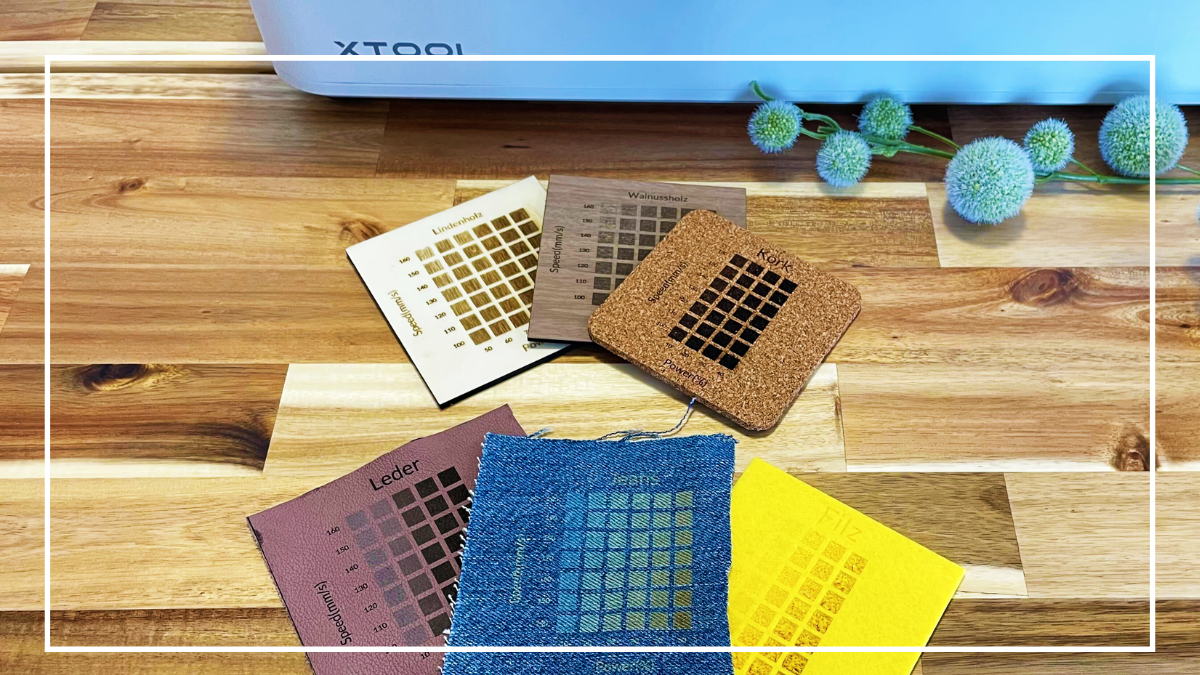
Vuoi incidere nuovi materiali con il laser, ma non sai quali impostazioni usare?
È il momento di eseguire un test del materiale! In questa guida ti mostriamo come creare un file di prova in pochi passaggi. Iniziamo!
Preferisci un video? Trovi questa guida anche sul nostro canale YouTube
👉 Ti servono:
Un laser xTool
Software Creative Space (qui da scaricare gratuitamente)
Un materiale adatto al laser (qui puoi vedere quali materiali non devi lavorare con il laser)
⏰ Durata del progetto:
Circa 15 minuti, variabili in base alle impostazioni e alle dimensioni
Cerchi soltanto un passaggio? Vai direttamente alla sezione che ti interessa:
- Passaggio 1: misura lo spessore del materiale
- Passaggio 2: crea il disegno
- Passaggio 3: genera la griglia
- Passaggio 4: verifica i parametri
- Passaggio 5: completa le impostazioni
Passaggio 1: misura lo spessore del materiale
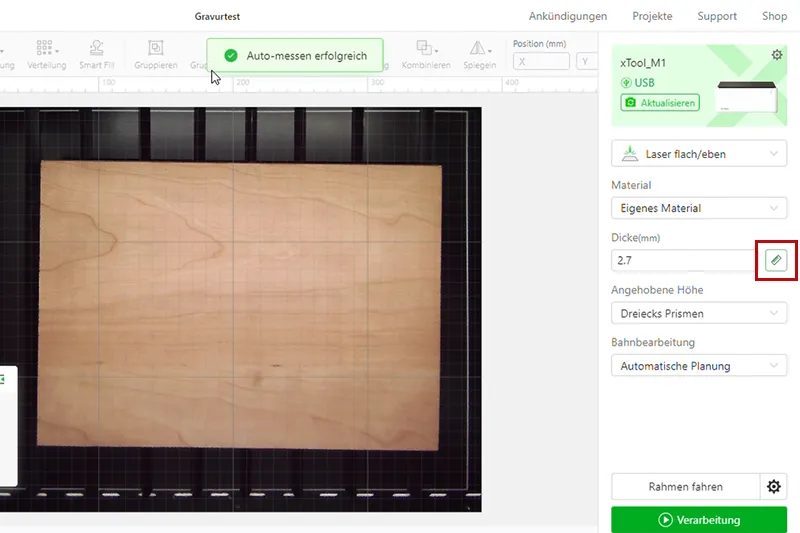
Posiziona il materiale circa al centro del laser ed esegui la misurazione automatica. Fai clic sull’icona del righello. Se usi i prismi triangolari, selezionali anche nella voce «Altezza rialzata».
Passaggio 2: crea il disegno
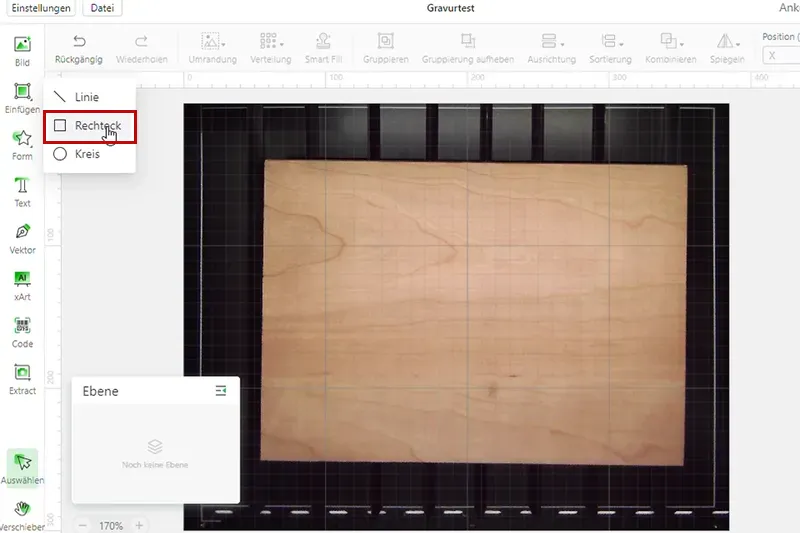
Per il test vogliamo incidere tanti piccoli quadrati con impostazioni diverse. Scegli quindi «Inserisci», seleziona «Rettangolo» e disegna un quadratino nell’area di lavoro. Naturalmente puoi usare anche un’altra forma.
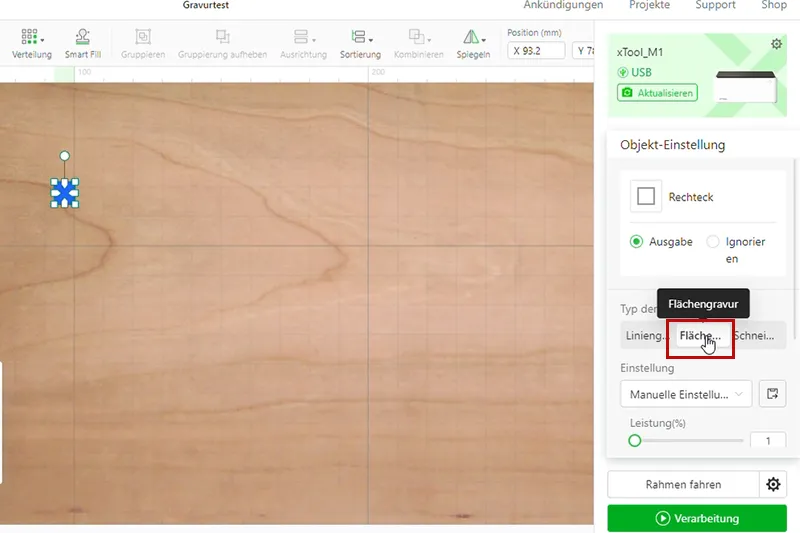
Seleziona il quadratino e scegli nella colonna destra «Incisione». Se preferisci, puoi eseguire il test anche con incisioni di linee.
Passaggio 3: genera la griglia
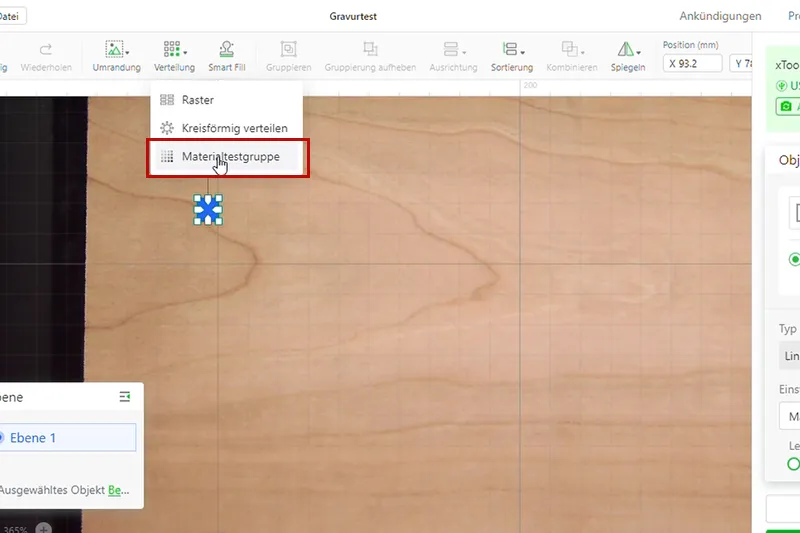
Seleziona il quadratino e scegli nella parte superiore «Distribuzione» e «Gruppo di test del materiale».
Si apre una finestra con altre impostazioni.
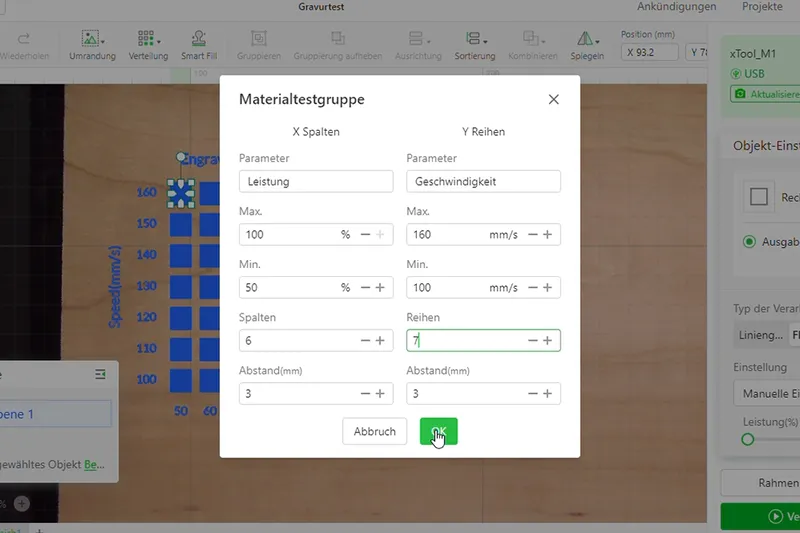
Qui puoi definire gli intervalli di potenza e velocità da provare. Nel nostro esempio testiamo potenze dal 50% al 100% e velocità da 100 a 160 mm/s.
Imposta il numero di colonne in modo da ottenere incrementi di 10 nei parametri.
❗ Consiglio: Prima di inserire i valori, cerca dei parametri di riferimento:
Esistono materiali preimpostati da cui prendere spunto? Magari un materiale simile al tuo?
Se non hai valori di riferimento, inizia con potenza bassa e velocità alta, per evitare di bruciare il materiale. Se hai dubbi, durante la lavorazione puoi premere «Pausa» per controllare come il materiale reagisce al calore. Se diventa troppo scuro, interrompi il test e riprova con meno potenza.
Passaggio 4: verifica i parametri
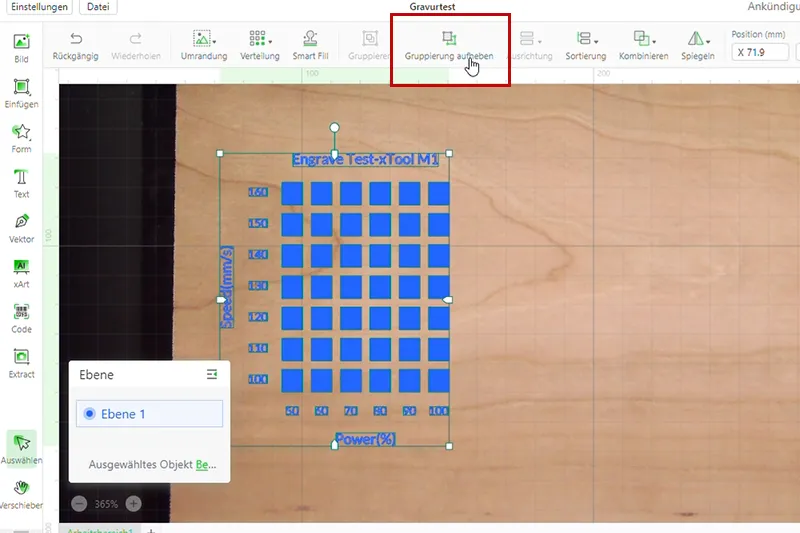
Dopo aver inserito i parametri, il software crea automaticamente il file di prova. Prima di avviare, controlla ancora che tutto sia corretto. Per farlo devi prima separare il gruppo. Seleziona il disegno e scegli «Separa gruppo»
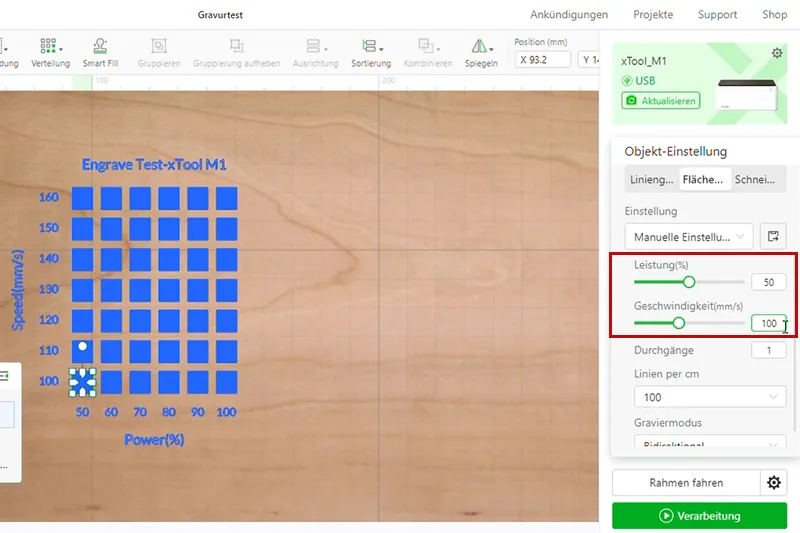
Ora puoi selezionare i quadratini uno per uno e verificare che i parametri siano quelli desiderati. Non devi necessariamente controllarli tutti, ma qualche verifica a campione è utile.
Passaggio 5: completa le impostazioni
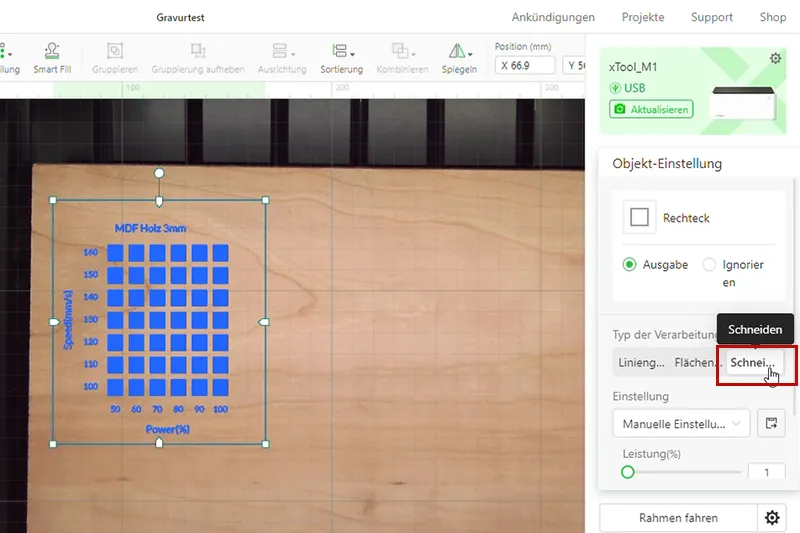
Vuoi provare altri materiali? Nel nostro pacchetto materiali e nel pacchetto materiali Premium abbiamo raccolto diversi materiali con cui sperimentare. Buon divertimento con il laser! 😊
Questo articolo ti è stato utile?
Per altri consigli e trucchi sui nostri laser o plotter, visita il nostro canale YouTube oppure seguici su Facebook e Instagram.
Siamo felici di accoglierti nella nostra community 🙂
Trovi questa guida al test dei materiali anche in video sul nostro canale YouTube:
Creatività e nuovi prodotti

Nel nostro shop online trovi tutto per i tuoi progetti con il plotter!
- Prezzi convenienti
- Assistenza e consulenza
- Pratici bundle e set

Iscriviti alla newsletter per non perdere:
- Promozioni con sconti interessanti
- Novità di prodotto
- Idee e ispirazioni

