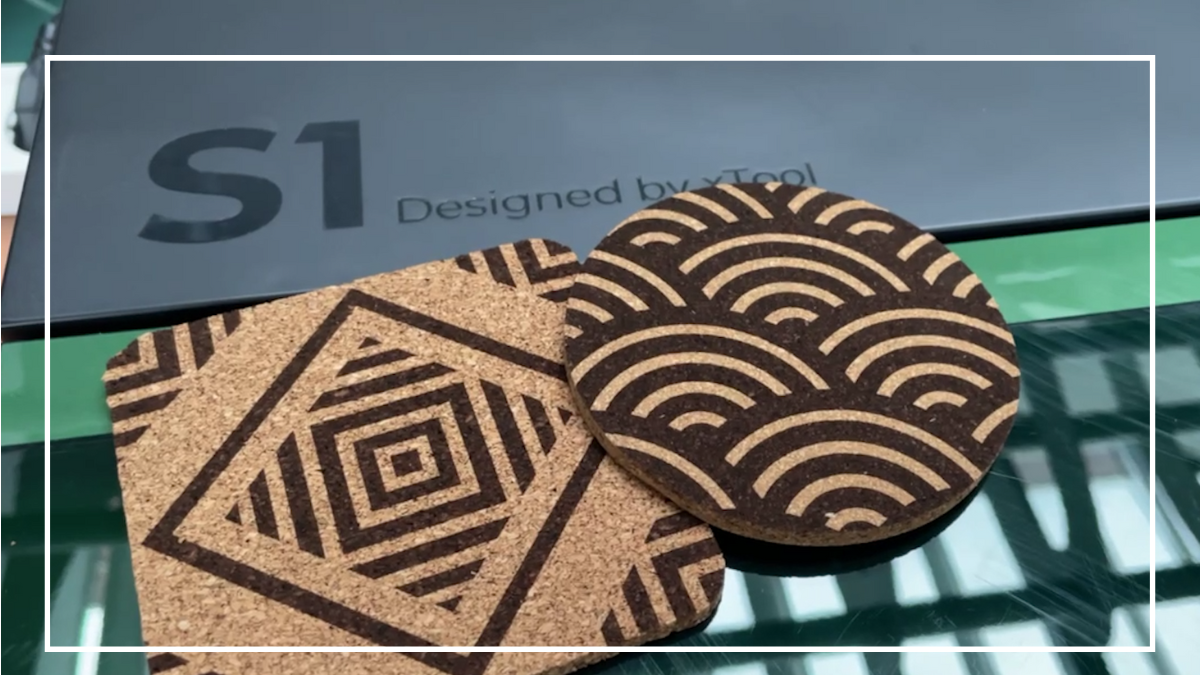
A differenza di xTool M1 e P2, il laser S1 lavora senza anteprima della fotocamera.
In questo articolo ti mostriamo come posizionare comunque i tuoi disegni in modo semplice.
Preferisci un video? Trovi questa guida anche sul nostro canale YouTube
👉 Ti servono:
Un laser xTool S1
Software Creative Space (qui da scaricare gratuitamente)
Un materiale adatto al laser (qui puoi vedere quali materiali non devi lavorare con il laser)
⏰ Durata del progetto:
Per il nostro sottobicchiere in sughero abbiamo impiegato circa sette minuti.
La durata può variare in base al materiale e alle impostazioni scelte.
Cerchi soltanto un passaggio? Vai direttamente alla sezione che ti interessa:
- Passaggio 1: misura lo spessore del materiale
- Passaggio 2: definisci le coordinate
- Passaggio 3: posiziona il disegno
- Passaggio 4: scegli le impostazioni
Passaggio 1: misura lo spessore del materiale
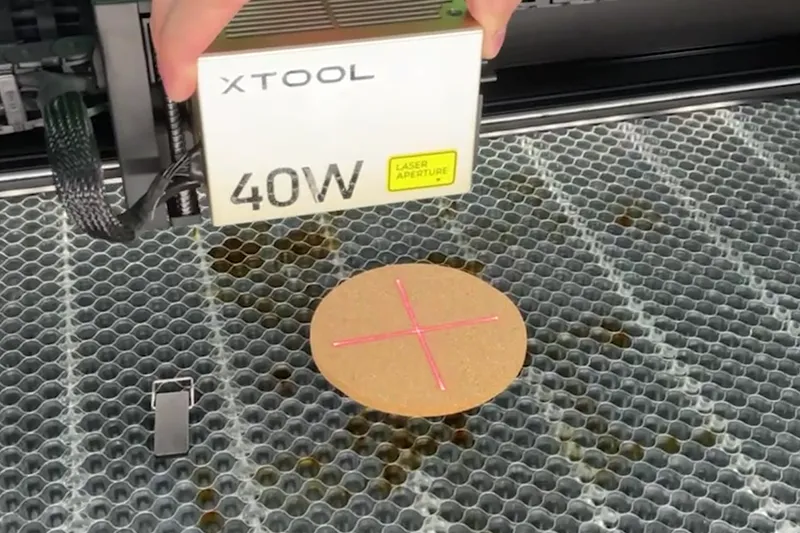
Inserisci prima il materiale e sposta a mano la testa laser sul punto in cui vuoi misurare lo spessore. Il nostro sottobicchiere è piano, quindi il punto di misurazione non cambia il risultato. Se il materiale ha altezze diverse, porta la testa sul punto in cui vuoi posizionare il disegno.
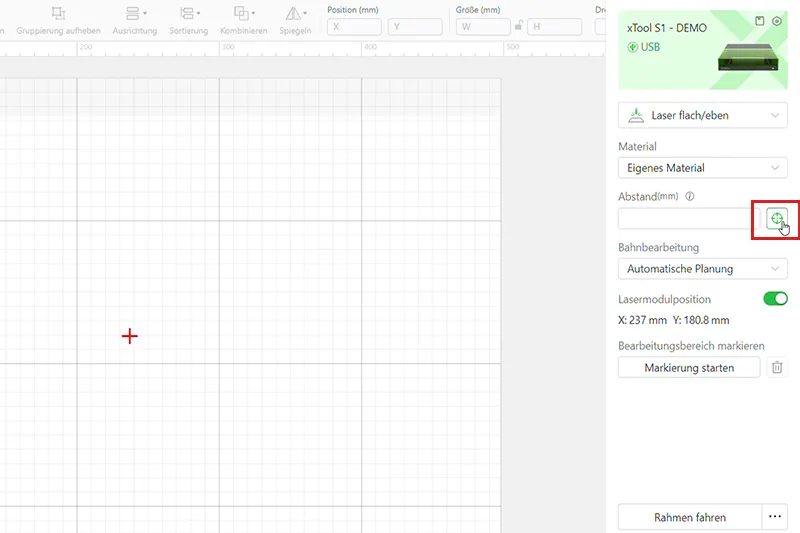
Poi fai clic sulla piccola icona a destra in Creative Space per avviare la misurazione automatica.
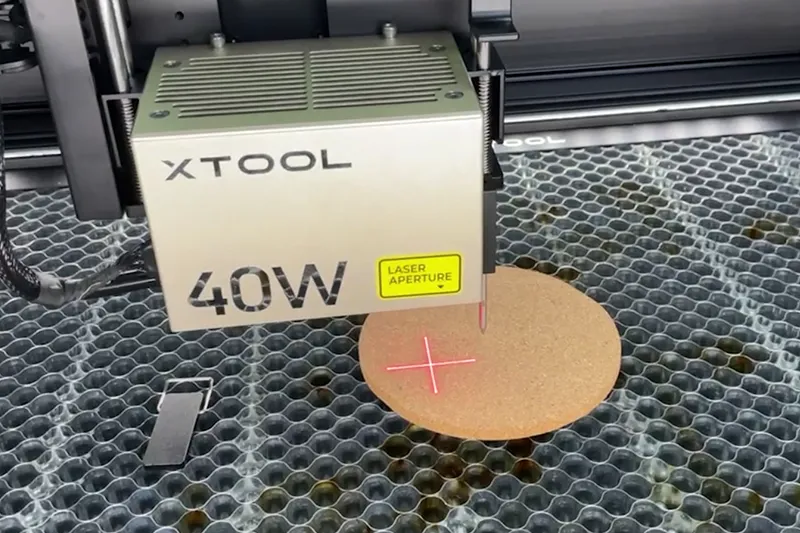
Il laser estende il sensore e abbassa la testa finché il tastatore tocca il materiale. In questo modo rileva lo spessore e può adattare il fuoco per l’incisione.
Lo sapevi? Il tastatore è smussato e tocca leggermente il pezzo, senza danneggiarlo o deformarlo.
Passaggio 2: definisci le coordinate
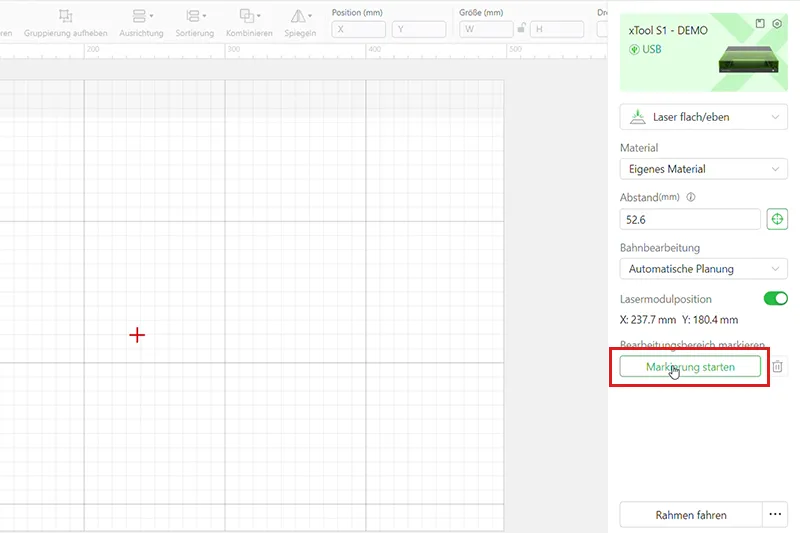
Dato che lavoriamo senza fotocamera, dobbiamo indicare al laser S1 la posizione da incidere in un altro modo. È semplice: fai clic nel menu a destra su «Avvia marcatura»
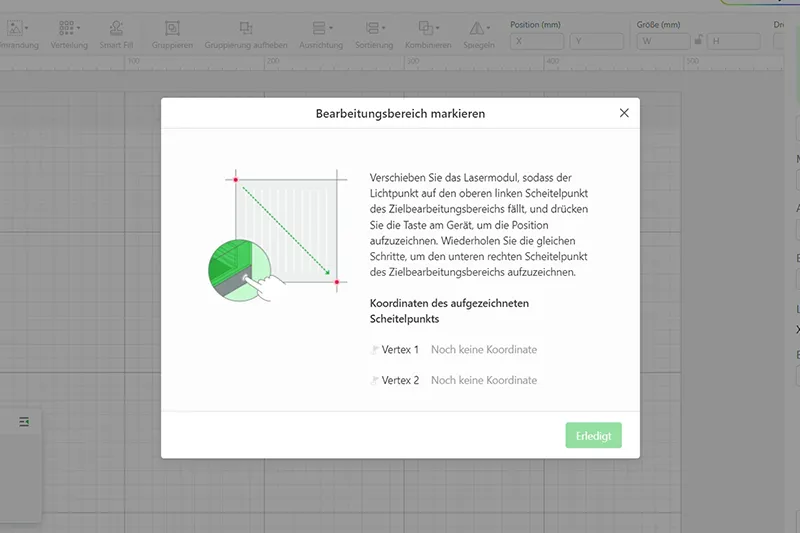
Compare una finestra in cui il laser richiede due coordinate per definire l’area di lavoro.
Servono le coordinate del punto nell’angolo in alto a sinistra e del punto nell’angolo in basso a destra.
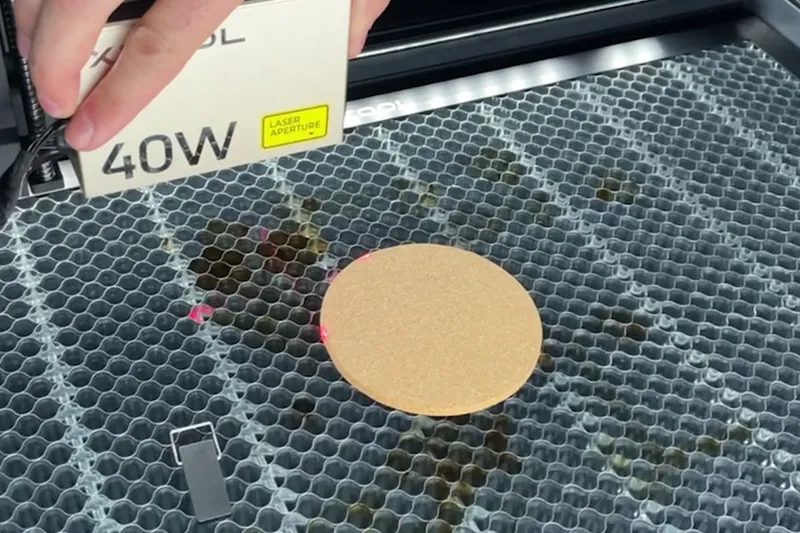
Dato che il nostro oggetto è rotondo, posizioniamo la testa per il primo punto in modo che le linee del mirino tocchino i bordi superiore e sinistro del cerchio. Poi premiamo il pulsante sul laser per confermare le coordinate.
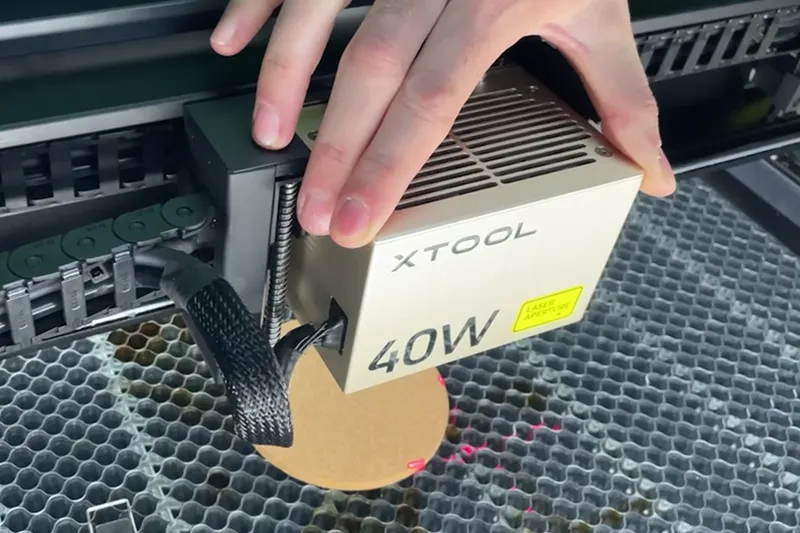
Per il secondo punto procediamo allo stesso modo, portando la testa in basso a destra.
Poi premiamo di nuovo il pulsante sul laser.
Se l’oggetto è rettangolare anziché rotondo, puoi collocare i punti direttamente sul pezzo. Nel prossimo passaggio spieghiamo perché qui il mirino si trova fuori dal sottobicchiere.
Passaggio 3: posiziona il disegno
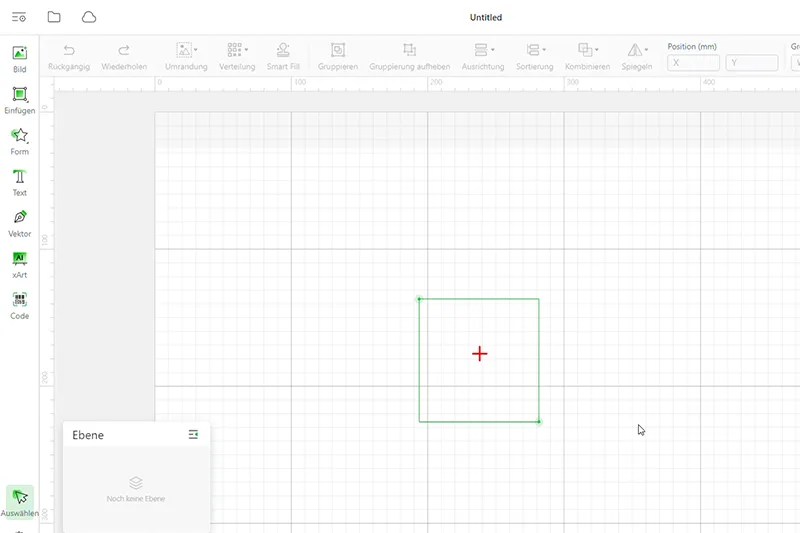
Dalle due coordinate indicate, visibili come piccoli punti verdi agli angoli, il laser crea un rettangolo in Creative Space: è la nostra area di lavoro.
Dato che vogliamo incidere un cerchio e non un rettangolo, creiamo una guida per il posizionamento.
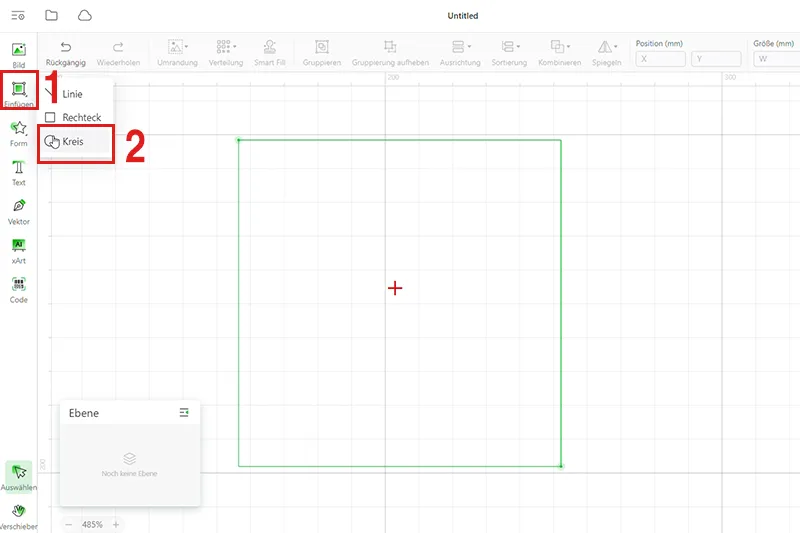
Nella barra laterale sinistra scegliamo «Inserisci» e «Cerchio», poi disegniamo un cerchio nel rettangolo.
Consiglio: Tieni premuto Maiusc mentre disegni per mantenere le proporzioni ed evitare di creare un ovale.
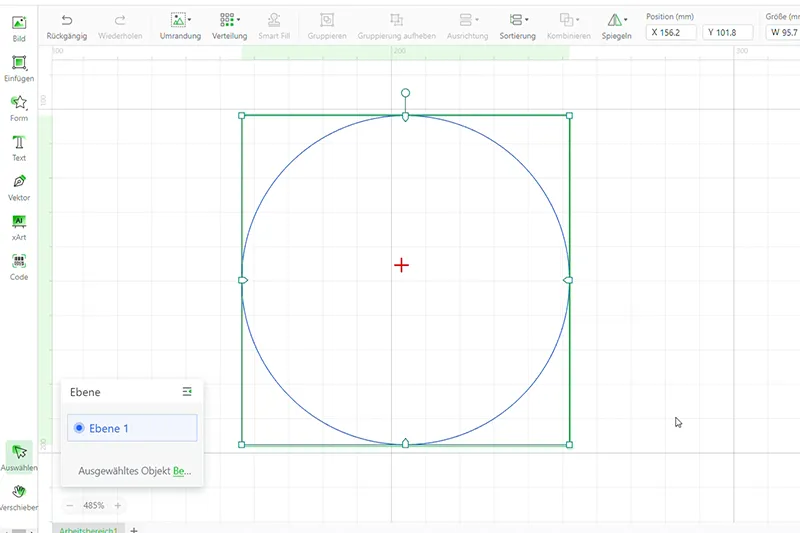
Posiziona il cerchio in modo che tocchi i lati del rettangolo.
Il cerchio rappresenta il sottobicchiere e possiamo posizionare il disegno al suo interno.
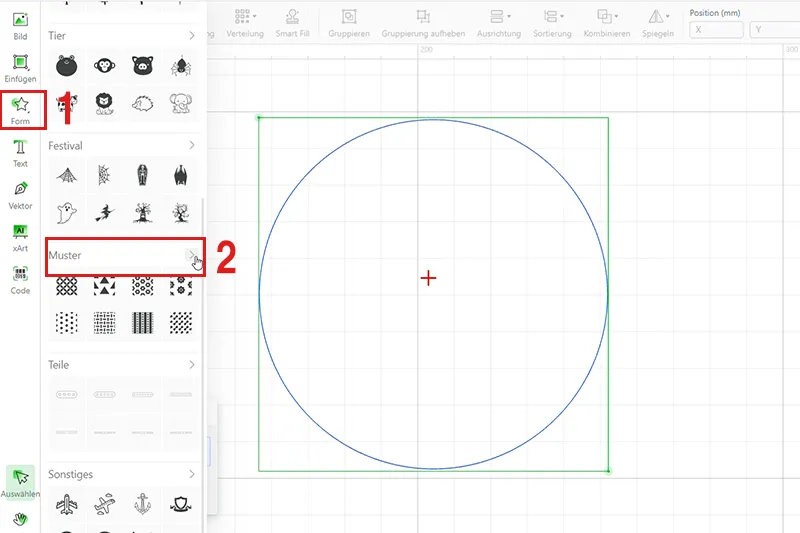
Puoi creare un disegno tuo oppure scegliere uno dei motivi già disponibili.
Noi scegliamo un motivo pronto, sotto «Forma», nella scheda «Motivi».
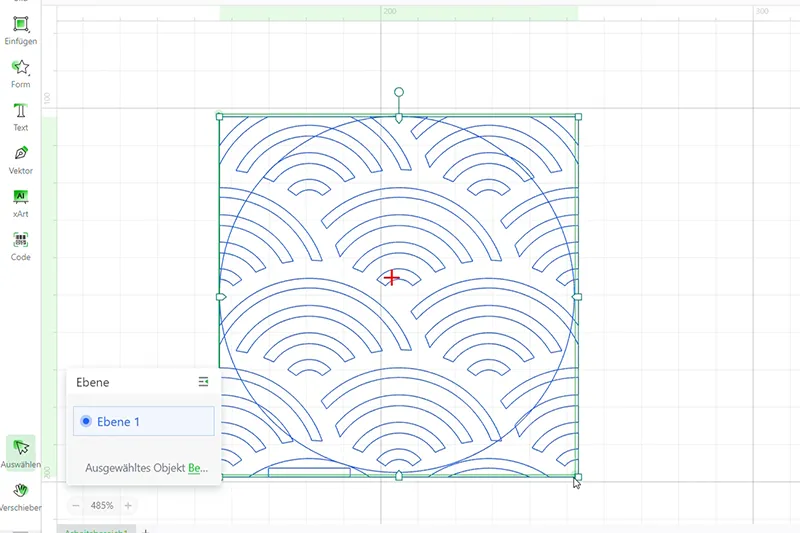
Vogliamo coprire tutto il sottobicchiere, quindi ingrandiamo il motivo con il mouse fino a superare il bordo del cerchio.
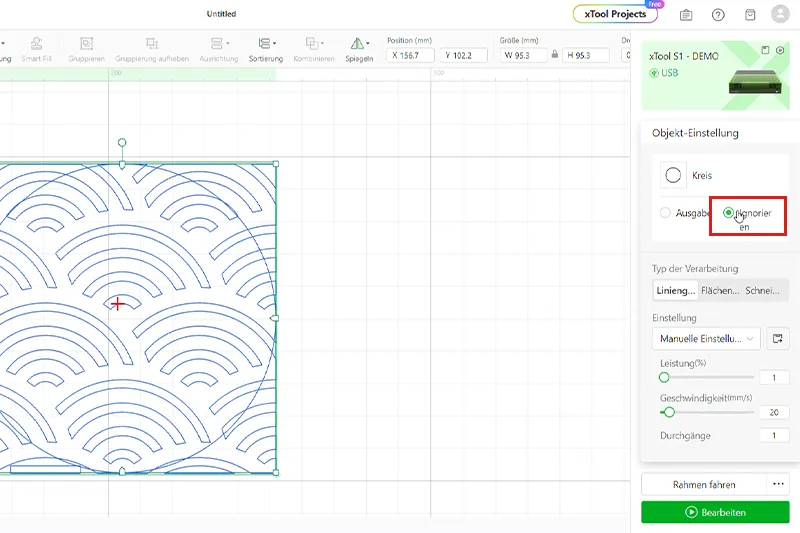
Il cerchio serve soltanto come guida e non deve essere inciso. Selezionalo e scegli «Ignora» nel menu a destra.
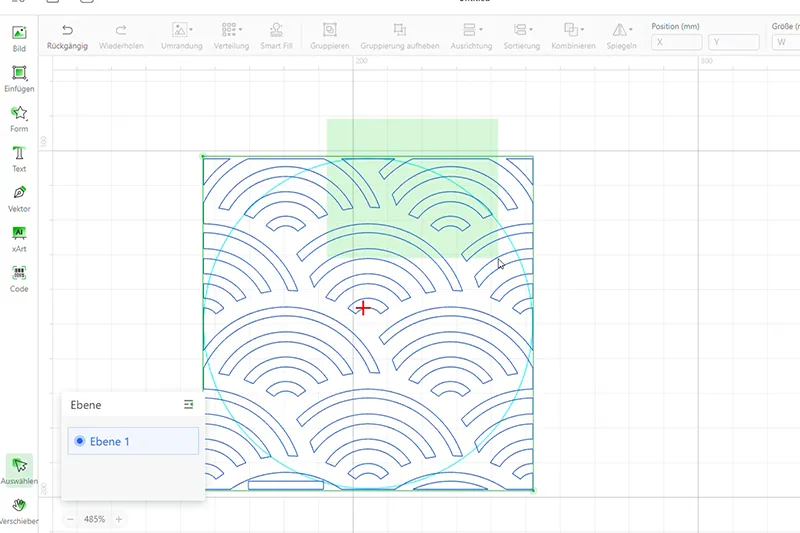
Ora dobbiamo eliminare le parti del motivo che superano il cerchio, perché non vogliamo inciderle.
Per farlo, seleziona con il mouse sia il cerchio sia il motivo.
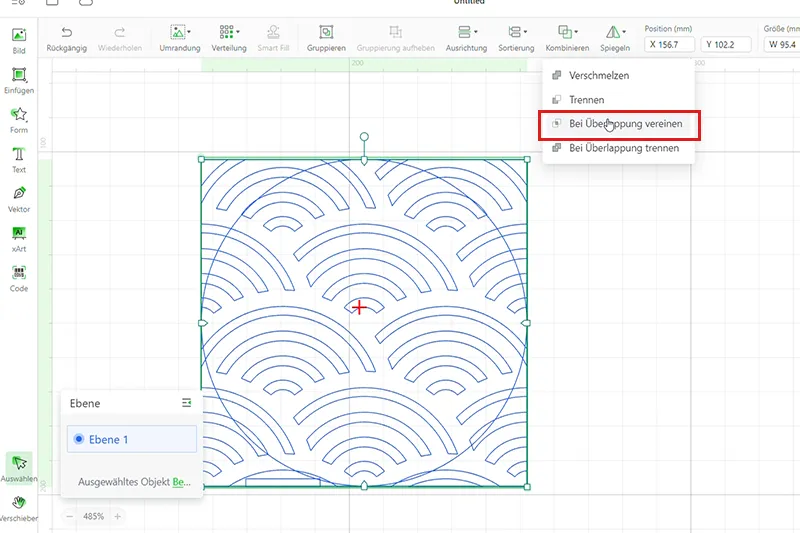
Poi nella parte superiore scegli «Combina» e «Intersezione»: questa funzione elimina le parti esterne al cerchio.
Passaggio 4: scegli le impostazioni
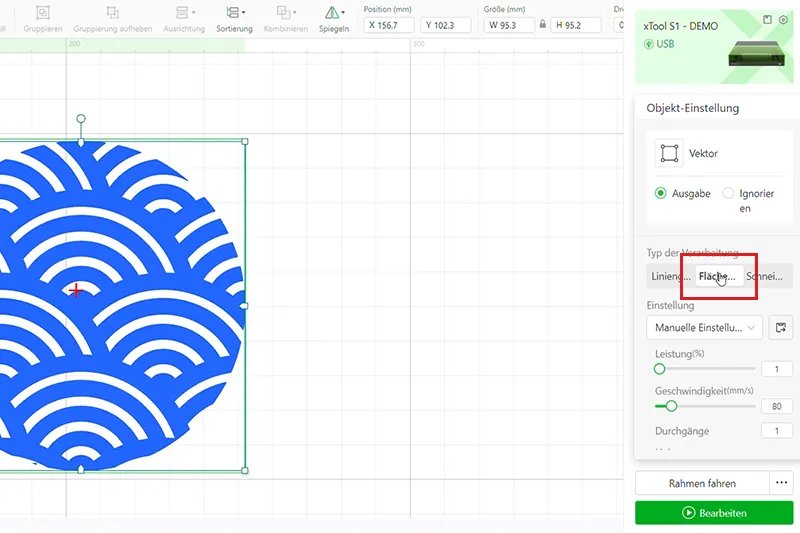
Ora possiamo definire le impostazioni laser nel menu a destra. Nel nostro esempio vogliamo eseguire un’incisione di superficie.
Scegliamo quindi a destra «Incisione».
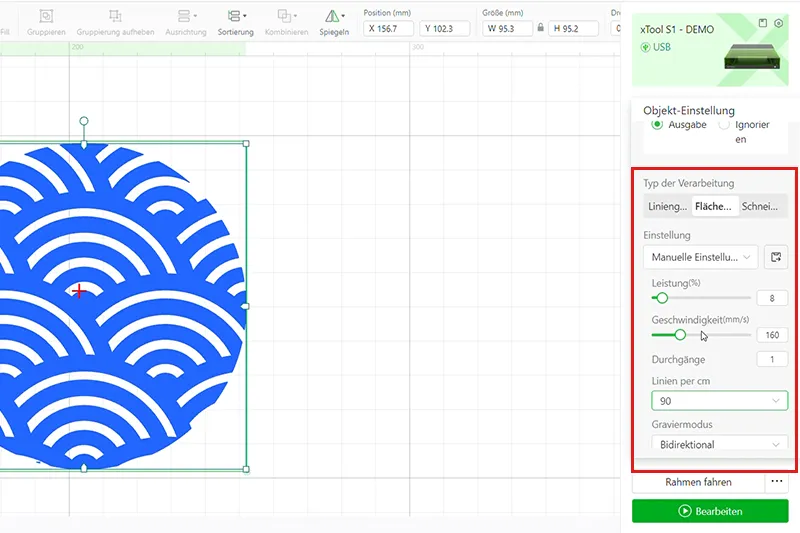
Adatta anche tutte le altre impostazioni al materiale.
Per il nostro sottobicchiere in sughero utilizziamo:
Potenza: 8
Velocità: 160
Passaggi: 1
Linee per cm: 90
Importante: Adatta sempre le impostazioni al materiale. Se non sai quali valori usare, parti dai parametri predefiniti di xTool oppure leggi il nostro articolo sui test dei materiali
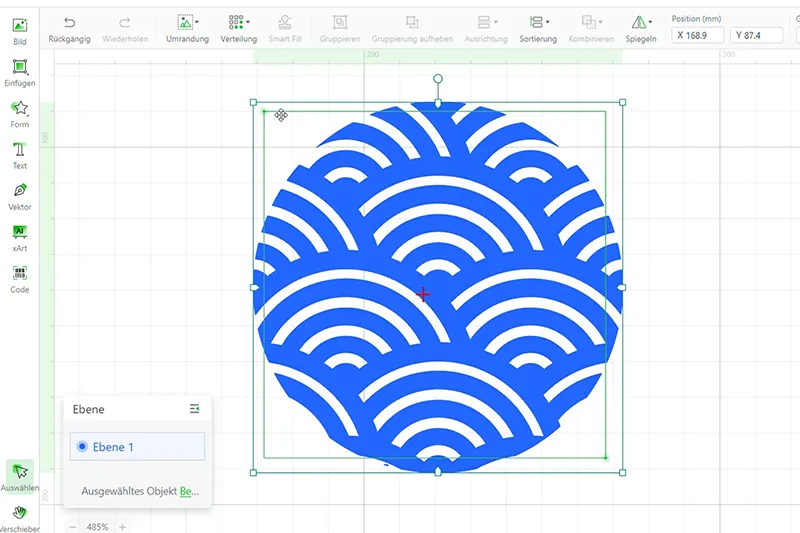
Per finire ingrandiamo leggermente il disegno, così il motivo raggiunge bene il bordo del sottobicchiere.
Con un clic sul pulsante di lavorazione in basso a destra inviamo il lavoro al laser e poi lo avviamo premendo il pulsante sul laser.
Questo articolo ti è stato utile?
Per altri consigli e trucchi sui nostri laser o plotter, visita il nostro canale YouTube oppure seguici su Facebook e Instagram.
Siamo felici di accoglierti nella nostra community 🙂
Vuoi provare altri materiali? Nel nostro pacchetto materiali e nel pacchetto materiali Premium abbiamo raccolto diversi materiali con cui sperimentare. Se cerchi qualcosa di specifico, nel nostro shop trovi un’ampia scelta di materiali per laser. Dai un’occhiata! 😊
Trovi questa guida anche in video sul nostro canale YouTube:
Creatività e nuovi prodotti

Nel nostro shop online trovi tutto per i tuoi progetti con il plotter!
- Prezzi convenienti
- Assistenza e consulenza
- Pratici bundle e set

Iscriviti alla newsletter per non perdere:
- Promozioni con sconti interessanti
- Novità di prodotto
- Idee e ispirazioni


leider gibt es das Ausrichten in der Android App nicht bzw finde ich es nicht.
Leider habe ich nur ein Android Tablet. gibt es da keine andere Möglichkeit das Material richtig zu positionieren?
Hallo Patricia,
danke für deinen Kommentar 🙂
Versuche mal Folgendes:
– Markiere alle Objekte, die du gemeinsam anordnen willst
– Wähle am unteren Bildschirmrand “Bearbeiten” (evtl. musst du das Menü mit dem Finger nach oben ziehen)
– Wähle “Ausrichtung”
– Klicke dort auf die für dich passende Ausrichtung.
Melde dich gerne, falls du noch Schwierigkeiten haben solltest.
Liebe Grüße Ron vom hobbyplotter Social Media Team 🙂