Con un laser xTool e il software gratuito Creative Space hai gli strumenti per iniziare subito il primo progetto. Per aiutarti a prepararti, in questo articolo trovi una panoramica delle funzioni principali.
Nota: Questo articolo riguarda una versione precedente di XCS. Se utilizzi la versione 2.0, consulta QUESTO ARTICOLO.
Non hai ancora il software? Nessun problema! Puoi scaricare gratuitamente xTool Creative Space dalla nostra area download.
Consiglio: Puoi installare il software anche se non hai ancora un laser xTool e provare molte delle sue funzioni.
Panoramica delle aree di lavoro
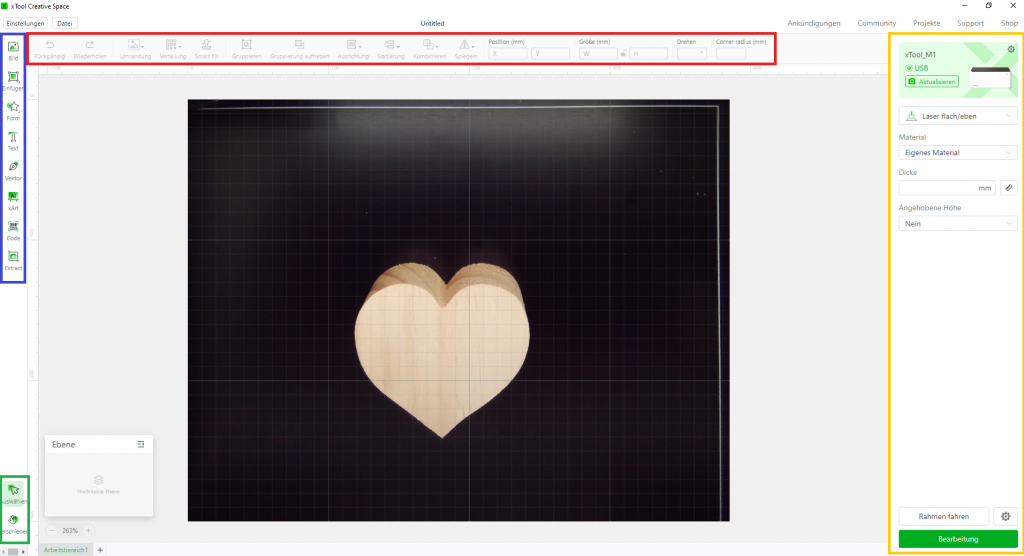
L’interfaccia di Creative Space è suddivisa in diverse aree. A seconda della funzione utilizzata possono comparire altre finestre con opzioni aggiuntive. Qui trovi una panoramica delle aree evidenziate a colori. Puoi anche raggiungere direttamente quella che ti interessa con i link seguenti:
- Creazione dei disegni: blu
- Modifica dei disegni: rosso
- Strumenti di selezione: verde
- Impostazioni laser: giallo
Preferisci un video? Scopri le funzioni principali anche nel nostro video su YouTube.
Inoltre, con la nostra guida Creative Space per principianti su YouTube puoi approfondire le singole funzioni.
Creazione dei disegni: blu
Nella parte superiore della barra laterale sinistra trovi gli strumenti per creare un disegno.


Importa un file dal computer e modificalo in Creative Space. I formati supportati sono BMP, SVG, PNG, JPG, DXF, GIF e WEBP.

Aggiungi linee, rettangoli e cerchi. Puoi modificarne dimensioni e lunghezza e ruotare le forme.

Scegli motivi già pronti, come foglie autunnali, ingranaggi, animali, piante, soggetti stagionali e molto altro.

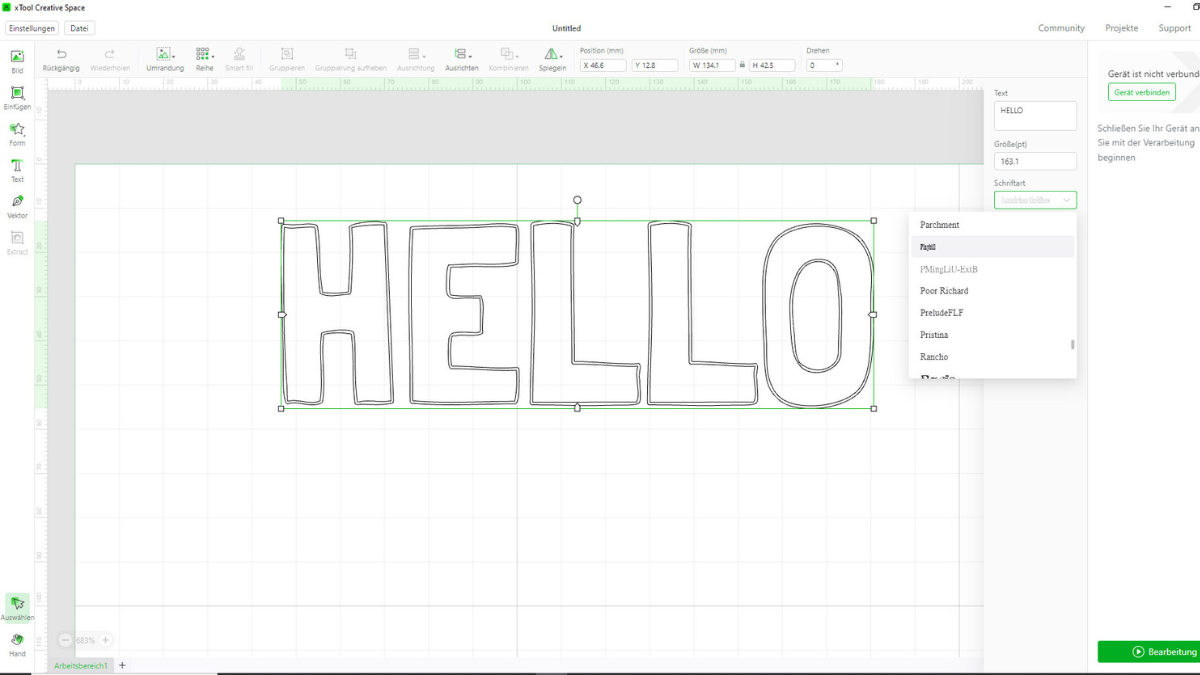
Inserisci un campo di testo e modifica carattere, dimensioni, stile e altre proprietà.

Crea forme più complesse: disegna linee, collegale e poi spostale o deformale.

La funzione xArt genera disegni con l’intelligenza artificiale. Nella versione descritta servono punti, ottenibili ad esempio registrandosi e partecipando alla community xTool.

Crea un codice a barre o un codice QR da incidere sull’oggetto. Quando selezioni la funzione, si apre una finestra in cui puoi inserire l’URL della pagina di destinazione.

Offre diverse opzioni per estrarre singole aree dalla vista.
Nota: questa funzione è stata successivamente limitata alla modifica delle immagini.
Modifica dei disegni: rosso
Nella parte superiore trovi diversi strumenti per modificare e disporre i disegni.


Qualcosa è andato storto? Con le due frecce puoi annullare o ripetere i passaggi.

Aggiungi automaticamente un contorno intorno al disegno.

Crea più copie dello stesso motivo e disponile, ad esempio, in fila o in cerchio. Puoi anche generare una griglia di test del materiale.

Se inserisci più pezzi nel laser, Smart Fill posiziona automaticamente il disegno su ciascuno. Puoi comunque modificare le posizioni in seguito.
Nota: Questa funzione è disponibile sui modelli dotati di fotocamera.

Seleziona più disegni e scegli Raggruppa per spostarli o modificarli insieme. Con Separa gruppo puoi tornare a lavorare sui singoli elementi.

Allinea i disegni come desideri: al centro, a sinistra, a destra e così via.

Quando sovrapponi più disegni, scegli quali devono stare in primo piano o sullo sfondo.

Unisci, sovrapponi o ritaglia più oggetti fra loro.

Specchia il disegno in verticale o in orizzontale.

Puoi inserire manualmente posizione, dimensioni e angolo di rotazione oppure usare i punti agli angoli del disegno.
Strumenti di selezione: verde
In basso a sinistra trovi due strumenti.


Con lo strumento di selezione puoi scegliere, spostare e modificare i disegni.

Con l’icona della mano puoi spostare l’intera vista.
Impostazioni laser: giallo
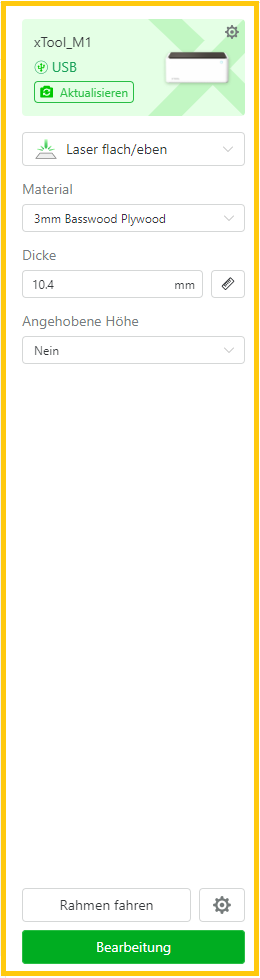
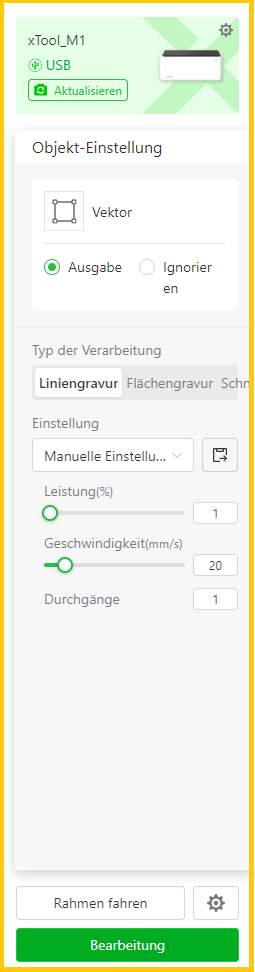
Nella barra laterale destra trovi le informazioni e le impostazioni per il laser: dispositivo collegato, materiale e parametri. Selezionando un disegno puoi anche scegliere se incidere soltanto i contorni, incidere l’intera superficie oppure tagliarlo, come mostrato nell’immagine a destra.
Questo articolo ti è stato utile?
Per altri consigli e trucchi sui nostri laser o plotter, visita il nostro canale YouTube oppure seguici su Facebook e Instagram.
Siamo felici di accoglierti nella nostra community 🙂
Creatività e nuovi prodotti

Nel nostro shop online trovi tutto per i tuoi progetti con il plotter!
- Prezzi convenienti
- Assistenza e consulenza
- Pratici bundle e set

Iscriviti alla newsletter per non perdere:
- Promozioni con sconti interessanti
- Novità di prodotto
- Idee e ispirazioni


Die Funktion Extract gibt es leider nicht mehr.
Gibt es zu der Ersatzfunktion schon eine Beschreibung ?
Vielen Dank für den Hinweis! Hintergründe können auch direkt nach dem Einfügen des Bildes über Bild Editieren entfernt werden. Wir werden den Blogbeitrag in kürze überarbeiten. Viele Grüße vom hobbyplotter.de Social Media Team
Hallo liebes Hobbyplotter Team.
Ich verstehe nicht, warum sich bei der Einstellung Laser flach nach dem automatischen Messen das Vorschaubild im zoom ändern, wenn ich bei fester Vorauswahl 3mm pinewood die Materialdicke von 3mm zu 10mm ändere.
Außerdem frage ich mich, wenn ich die Erhöhung installiert habe unabhängig von der Einschubhöhe der Wabenplatte immer auf offene Bodenplatte einstellen muss oder nur, wenn ich die oberste Schiene verlasse und auf Alpha, Beta oder Gamma arbeite?
Hallo Thomas, vielen Dank für deine Nachricht. Melde dich gerne mit deinen Fragen an unseren Kundensupport: https://hobbyplotter.it/support/ Hier können wir dich ausführlich dazu beraten. Viele Grüße vom hobbyplotter.de Social Media Team
Ist es möglich Schriftarten in Creative Space zu importieren?
Hallo Janine, du kannst im Creative Space alle Schriftarten verwenden, die du auf deinem PC installiert hast. Liebe Grüße vom Team hobbyplotter.de
Ich habe eine Vollfläche angelegt und möchte den darauf platzieren Text aussparen. Muss ich den Text dann einfach unter Objekt-Einstellungen / Vektor anstatt mit “Ausgabe” einfach mit “Ignorieren” anwählen, sodass die Buchstaben nicht mit gelasert werden?
Hallo Marcel,
danke für deine Nachricht. Ich bin mir nicht ganz sicher, ob ich verstehe, was du meinst.
Wenn du den Text anwählst und dann rechts “ignorieren” anklickst, würde der Laser so tun, als hättest du den Text gar nicht mit in deinem Objekt. Er würde dir also einfach die Vollfläche gravieren und sonst nichts (auch an den Stellen, wo die Buchstaben liegen, würde er dann gravieren, da er diese ja ignoriert).
Ich nehme an, du meinst, dass er alles graviert außer die darauf platzierten Buchstaben, richtig?
In diesem Fall müsstest du die Vollfläche und die Buchstaben gemeinsam anwählen und dann am oberen Rand auf “Kombinieren” und “Trennen” – Dann schneidet er die Buchstaben sozusagen heraus, sodass am Ende alles graviert wird, außer die Buchstaben.
Ich hoffe, ich konnte dir weiterhelfen und habe dein Anliegen richtig gedeutet.
Falls nicht, melde dich gerne wieder. 🙂
Liebe Grüße
Ron vom hobbyplotter Social Media Team
Ich habe mir eine freie Datei runtergeladen und die ist im ganzen. Normal kann ich ja wenn was gruppiert ist lösen, aber da geht es nicht. Ich hoffe ihr könnt verstehen was ich meine . Gibt es da eine Möglichkeit das zu vereinzeln um besser platzieren zu können und damit es nicht über den Rand drüber steht.Danke euch
Hallo Melly, vielen Dank für deine Nachricht. Bereits gruppierte Fremddateien können in der xTool Creative Software nicht getrennt werden. Für diese Funktion ist ein zusätzlicher Schritt über ein Grafikprogramm notwendig. Herzliche Grüße aus dem hobbyplotter.de Social Media Team
Hallo,
wieso gibt es die Funktion “Extract” nicht mehr und habe ich eine Alternative, um Bildteile auszuschneiden.
Hallo Christina,
du kannst die Funktion bei Bilddateien noch nutzen. Klicke dazu dein Bild an und wähle dann in der rechten Leiste “Bild editieren”
Dort hast du dann die gleichen Möglichkeiten, Teile des Bildes auszuschneiden, wie auch zuvor bei der Extract-Funktion.
Viele Grüße
Ron vom hobbyplotter Social Media Team
Hallo,
kann man in xcs irgendwo einstellen, dass einem die Restzeit angezeigt wird und nicht nur die bereits gelaserte Dauer raufgezählt wird? Kann man sich irgendwie im Vorfeld die benötigte Zeitdauer anzeigen lassen?
Ich habe dazu bisher nichts gefunden.
Danke schonmal und viele Grüße
Sonja
Hallo Sonja,
soweit es mir bekannt ist, geht das nicht. In einer sehr frühen Software-Version wurde das noch angezeigt, allerdings wurde es dann irgendwann von xTool entfernt.
Den genauen Hintergrund für diese Entscheidung kenne ich leider nicht. Wer weiß, vielleicht kommt es irgendwann wieder.
Viele liebe Grüße
Ron vom hobbyplotter Social Media Team
Hallo Ron,
danke für Deine schnelle Antwort. Sehr schade. Leider sind “Verbesserungen” nicht immer auch besser.
Viele Grüße
Sonja
Hallo zusammen.
Ich habe eine Schablone programmiert, aus welcher ich mehrere Teile ausschneide.
Links senkrecht eine 6er Reihe Kreise / Rechts senkrecht eine 6er Reihe Rechtecke.
Jeder Kreis hat in “X” auf der selben Höhe ein Rechteck.
Anstelle in “Y” erst alle Kreise und anschließend alle Rechtecke auszuschneiden, wechselt er immer hin und her.
Verfährt also von Kreis zu Rechteck zu Kreis zu Rechteck usw…
Kann man die Reihenfolge im XCS irgendwie ändern? Muss da hunderte machen und das wäre eine enorme Zeitersparnis.
Danke und beste Grüße
Michael
Hallo Michael,
gute Nachricht: ja, das kannst du.
Und zwar, indem du unterschiedliche Ebenen vergibst.
Markiere also alle Teile, die als erstes geschnitten werden sollen und gib ihnen eine gemeinsame Ebenenfarbe (klicke dazu links unten im kleinen Fenster “Ebenen” auf den kleinen grünen Link und wähle eine Farbe aus)
Anschließend markiere alle Teile, die als zweites geschnitten werden sollen und gib ihnen eine ANDERE Ebenenfarbe
Das kannst du beliebig oft machen, je nachdem, wie du die Schnittreihenfolge aufbauen möchtest.
Links unten im kleinen Ebenenfenster kannst du die farbigen Ebenen nun mit der Maus verschieben. Lege die Ebenenfarbe, die als erstes geschnitten werden soll nach ganz oben, die zweite darunter usw.
Nun klicke mit der Maus auf einen freien Bereich und wählen rechts bei den Lasereinstellungen unter “Bahnbearbeitung” “Nach Ebene” aus.
Dadurch wird der Laser das Ganze in der Ebenenreihenfolge bearbeiten, die du festgelegt hast.
Probiere es gerne mal aus (vielleicht zur Probe mit einem kleineren Versuchsobjekt).
Ich hoffe, ich konnte dir deine Frage gut beantworten, falls du noch Hilfe brauchen solltest, melde dich gerne wieder.
Viele Grüße
Ron vom hobbyplotter Social Media Team
Hallo Ron.
Danke für die schnelle und ausführliche Antwort!
Hab jetzt eine Zeitersparnis von fast 15%. 😀
Großes Lob an dieser Stelle nochmal für euren top Service.
Beste Grüße
Michael
Vielen Dank, freut mich, dass ich helfen konnte! 🙂
Viel Freude beim Lasern
Hallo zusammen
Kann ich z.B. eine Zeichnung im Lasercutter einscannen und danach mit dem Lasercutter ausschneiden? Bis jetzt finde ich bei Bildern nur gravieren.
Danke euch!
Hallo Nicole,
es kommt wahrscheinlich etwas auf die Zeichnung an, aber prinzipiell sollte das gehen ja. Grade mit dem xTool M1 kannst du ja auch z.B. Stickerpapier o.ä. mit der Klinge schneiden.
Ein “Scannen” im herkömmlichen Sinne, wie man es bei Druckern kennt, ist es natürlich nicht, du kannst jedoch deine Zeichnung in den Laser einlegen und dann in der Software weiter bearbeiten.
Leider haben wir bisher dazu keine Anleitung oder ein Video dazu, aber ich verlinke dir mal zwei externe Videos, die ich auf YouTube gefunden habe, anhand derer du womöglich sehen kannst, wie sich das Ganze umsetzen lässt:
https://www.youtube.com/watch?v=x2ZvbDPAq8U
https://www.youtube.com/watch?v=h19siWC3_XA
Liebe Grüße
Ron vom hobbyplotter Social Media Team 🙂
Hallo,
mir fehlt noch die ganz elementare Funktion „speichern“. Wenn man das Programm schließt wird man gefragt, ob man es speichern will, aber geht das auch zwischendurch, ohne das Programm zu schließen?
Vielleicht habe ich auch einfach Tomaten auf den Augen….
Lieben Dank schon mal und viele Grüße, Andres
Hallo Andrea,
danke für deinen Kommentar.
Ja, du kannst dein Projekt jederzeit speichern. Klicke dazu oben links auf das Ordner-Symbol und dann entsprechend auf “speichern” bzw. “speichern unter”
Liebe Grüße
Ron vom hobbyplotter Social Media Team
Hallo,
leider finde ich den Button „Bild editieren“ nicht. So habe ich nun keine Möglichkeit einzelne Bereiche aus den Bildern zu entfernen. Hab ich wirklich so große Tomaten auf den Augen?
Über eine kurze Rückmeldung würde ich mich sehr freuen.
Vielen Dank im Voraus und viele Grüße
Stefanie
Hallo Stefanie,
danke für deinen Kommentar 🙂
Den Bild editieren Button kannst du nur sehen, wenn du das Bild angewählt hast. Klicke also einmal auf dein Bild und dann sollte der Button rechts in der Leiste zu sehen sein.
Ich hoffe, das hilft.
Viele Grüße
Ron vom hobbyplotter Social Media Team
Ich hab ein Problem…. Ich möchte gern Flaschen /Tassen gravieren . Ich hab den Rotary angeschlossen aber die Einstellung „ Linien per cm“ fehlt was muss ich einstellen?
Hallo Nicole,
die Auswahl “Linien per cm” gibt es in der Regel nur bei einer Flächengravur. Bei einer Liniengravur z.B. kann es sein, dass die Einstellung gar nicht zur Auswahl steht. 🙂
Liebe Grüße
Ron vom hobbyplotter Social Media Team
Hallo wie kann ich einzelne Elemente aus einem Text zB ausschneiden?
Und leider funktioniert die Inner Bitmap nicht bei Texten warum das?
Hoffe Ihr könnt mir weiterhelfen.
LG
Hallo Sebastian,
danke für deinen Kommentar 🙂
Nutzt du die neuere XCS Version (schwarzes Layout) oder die alte?
Mit dem Text ausschneiden ist es ein bisschen kompliziert, aber du kannst es wie folgt machen:
Für die neue Version:
– Ziehe ein Rechteck um deinen Text
– Wähle beide Elemente aus und wähle auf der rechten Seite das Icon für “bei Überlappung vereinen”
– Nun ist dein Text eine Vektorgrafik geworden und du kannst rechts auf “Knoten bearbeiten” gehen
– lösche jetzt alle gewünschten Knotenpunkte/Buchstaben, die du nicht haben möchtest.
Für die alte Version:
– Ziehe ein Rechteck oder einen Kreis über den Bereich, den du entfernen möchtest
– Wähle den Text und das Rechteck/Kreis gemeinsam an
– Gehe am oberen Bildschirmrand auf “Kombinieren” und “Trennen”
Ich hoffe, das hilft dir weiter.
Grüße
Ron vom hobbyplotter Social Media Team
Hallo zusammen.
Ich mal wieder 😉
Ich muss einen QR-Code auf eine Oberfläche lasern. Das Material, Größe usw… ist immer gleich aber jeder Code (jpeg Format) darf nur 1x verwendet werden.
Ich baue eine Vorrichtung in der das Material immer auf der selben Position ist.
Kann ich im XCS (xtool S1) einstellen, dass er auf dieser festen Position die einzelnen Dateien von “Ordner XY” abarbeitet bzw., dass er dann automatisch das nächste Motiv auswählt, wenn er eines fertig hat?
Wenn ich den F1 Ultra mit Förderband ausrüste, kann er das dann auch?
Danke und beste Grüße
Michael
Hallo Michael,
danke für deinen Kommentar. Meines Wissens nach funktioniert das leider nicht.
Du kannst also lediglich den Bauraum so gut es geht mit deiner Schablone/deinen Werkstücken ausfüllen und deine XCS-Vorlage dementsprechend anpassen.
Die Dateien selbst kann er sich aber nicht irgendwo aus einem Ordner ziehen o.ä.
Was du evtl. machen könntest, um etwas schneller arbeiten zu können, ist mehrere Arbeitsbereiche nutzen und vorbereiten.
Wenn du die neuste 2.0er XCS-Version nutzt, kannst du oben links auf “Arbeitsbereich” klicken und dort dann mehrere Arbeitsbereiche hintereinander aufreihen.
Auch während des Laserprozesses kannst du oben links auf “Minimieren” klicken und dann währenddessen weiter arbeiten und weitere Arbeitsbereiche anlegen bzw. vorbereiten. Sodass du, wenn der Laserprozess abgeschlossen ist, nur deine Werkstücke wechseln und den nächsten vorbereiteten Arbeitsbereich in die Bearbeitung schicken musst.
Ich hoffe, das war halbwegs verständlich. Ansonsten melde dich bitte wieder. 🙂
Noch kurz zum F1 Ultra:
Ich habe bisher nur recht kurz mit ihm arbeiten können, daher kann ich zum jetzigen Zeitpunkt nur bedingt Auskunft dazu geben.
Was beim Ultra sehr gut funktioniert und was er auch sehr zuverlässig macht, ist die Werkstücke auf dem Förderband transportieren, automatisch scannen und die Motive auf jedem einzelnen automatisch zu gravieren.
Allerdings scheint auch das nur mit dem immer gleichen Motiv zu funktionieren. Man positioniert sein Motiv also via Kamera auf einem Werkstück und kann ihm dann sagen, dass er dieses Motiv an genau dieser Position auf alle Werkstücke gravieren soll.
Diesen Auftrag erfüllt er dann mit allen Werkstücken, die auf dem Förderband liegen automatisch. Man kann also auch während des Prozesses immer wieder neue Werkstücke hinten auf das Förderband auflegen und er graviert so lange weiter, bis man irgendwann keine neuen Werkstücke mehr auflegt.
Liebe Grüße
Ron vom hobbyplotter Social Media Team
Wäre auch zu schön gewesen…
Dann hätte ich meinen Chef überzeugen können mir neben die S1 den F1 Ultra rein zu stellen. x-D
Trotzdem danke für die schnelle Antwort. Vielleicht liest es einer vom XCS-Software-Team und es geht dann mit der 3.0 XCS-Version. 😉
Beste Grüße und weiter so.
Michael
Vielleicht kommt es ja noch, wer weiß. Das xTool-Entwicklerteam ist ja wirklich immer sehr schnell 🙂
So oder so noch viel Erfolg beim Lasern
Hallo,
gibt es eine Möglichkeit, die Auswahl der Formen ohne zusätzliche Kosten zu erweitern? Die angebotenen Figuren/Bildchen im Creative Space finde ich leider sehr übersichtlich, im Vergleich zu meinem Cricut-Plotter.
Hallo Anne,
danke für deinen Kommentar 🙂
Nein, es gibt keine Möglichkeit, die Formen zu erweitern. Du kannst aber natürlich eigene Dateien anfertigen oder externe Dateien in XCS importieren.
Externe Dateien kannst du entweder mit der Maus ins Programm ziehen oder du gehst oben links auf das Icon mit dem Bild und importierst es darüber.
Liebe Grüße
Ron vom hobbyplotter Social Media Team ✨
Hallo,
die Linse meines Lasers muss gereinigt werden. Die Fotos, die ich in den Foren dazu gesehen habe, sind für mich nicht ganz deutlich. Muss ich das Wattestäbchen wirklich richtig mit dem Alkohol tränken, so dass es richtig nass ist (das verstehe ich nämlich unter dem Begriff “tränken”?
Zweite Frage: wie weit soll ich mit dem Wattestäbchen so etwa in die kreisrunde Öffnung gehen? Auf dem Smartphone wird das nicht so deutlich zu sehen sein. Und auf dem zweiten Bild ist diese “Spule” zu sehen…sollte man die auch so reinigen?
Hallo Anne,
danke für deinen Kommentar 🙂
Um welchen Laser geht es denn genau und von welchem Foren-Beitrag sprichst du genau?
Das Wattestäbchen darf ruhig getränkt (also nass) sein, es sollte nur nicht tropfen, damit dir der Reinigungsalkohol im Laser überall hinläuft.
Wenn deine Linse nur geringfügig verschmutzt ist, reicht es, sie ein bisschen mit dem Wattestäbchen zu reinigen. Wie du eine “großangelegte” Reinigung durchführen kannst, kannst du z.B. in diesem Video sehen:
https://www.youtube.com/watch?v=nmWYNauFVDY
Liebe Grüße
Hallo Support-Team,
wir haben ein kleines Problem mit der XCS: uns ist die obere Menüleiste einfach zu schwach dargestellt.
Trotz bestem Monitor und geputzter Brille, erscheint die ober Menüleiste immer nur in einem schwachen Grau.
Auch die Skalierung für die Arbeitsfläche ist nicht gut lesbar. Kann man da noch etwas einstellen? Wir haben leider keine Möglichkeit gefunden, aber vielleicht gibt es ja einen Weg für eine bessere Sichtbarkeit, die auch den Arbeitsfluss verbessern würde.
Danke im Voraus und beste Grüße
Alfred
Hallo Alfred,
danke für deinen Kommentar. Das Erste, was mir dazu einfällt, wäre mal an den Einstellungen des Monitors zu tüfteln und ggf. Kontrast und/oder Helligkeit etwas zu verändern.
In der Regel gibt es unten oder seitlich am Monitor Tasten, mit denen man das einstellen kann. Das wäre zumindest eine erste Idee, vielleicht hilft es. In XCS selbst habe ich nichts gefunden, wo man etwas ähnliches einstellen könnte.
Liebe Grüße
Ron vom hobbyplotter Social Media Team
in meinem XCS v.2,1,12 finde ich keine Eckenradius funktion.
ich benutze einen xTool F1
Hallo Markus,
danke für deinen Kommentar. Einen aktuelleren Blogbeitrag zu v.2 findest du hier:
https://hobbyplotter.it/laser/creative-space/xtool-creative-space-2-0-alle-funktionen-erklaert/
Ich bin mir nicht ganz sicher, ob du damit die Abrundung der Ecken meinst, oder etwas anderes? Vielleicht kannst du das noch einmal kurz erläutern?
Dinge wie Größe, Winkel und Abrundung der Ecken findest du in XCS v.2 auf der rechten Seite, wenn du dein Objekt angewählt hast.
Liebe Grüße
Ron vom hobbyplotter Social Media Team
Hallo, ich habe die aktuelle XCS Version und würde gerne Unterschriften die auf ein Blatt sind Einscannen und die Unterschriften Laser. Ich habe den xtool M1.
Hallo Florian,
das ist kein Problem. Speichere dir die eingescannte Unterschrift am besten als PNG oder JPG ab und lade die Datei dann in die XCS Software.
Dort kannst du dann ggf. den Kontrast noch etwas erhöhen und es dann ganz normal (wie bei anderen Dateien auch) auf dein Objekt lasern.
Viele liebe Grüße
Die Funktion “Verteilen” finde ich in den neuen Versionen nicht mehr. Ich bin ziemlich neu und suche mir die Finger wund.
Hallo Hans und danke für deinen Kommentar,
leider hat sich die Benutzeroberfläche in XCS inzwischen deutlich geändert.
In der neuesten Software-Version musst du links auf das Symbol mit den vier kleinen Vierecken klicken (wenn du mit der Maus drüberfährst, sollte das “Anwendungen” heißen).
Dort kannst du dann z.B. Raster auswählen (Objekte in einem Raster anordnen), Kreisförmig verteilen auswählen oder eine Materialtestgruppe erstellen.
Bevor du diese Funktionen wählen kannst, musst du aber zuerst ein kleines Objekt (z.B. ein kleines Rechteck) erstellen und diese Funktionen dann darauf anwenden 🙂
Ich hoffe, ich konnte dir damit weiterhelfen.
Viele Grüße
Ron vom hobbyplotter.de Social Media Team