Guida alla plastica termoretraibile
La plastica termoretraibile può essere utilizzata per moltissime idee, come portachiavi, gioielli e molto altro. In questa guida passo dopo passo ti mostriamo come lavorare questo materiale creativo, stamparlo e prepararlo per il plotter da taglio.
Ti occorrono i seguenti materiali:
- Un plotter da taglio e il software per i tuoi design
- plastica termoretraibile, disponibile bianca o trasparente
- Una stampante
- Un forno e carta da forno
Prima di iniziare: questa guida è stata realizzata appositamente per i plotter Silhouette e il relativo software. Tuttavia, i progetti possono essere realizzati anche con altri plotter da taglio.
Preparare il design
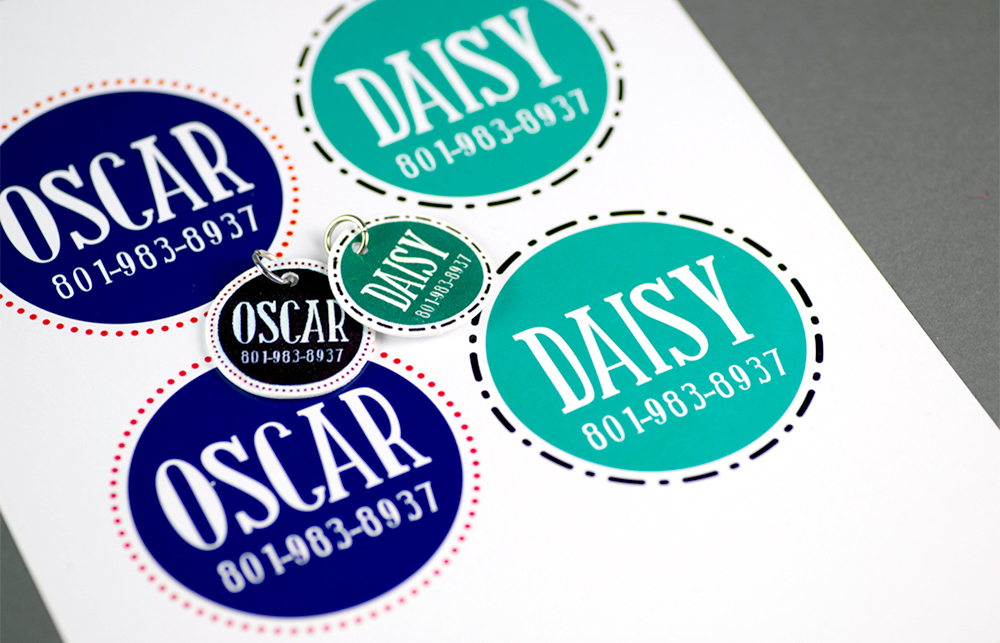
1. Apri il design in Silhouette Studio e adattalo alle dimensioni desiderate. Tieni presente che dopo il riscaldamento sarà circa tre volte più piccolo. Il nostro confronto prima/dopo serve come riferimento indicativo.
Suggerimento: utilizza una qualità di stampa ridotta per evitare che il design risulti troppo scuro. Nel forno i colori diventeranno più intensi; se necessario, schiarisci il design prima della stampa.
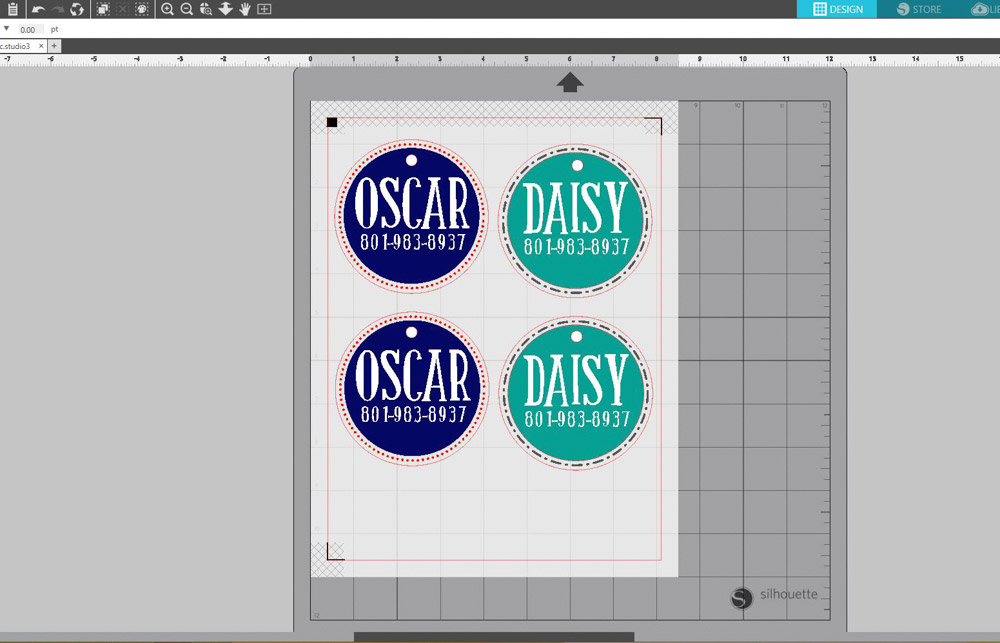
2. Se desideri creare pendenti, aggiungi piccoli fori al design per applicare successivamente gli anelli. Se utilizzi la plastica termoretraibile per la prima volta, prepara diversi design di prova per individuare le dimensioni corrette.
Aggiungi ora alla pagina i crocini di registro per la stampa. Trovi questa opzione nelle “Impostazioni pagina”.
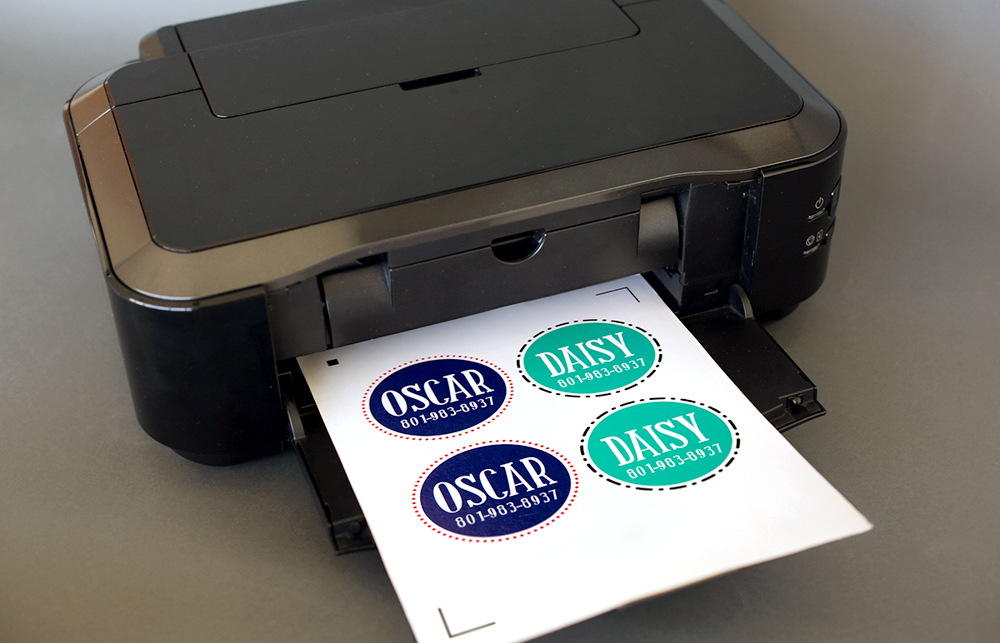
3. Inserisci la plastica termoretraibile nella stampante.
- Plastica termoretraibile bianca: stampa sul lato opaco
- Plastica termoretraibile trasparente: stampa sul lato privo della filigrana Silhouette
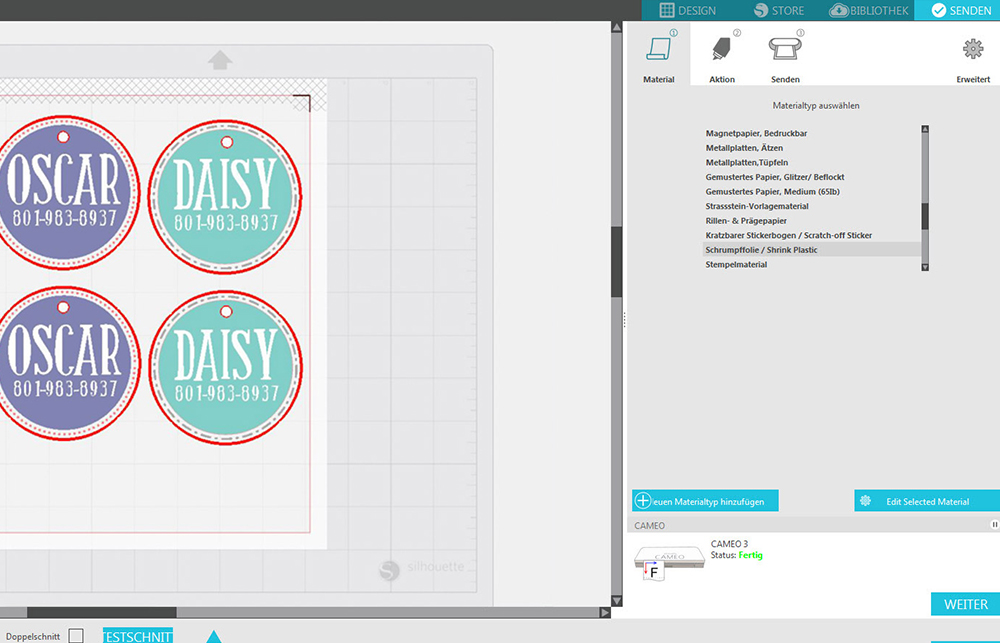
4. Nella finestra “Invia” seleziona il materiale corretto, “Shrink Plastic”. Dopo aver stampato il file, caricalo nel plotter da taglio.
Spellicolare e riscaldare
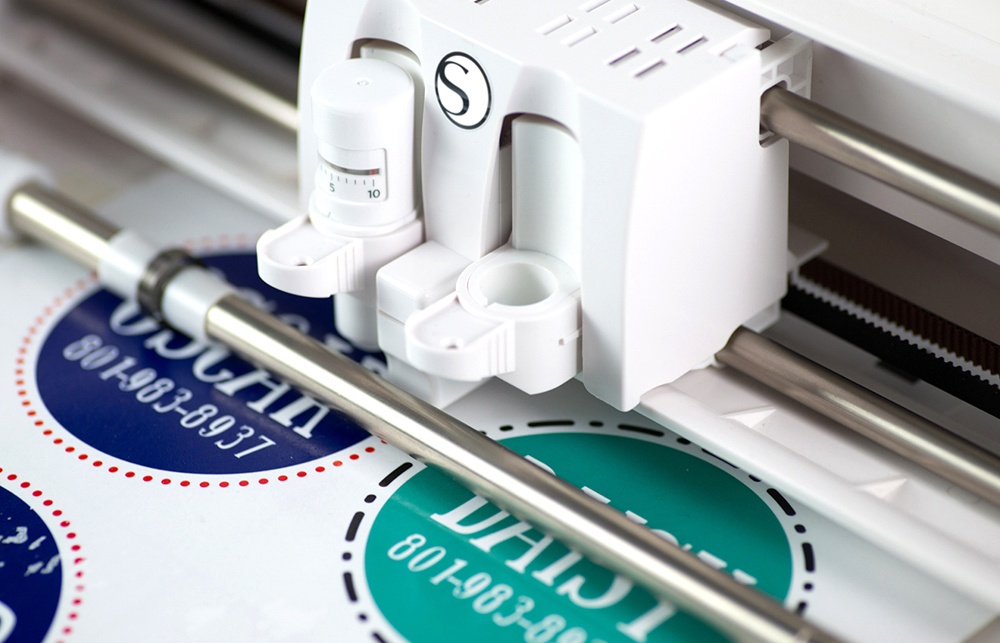
5. Invia il lavoro al plotter e, al termine, spellicola il design.
Plastica termoretraibile trasparente: prima del riscaldamento rimuovi il retro con la filigrana Silhouette. Imposta il forno a 140–160 °C e appoggia i design sulla carta da forno con il lato stampato rivolto verso l’alto. Utilizza prima un design di prova per individuare la temperatura corretta.
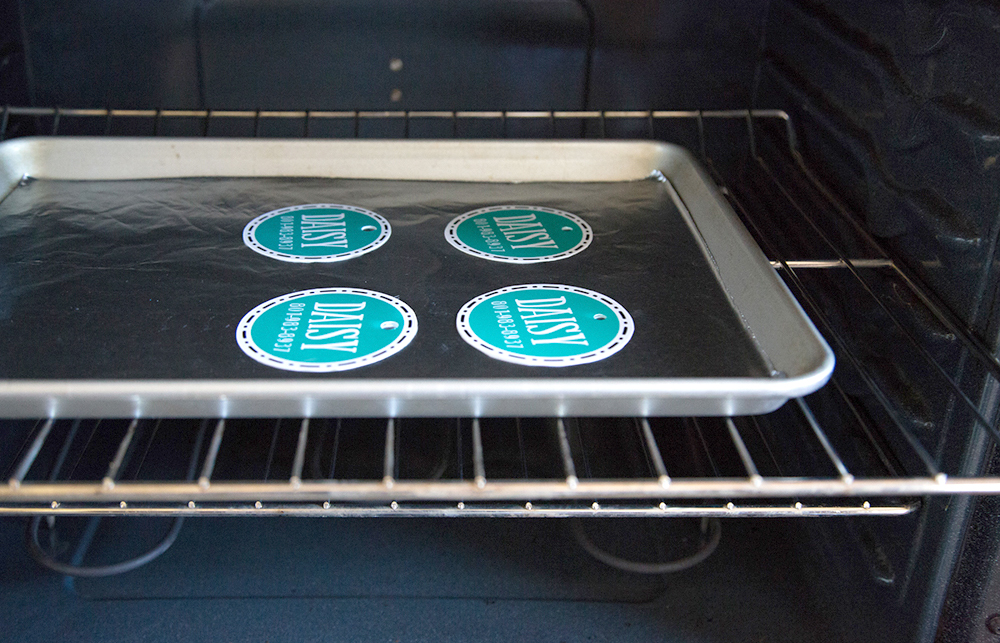
6. Il riscaldamento dura normalmente circa due minuti. La plastica prima si arriccia e si restringe, poi torna piatta sulla teglia. Il design risulterà più piccolo e leggermente più spesso.
Suggerimento: non appena il design si è ristretto ed è tornato piatto, estrailo rapidamente dal forno. Premilo subito con cautela usando un oggetto piano: hai soltanto pochi secondi prima che il materiale si indurisca. In caso contrario, i bordi potrebbero incurvarsi.
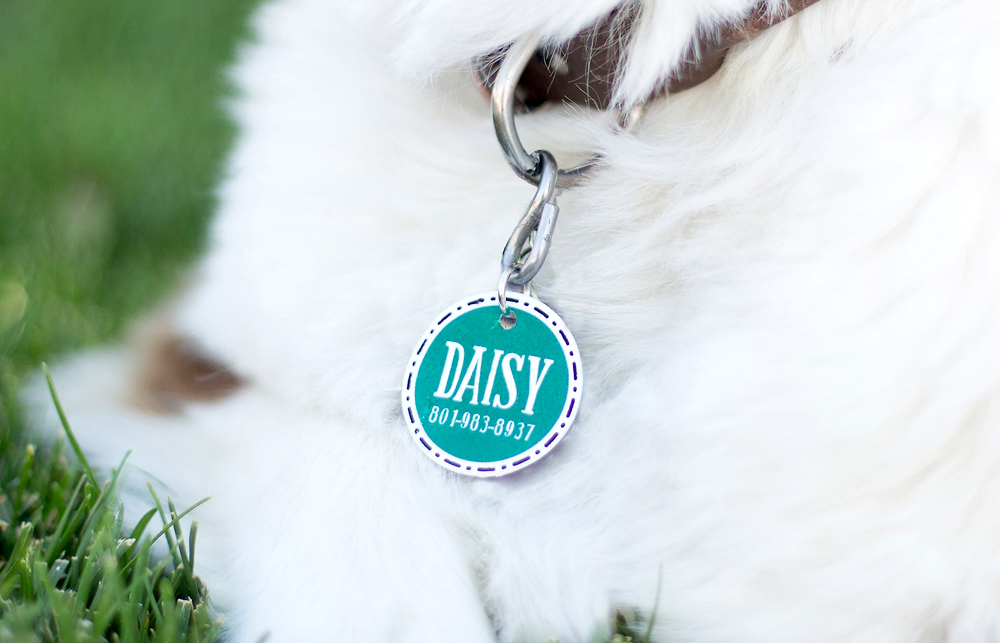
7. Dopo il raffreddamento e l’indurimento puoi utilizzare il design come desideri.
Novità • Idee • Promozioni
Iscriviti alla nostra newsletter per ricevere aggiornamenti su novità, promozioni e idee creative dedicate a plotter e laser.
Acquista online a prezzi convenienti
Dispositivi, materiali, accessori e molto altro: tutto per il plotting e il laser.
Nel nostro vasto assortimento troverai ciò che cerchi e potrai approfittare di numerosi vantaggi:
- Prezzi convenienti
- Spedizione rapida
- Spedizione dalla Germania
- Assistenza e consulenza competenti
- Bundle e set convenienti
Blog
Design, idee e tutorial: tutto sul plotting. Nel blog trovi novità sui prodotti e articoli utili del nostro team creativo.
- Consigli e trucchi
- Per plotter Brother e Silhouette o laser xTool
- Idee
- Risorse gratuite

