Guida a PixScan
Con PixScan puoi acquisire design personalizzati, fotografie, motivi e molto altro, per poi elaborarli con il tuo plotter da taglio Silhouette. Più avanti trovi il flusso di lavoro e una guida completa a PixScan. Scopri tutte le possibilità offerte da PixScan.
Flessibile e facile da usare
Puoi scegliere tra due metodi: utilizzare una fotocamera oppure uno scanner.
PixScan con una fotocamera
Cosa ti occorre
- Un plotter da taglio e il software per i tuoi progetti
- Tappetino PixScan per CAMEO
- Tappetino PixScan per Portrait
- Tappetino PixScan per Curio (21,5 × 15,2 cm)
- Uno scanner o una fotocamera e il materiale da lavorare
Prima di iniziare: questa guida è stata realizzata appositamente per i plotter Silhouette e il relativo software ed è compatibile con i plotter da taglio Silhouette.
PixScan con uno scanner
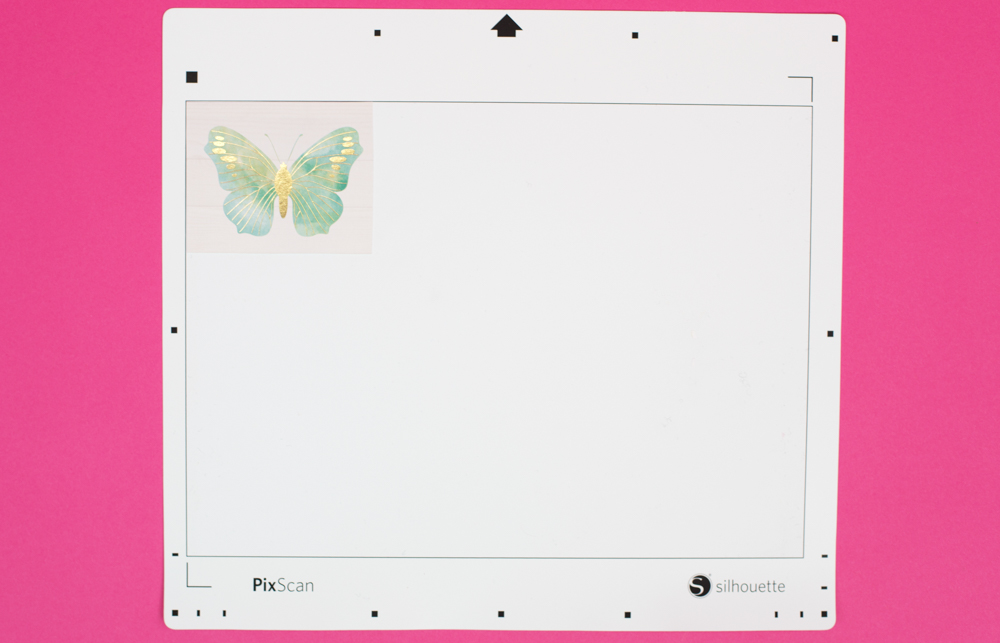
1. Posiziona il motivo sul tappetino PixScan e fallo aderire esercitando una leggera pressione, in modo che non possa spostarsi. Ora puoi acquisire il progetto con uno scanner oppure fotografare il tappetino PixScan.
2. Suggerimento: per ottenere un risultato ottimale durante la scansione o la fotografia del tappetino PixScan, osserva i seguenti punti:
- Non utilizzare lo zoom.
- Assicurati che l’illuminazione sia uniforme.
- L’intero tappetino deve essere chiaramente visibile.
- Il motivo da tagliare deve trovarsi all’interno della cornice nera del tappetino.
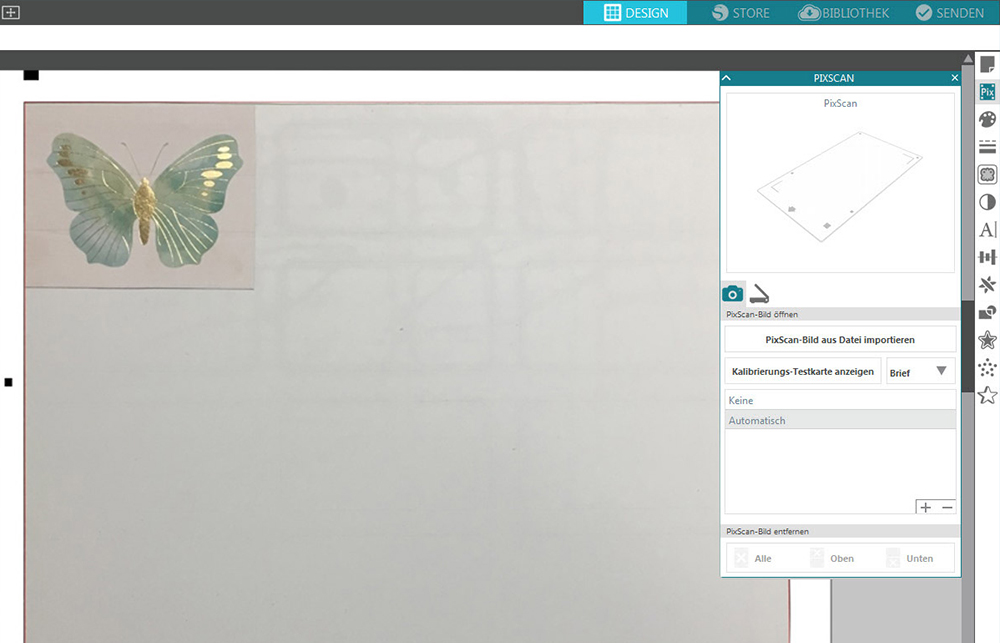
3. Fai clic sull’icona “PixScan” in Silhouette Studio. Quindi seleziona “Importa immagine PixScan da file” oppure “Importa da scanner”. Si aprirà una finestra nella quale potrai selezionare e aprire il file.
Preparare correttamente i dati
Suggerimento: se non disponi ancora di un profilo di calibrazione, fai clic su “Scheda di prova per la calibrazione” e seleziona la stampante. Stampa quindi una pagina di prova e acquisiscila con lo scanner oppure fotografala. È importante che tutti gli elementi e i punti della pagina siano completamente visibili. Non appoggiare questa stampa sul tappetino PixScan. Salva l’immagine sul computer e selezionala tramite l’icona “Più” nella sezione di calibrazione della fotocamera di PixScan.
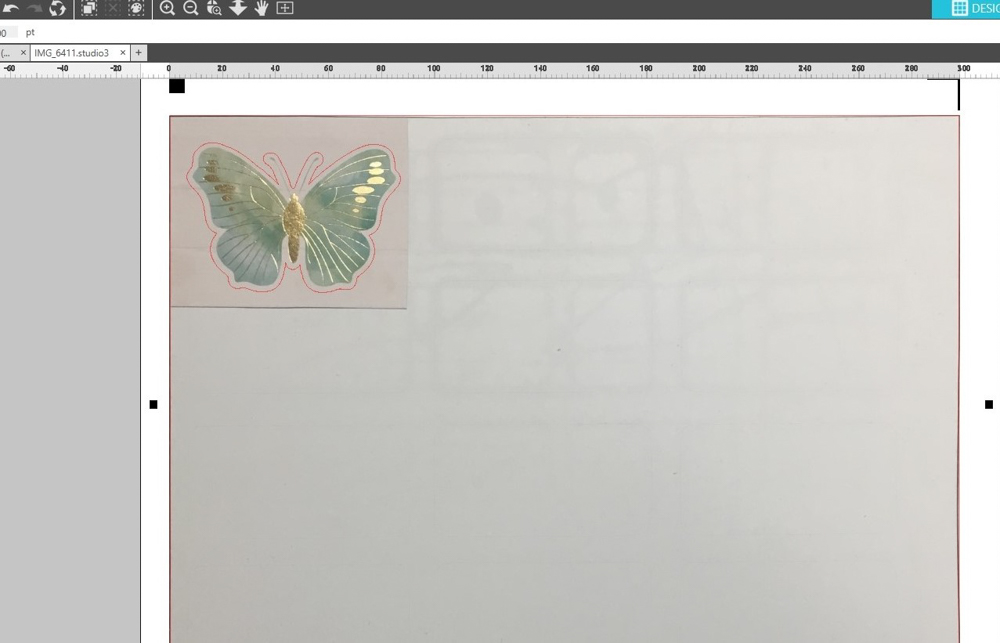
5. Dopo aver caricato l’immagine PixScan, puoi creare i tracciati di taglio. Ricalca automaticamente l’immagine oppure lavora manualmente con i tracciati. Elimina tutte le linee di taglio superflue. Puoi inoltre utilizzare linee di offset per il tuo progetto.
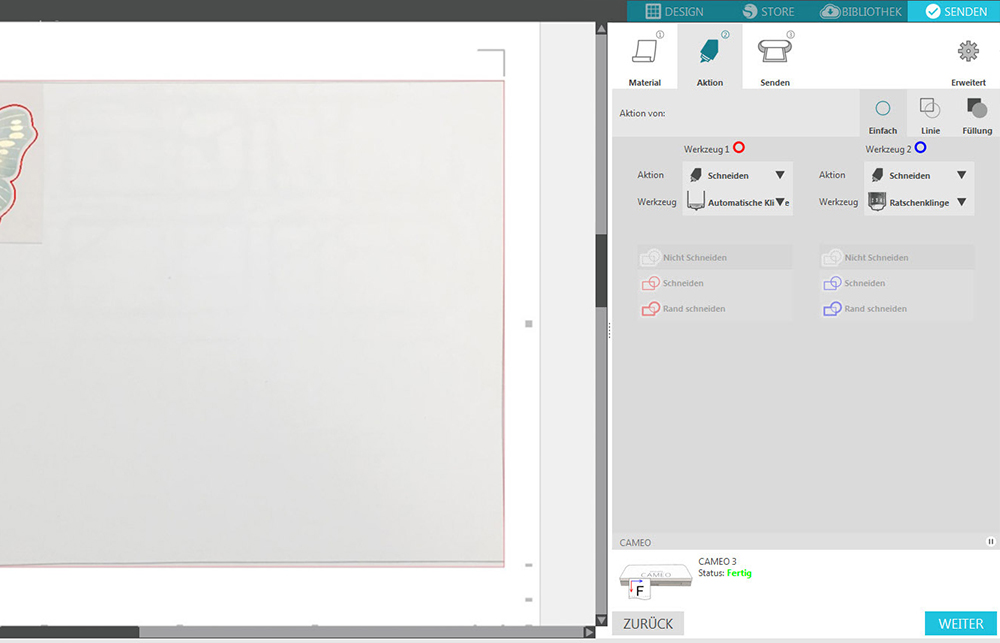
6. Seleziona le impostazioni di taglio adatte al materiale e configura correttamente lo strumento.
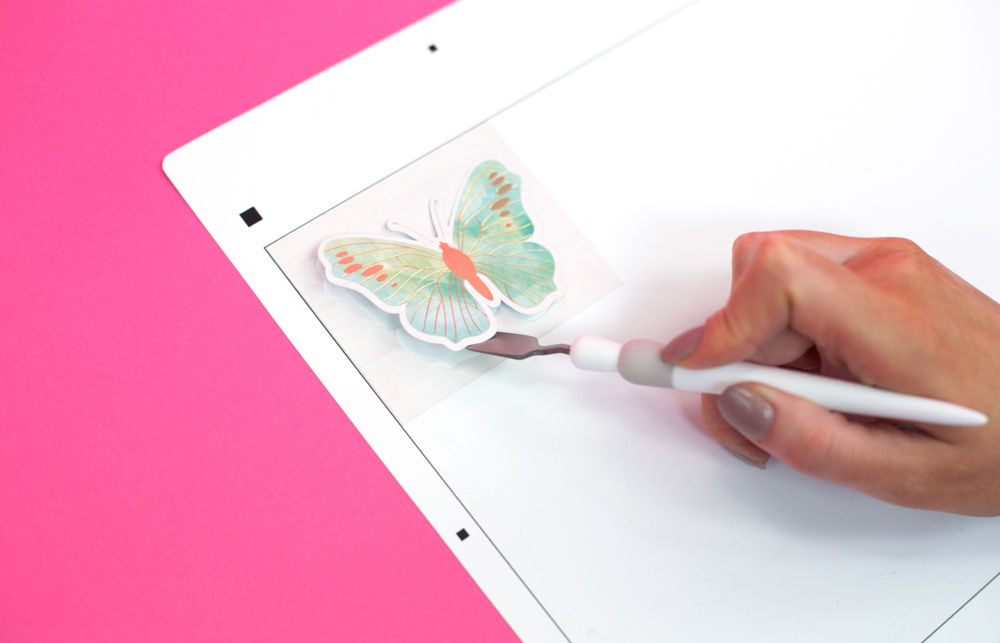
7. Ora puoi inviare il lavoro al tuo plotter da taglio Silhouette.

8. Hai finito! Con il tappetino PixScan puoi integrare facilmente fotografie, disegni e molto altro nei tuoi progetti creativi.
Scopri il nostro assortimento
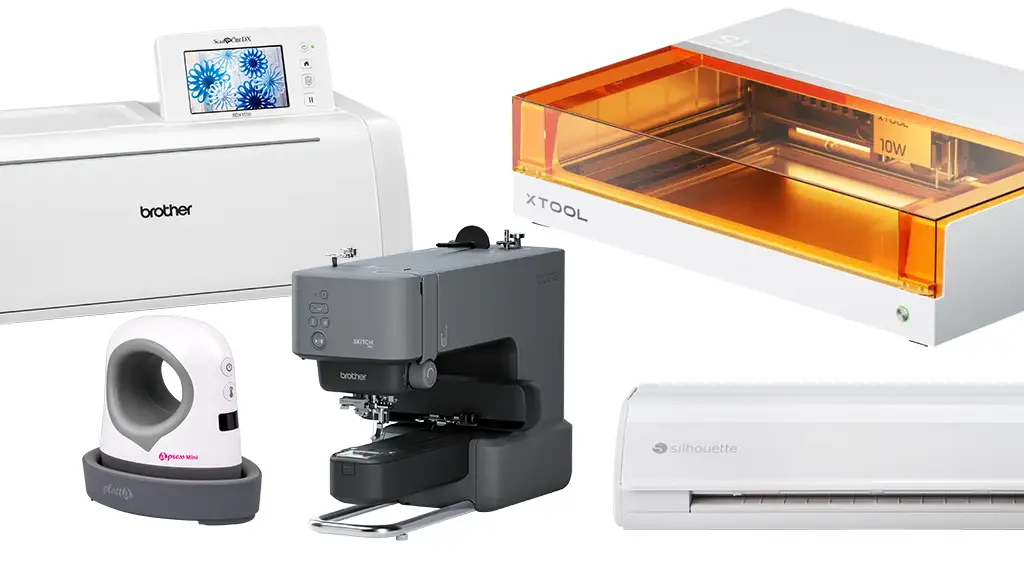
Con un plotter da taglio Brother ScanNCut puoi acquisire gli oggetti direttamente sul tappetino da taglio.
Novità • Idee • Promozioni
Iscriviti alla nostra newsletter per ricevere aggiornamenti su novità, promozioni e idee creative dedicate a plotter e laser.
Acquista online a prezzi convenienti
Dispositivi, materiali, accessori e molto altro: tutto per il plotting e il laser.
Nel nostro vasto assortimento troverai ciò che cerchi e potrai approfittare di numerosi vantaggi:
- Prezzi convenienti
- Spedizione rapida
- Spedizione dalla Germania
- Assistenza e consulenza competenti
- Bundle e set convenienti
Blog

Design, idee e tutorial: tutto sul plotting. Nel blog trovi novità sui prodotti e articoli utili del nostro team creativo.
- Consigli e trucchi
- Per plotter Brother e Silhouette o laser xTool
- Idee
- Risorse gratuite

