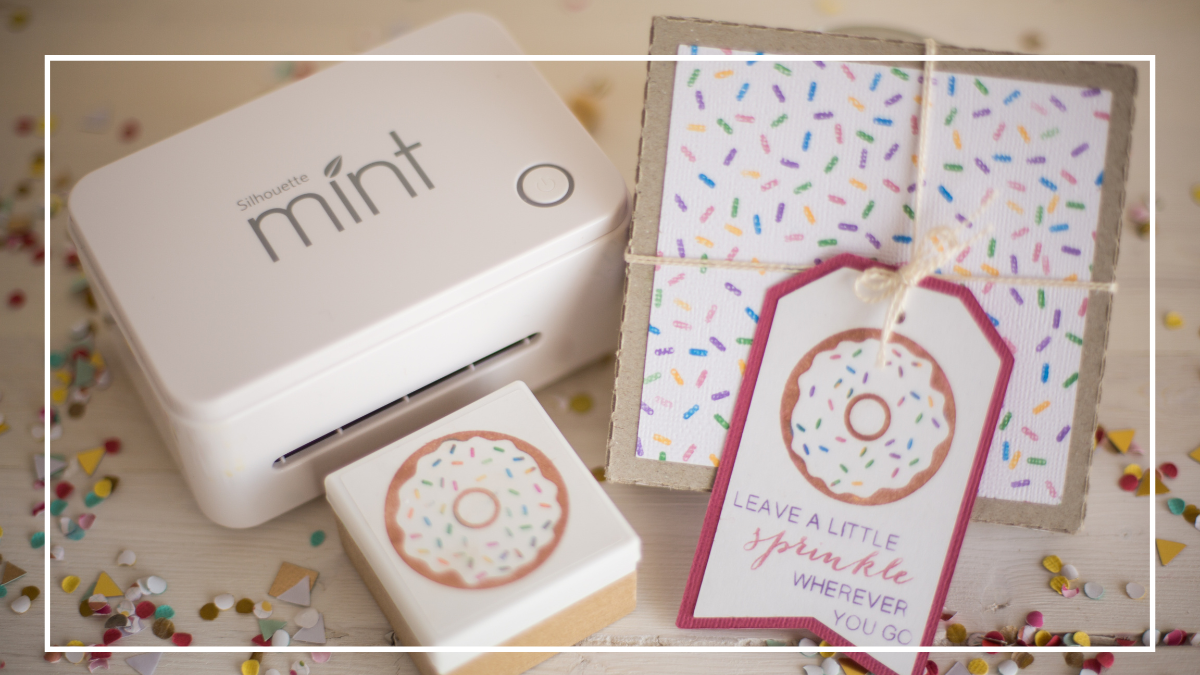
Hai mai creato un timbro? In questo articolo ti mostriamo come farlo in modo semplice e veloce con Silhouette Mint, per decorare biglietti, carta da regalo ed etichette con i tuoi disegni. Buon divertimento con i tuoi nuovi timbri preferiti!
La stampante per timbri Silhouette Mint
Il sistema Silhouette Mint comprende una piccola stampante compatta e il software Mint Studio. Il programma è intuitivo e ricorda sotto molti aspetti Silhouette Studio. Il vantaggio è che puoi utilizzare come timbri anche i disegni dei tuoi file Silhouette: un motivo da tagliare, acquistato nello store o creato da te, può diventare un timbro personalizzato.
È semplicissimo:
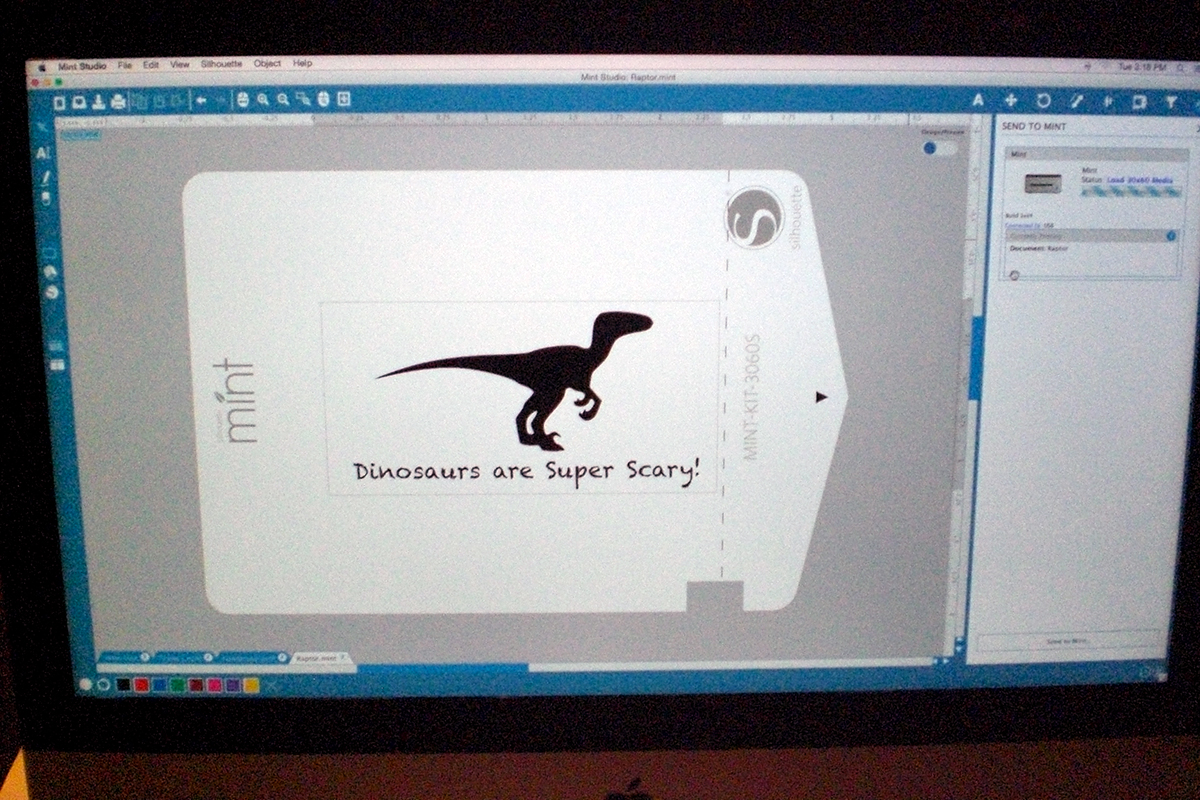
Crea il motivo in Mint Studio oppure apri un disegno già disponibile da Silhouette Studio. Puoi usare tutti i caratteri installati sul computer e anche inserire fotografie, che Mint Studio retinerà e convertirà in una grafica.
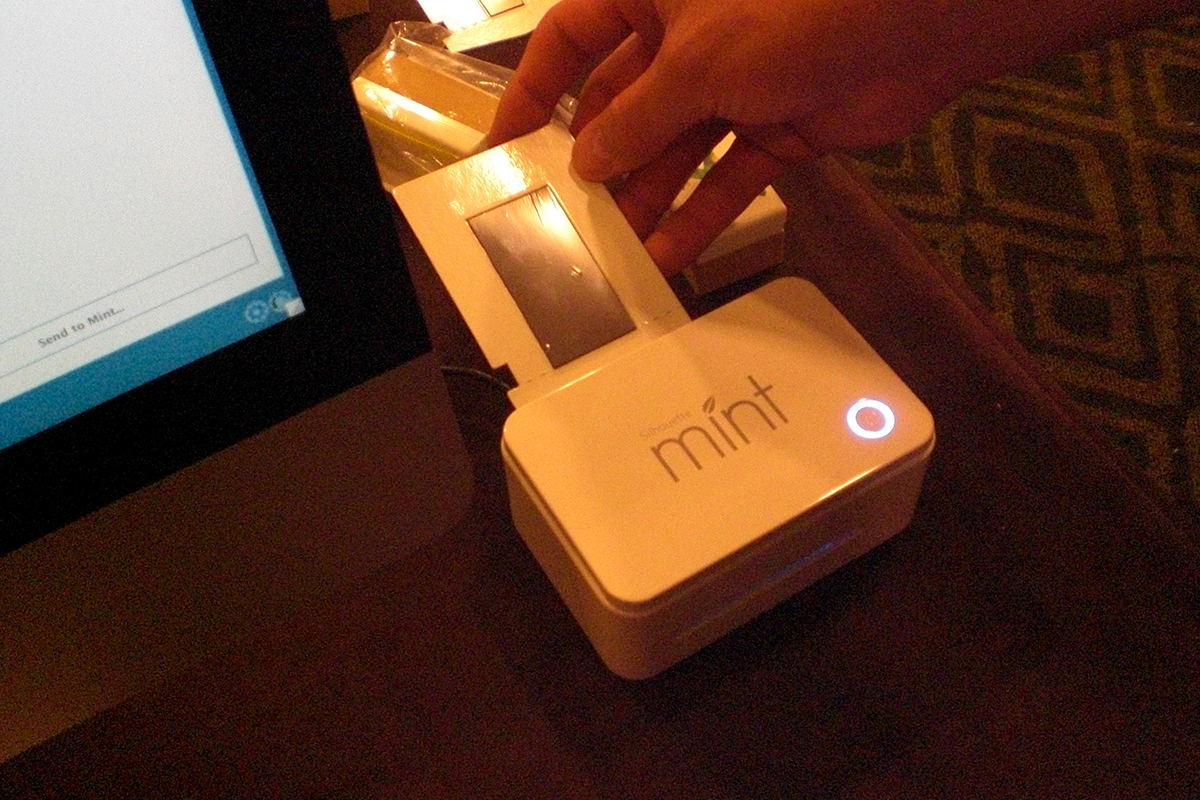
Quando il motivo è pronto, inserisci il materiale per timbri nella Silhouette Mint e avvia la stampa. La confezione di Silhouette Mint comprende già due set di materiale per timbri.
Il materiale si trova su un supporto in cartone che attraversa la stampante. La creazione del timbro avviene automaticamente. Quando il supporto esce, puoi già riconoscere il motivo.
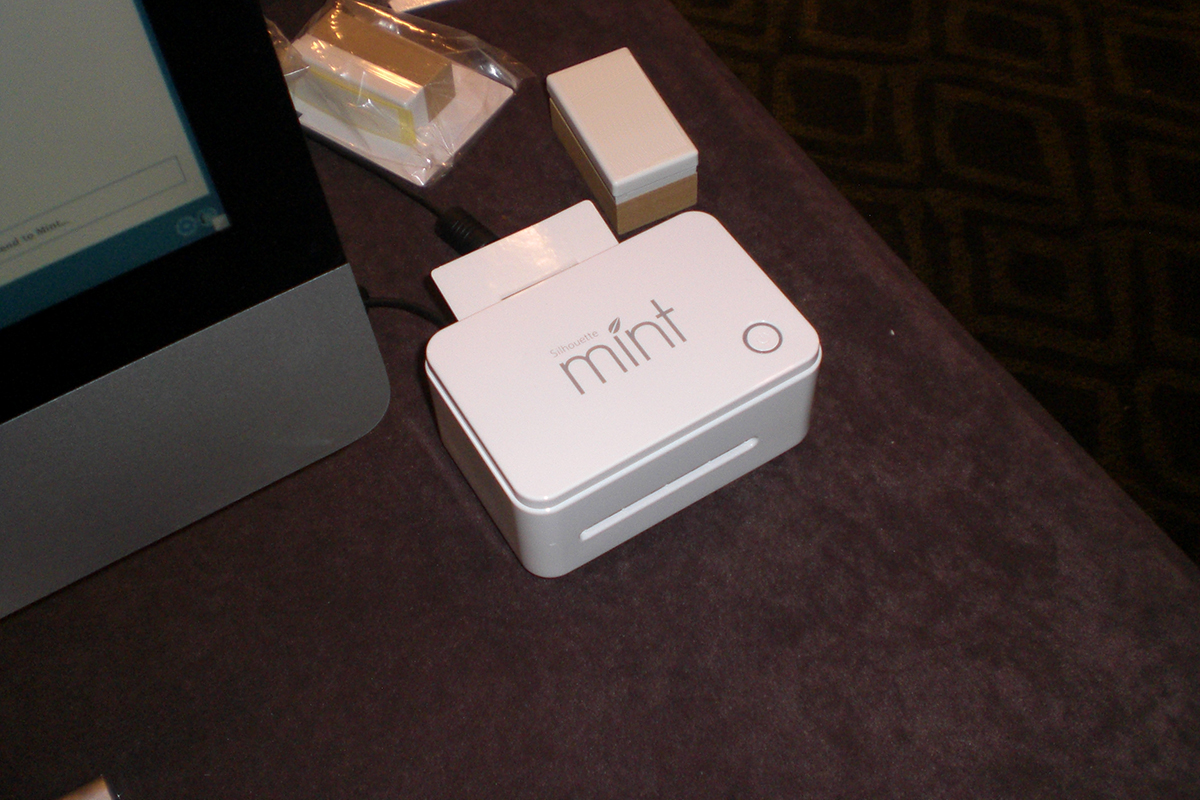
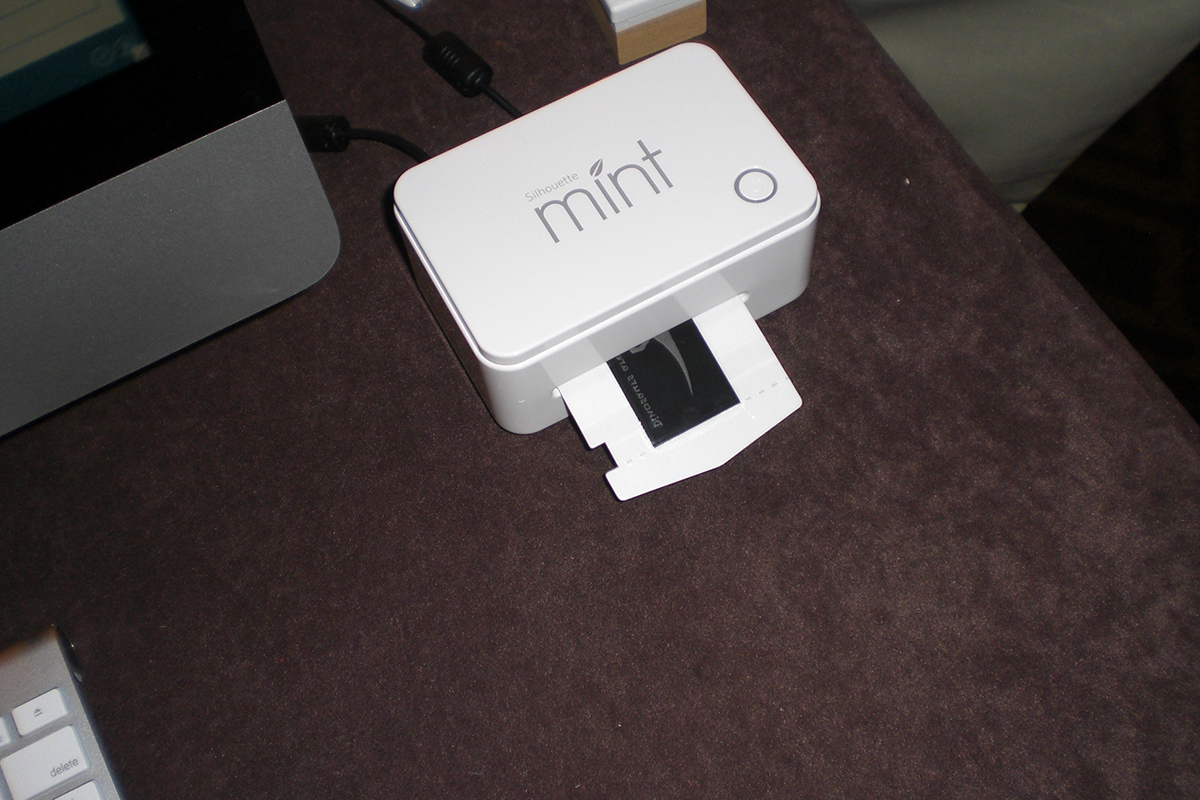
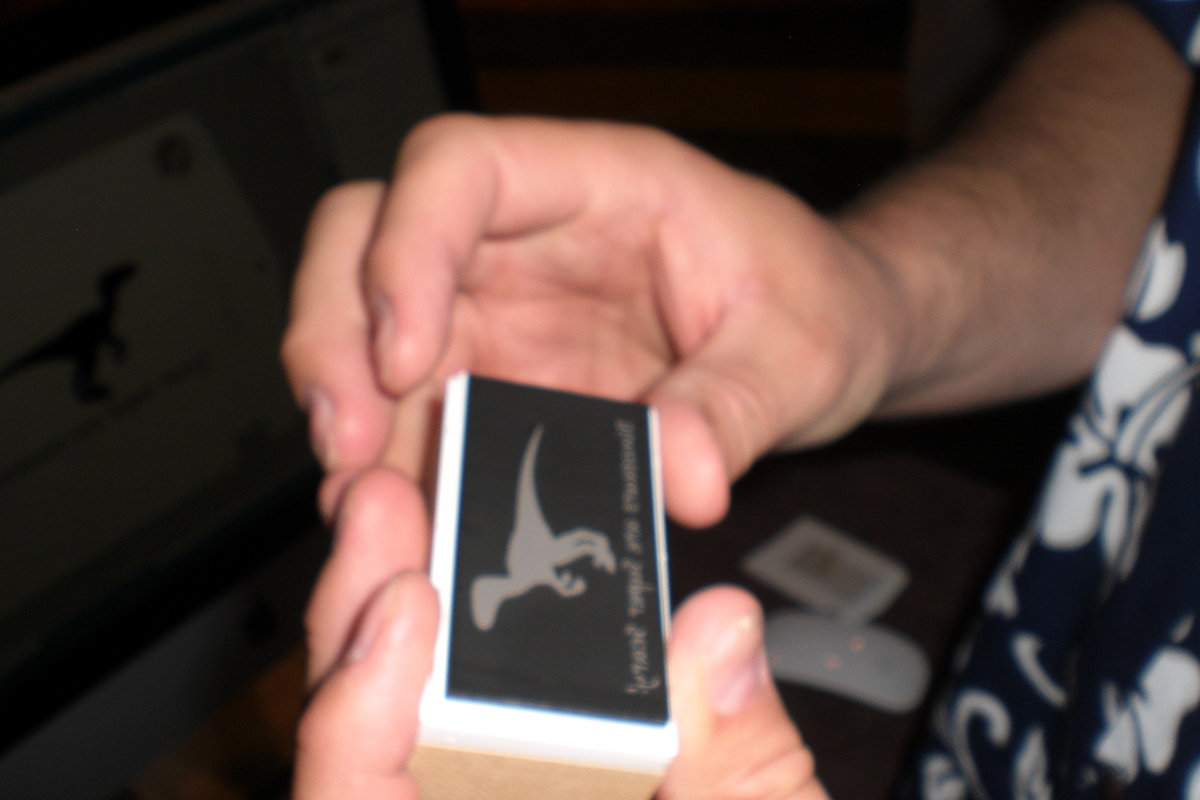
Dopo la stampa, estrai il supporto da Silhouette Mint e separa il timbro dal cartone. Rimuovi la protezione dal blocco autoadesivo adatto e applica il timbro. La base è pronta.
I blocchi sono disponibili in sette dimensioni, per tanti tipi di progetti.
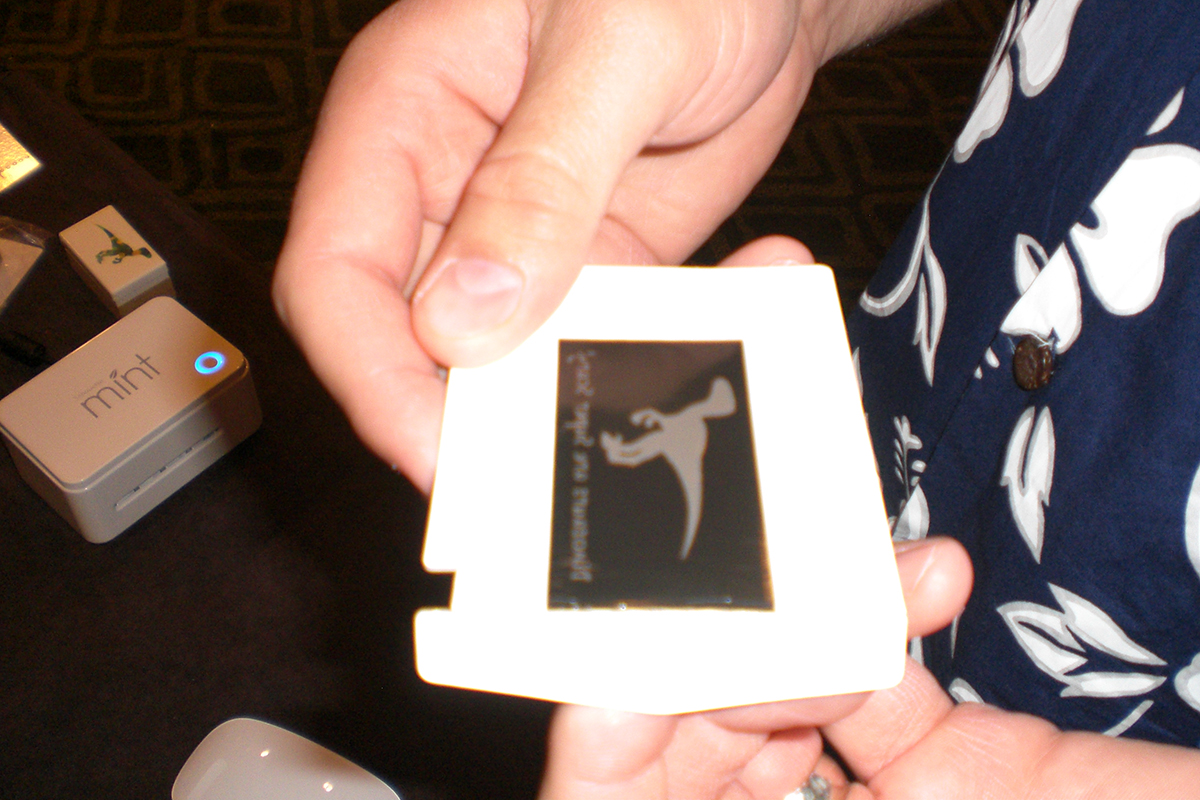
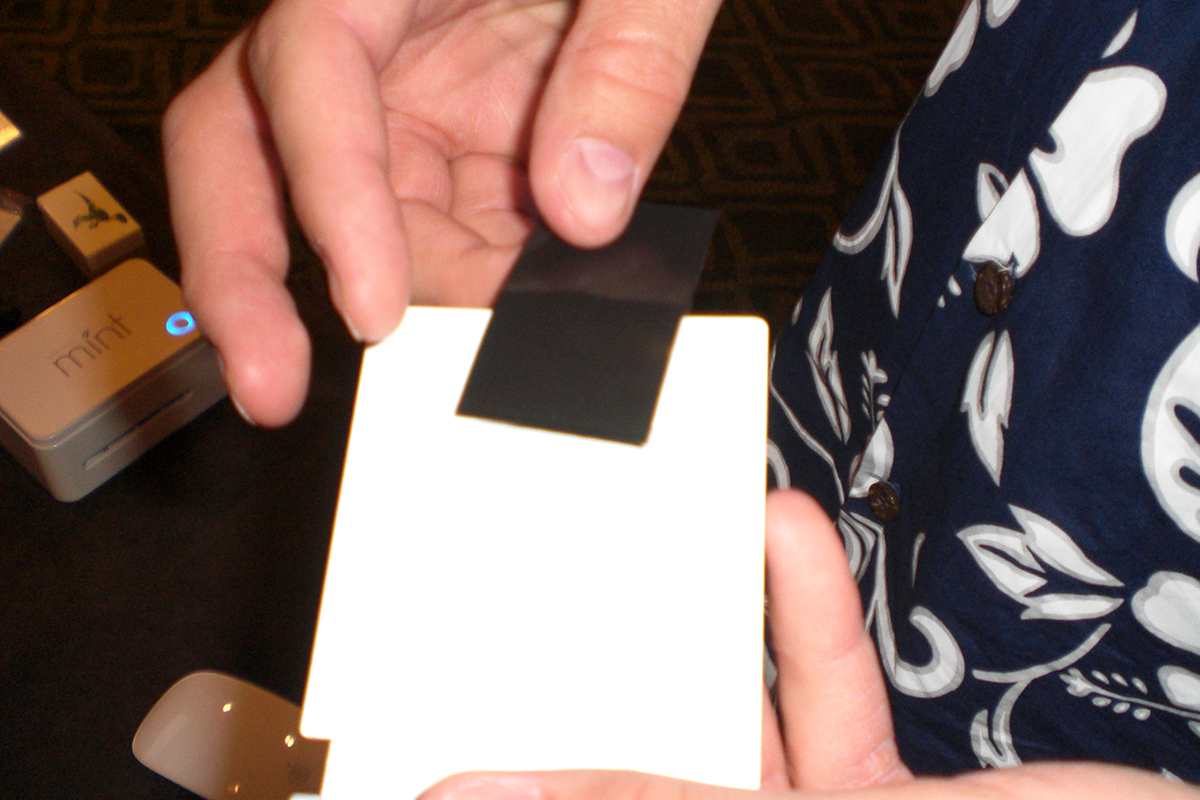
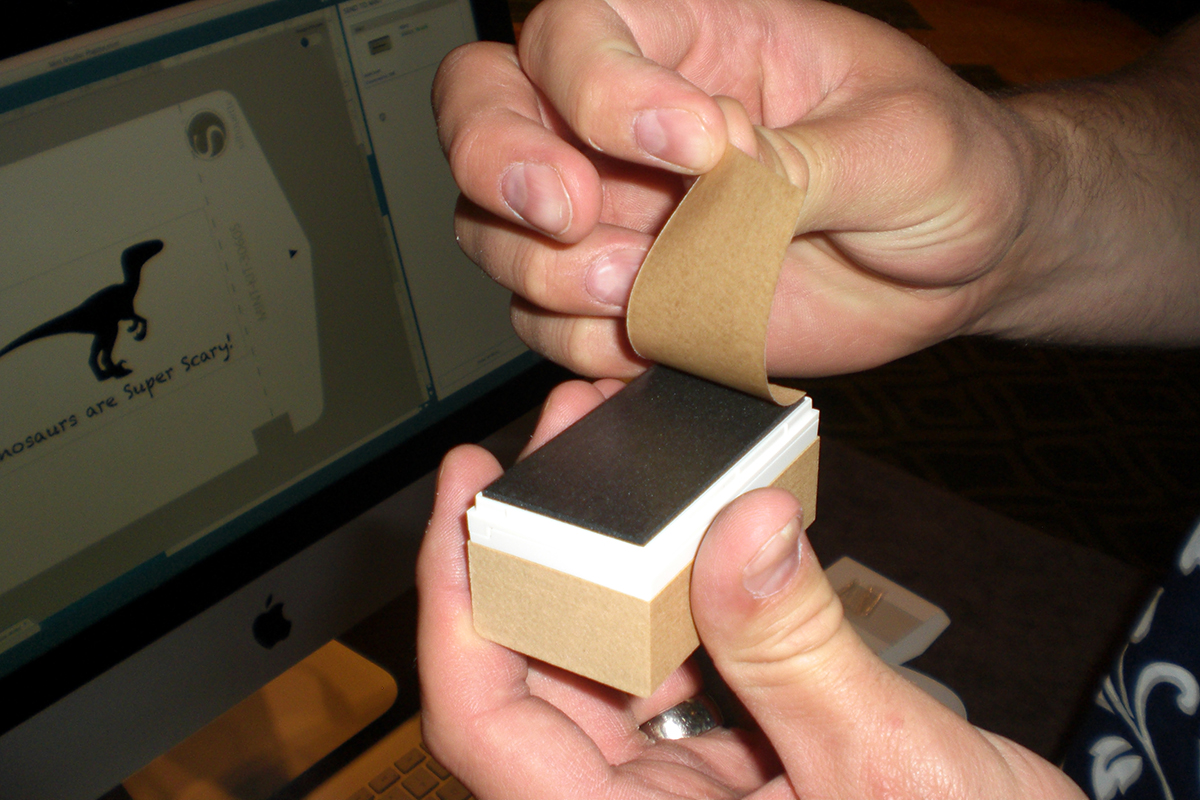
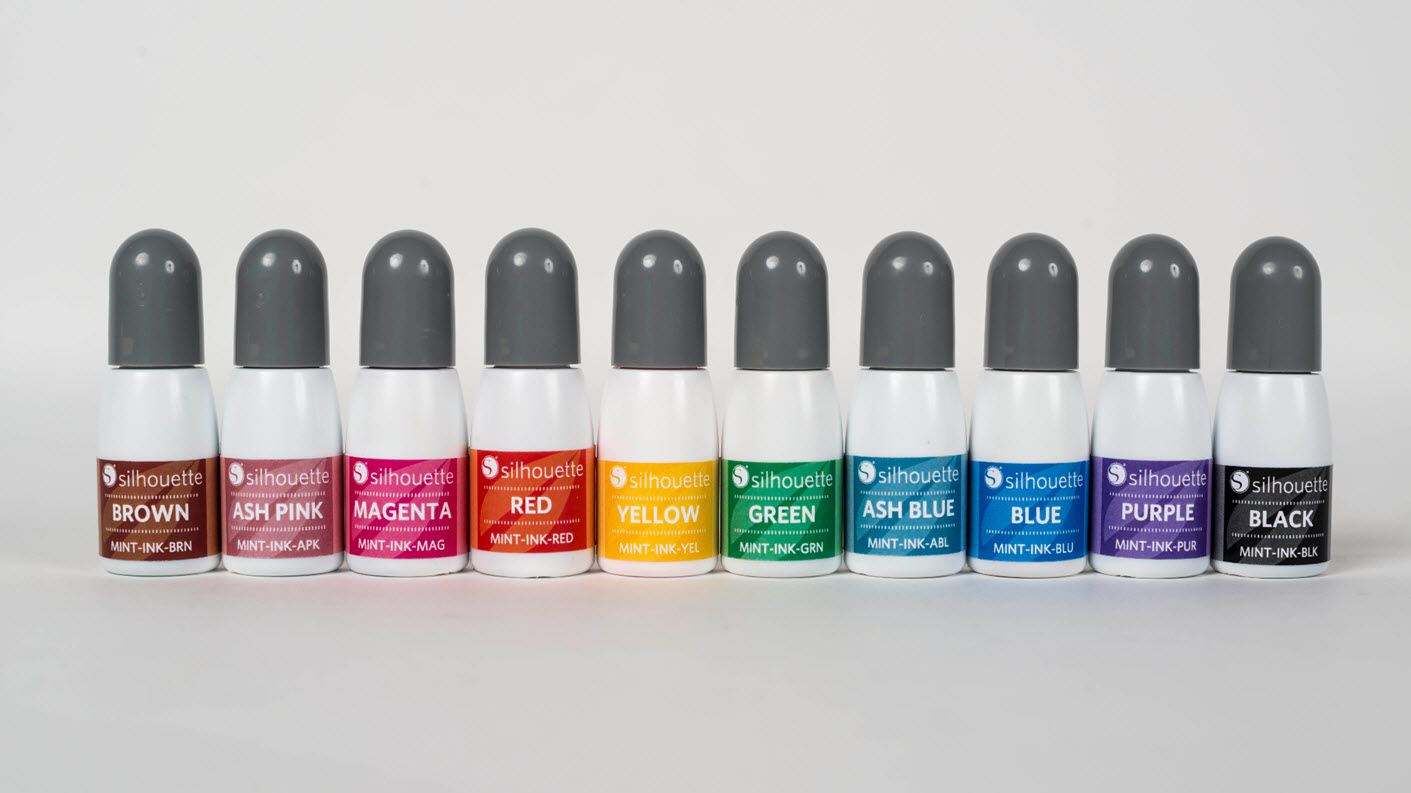
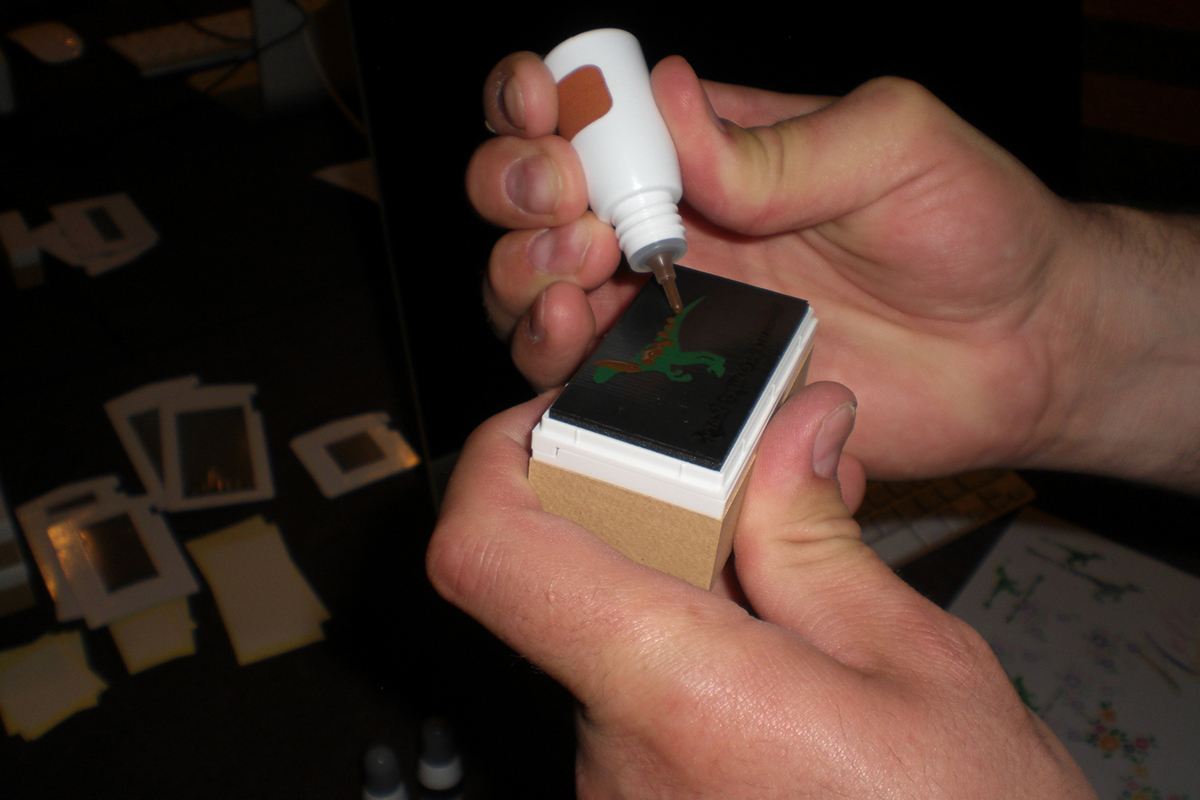
Manca soltanto l’inchiostro. Puoi scegliere fra dieci colori. Nero, rosso, blu e giallo sono già inclusi con Silhouette Mint.
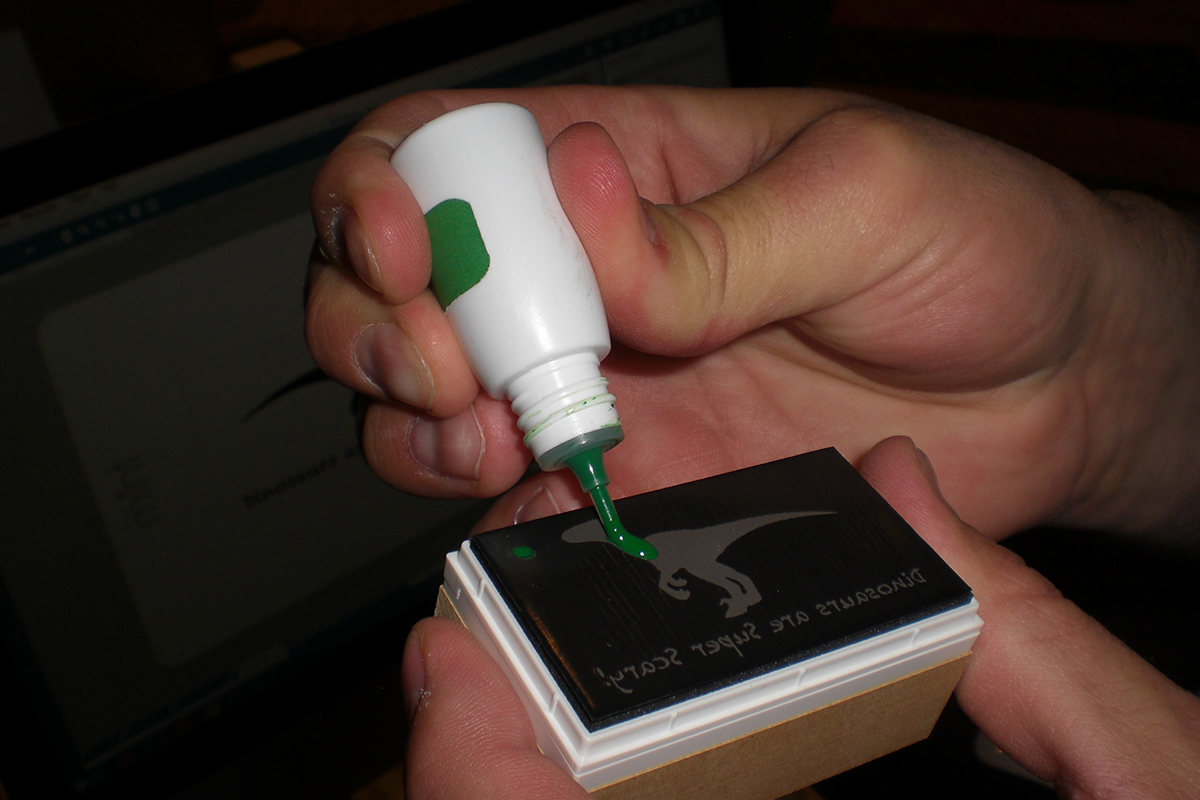
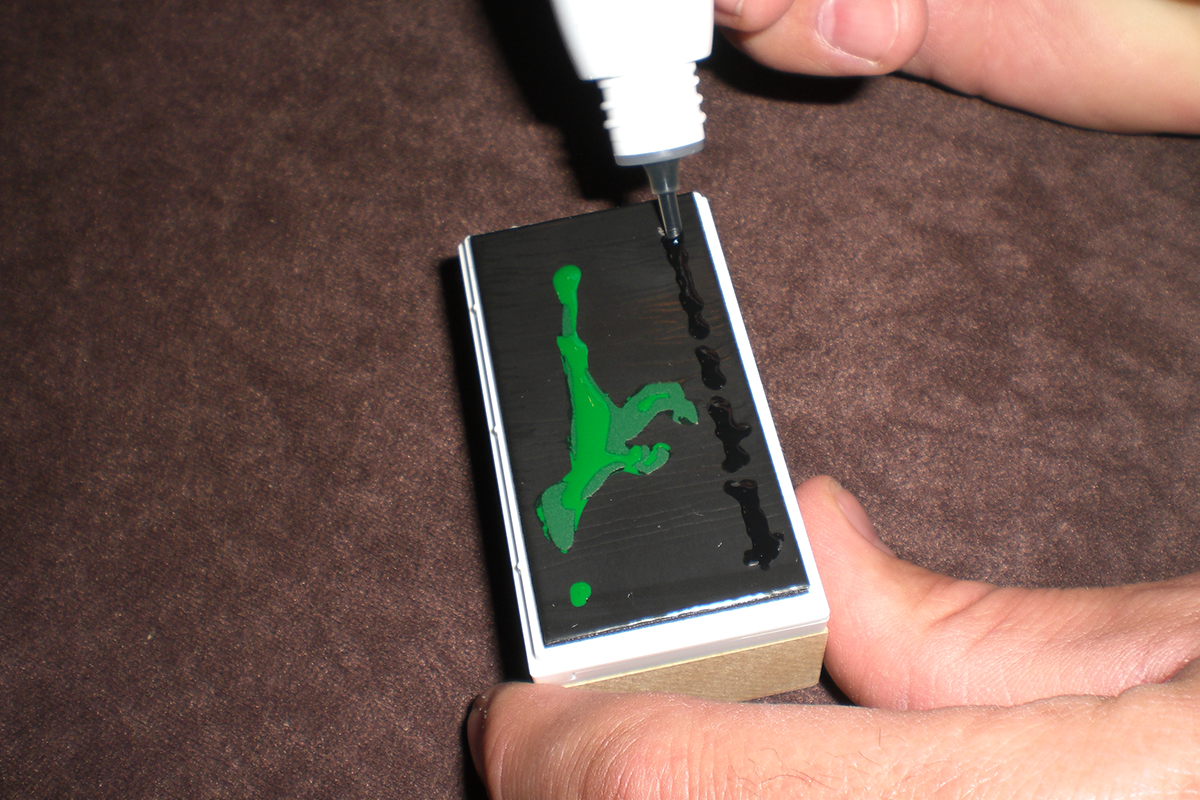
Applica l’inchiostro sul motivo e lascialo assorbire dal timbro. Puoi usare colori diversi nelle varie aree: qui, ad esempio, la scritta è nera e il dinosauro verde.
Il timbro creato con Silhouette Mint è pronto da usare. Con una ricarica di inchiostro puoi realizzare circa 50 impronte prima di doverlo inchiostrare di nuovo.
Puoi immaginare il timbro come una spugna fine che assorbe l’inchiostro. È coperta da una sottile superficie plastica simile alla gomma, assente nei punti che devono stampare. Da lì l’inchiostro passa sull’oggetto.
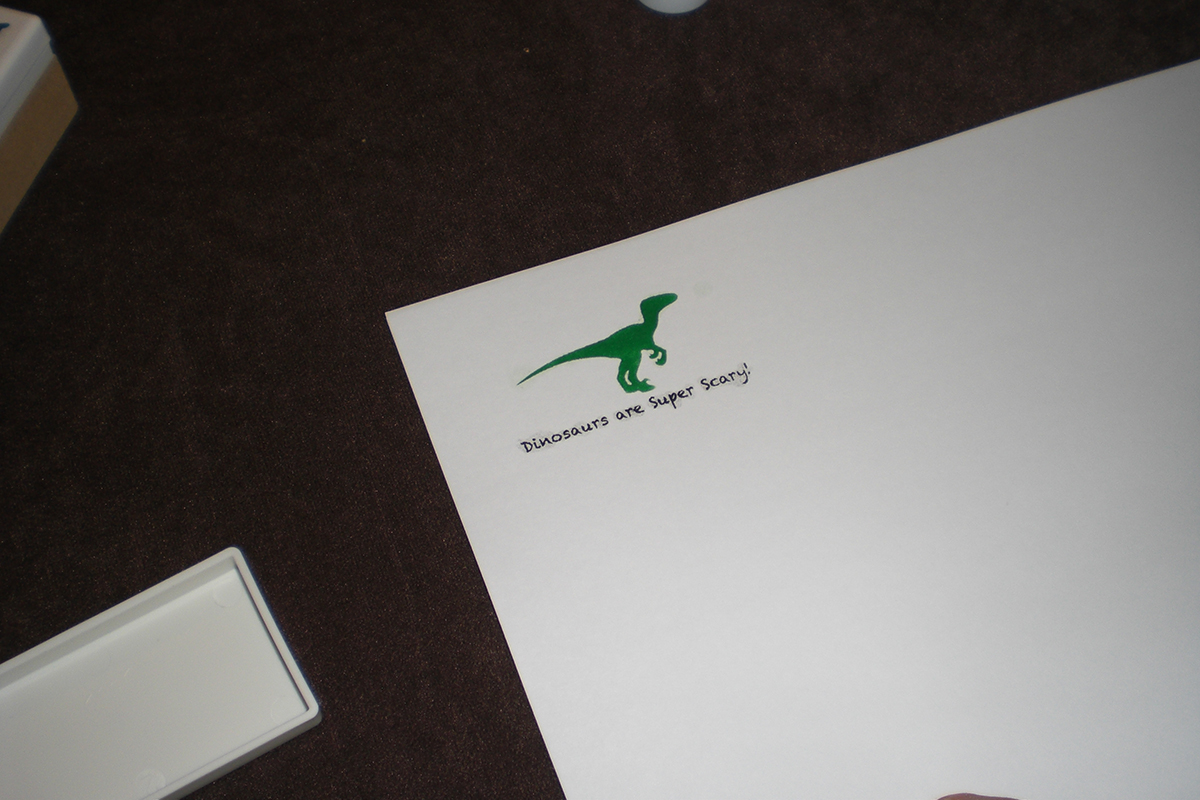
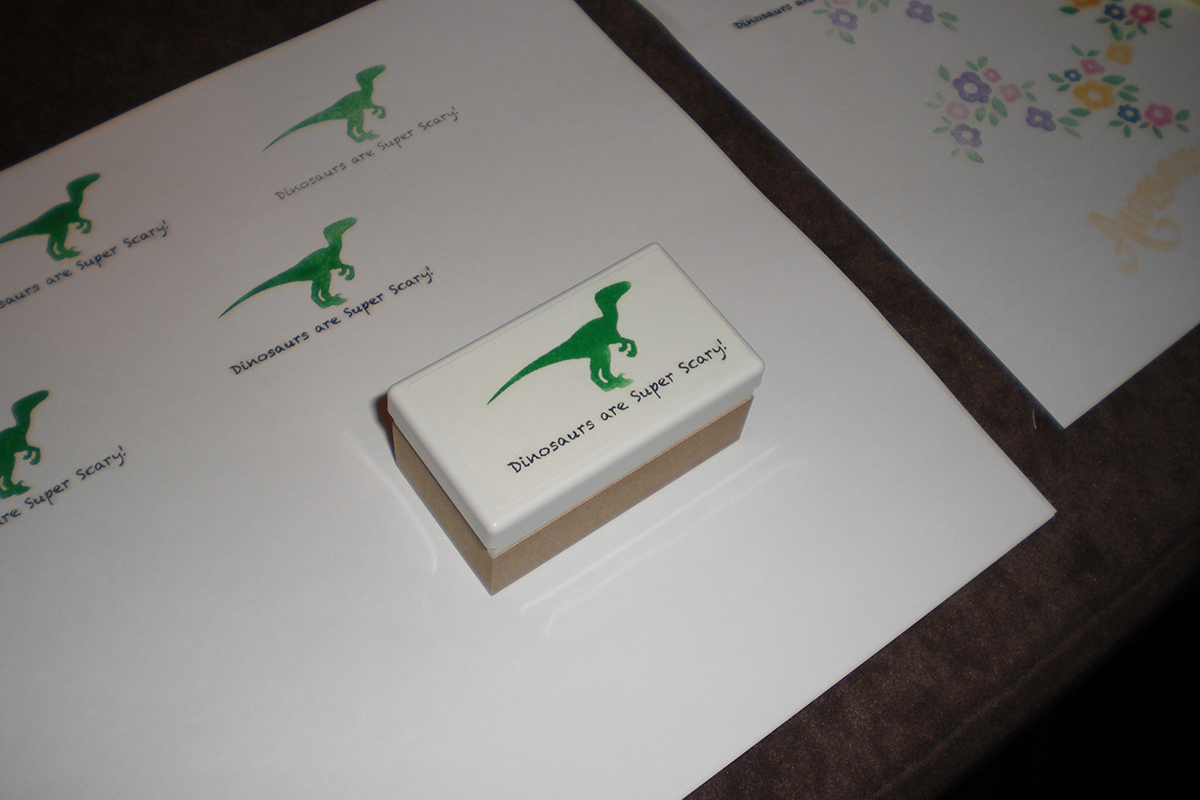
Il blocco comprende anche un’etichetta adesiva: stampa su di essa il motivo e applicala sul blocco, così riconoscerai facilmente i tuoi timbri.
Puoi scegliere liberamente i colori e anche mescolarli per creare effetti speciali.
Per ottenere sfumature, aggiungi preferibilmente i colori più scuri a quelli chiari, come in molte altre tecniche di miscelazione.
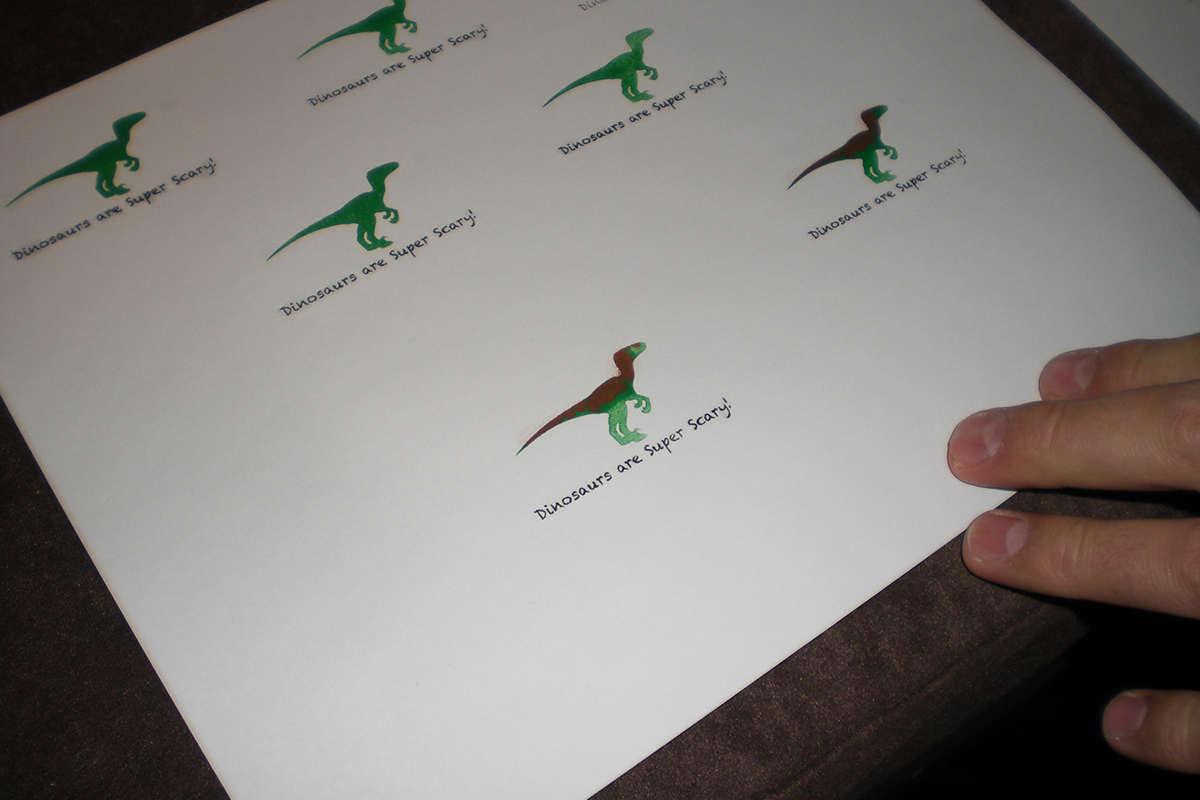
Con Silhouette Mint hai tante possibilità per creare e usare i tuoi timbri personalizzati.
Speriamo che questo articolo ti sia piaciuto. Buon divertimento con le tue creazioni!
Mostraci i tuoi progetti personalizzati. Su Facebook e su Instagram puoi taggarci facilmente con @hobbyplotter.de. Aspettiamo tanti progetti creativi!
Un saluto dal team hobbyplotter.de!

