Silhouette Connect
Creatività e produttività nel tuo programma preferito
Con il plug-in Silhouette Connect puoi creare i tuoi design in Adobe Illustrator o CorelDRAW come di consueto e inviarli direttamente al tuo plotter Silhouette.
Più veloce – Più semplice – Migliore
Non sono più necessari complicati comandi di importazione ed esportazione soggetti a errori.
Funzioni
Silhouette Connect riconosce senza problemi diversi livelli e colori delle linee. In questo modo puoi configurare facilmente le impostazioni della lama o della penna all’interno di un progetto. Puoi inoltre creare impostazioni di taglio personalizzate per diversi tipi di materiale.
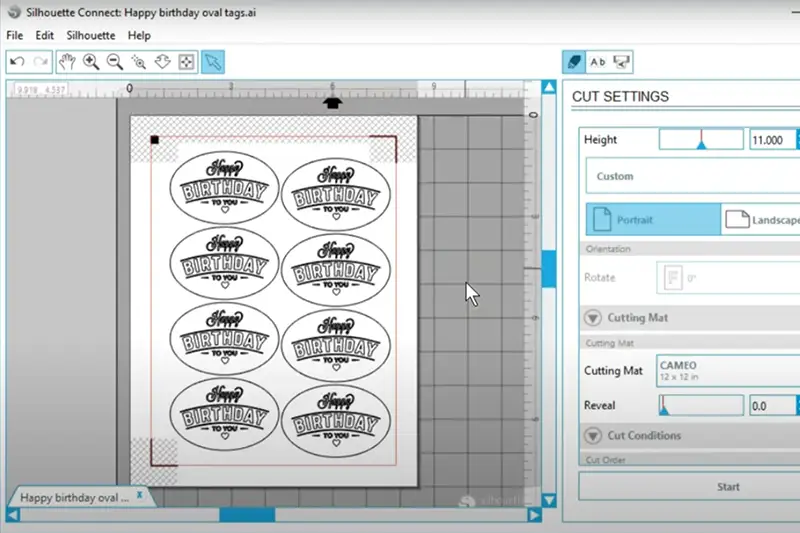
Dopo aver inviato i dati a Silhouette Connect si apre l’interfaccia chiara e intuitiva del plug-in. Qui puoi vedere un’anteprima del progetto e tutti gli strumenti di configurazione.
Con questi strumenti puoi posizionare il motivo sulla pagina esattamente come desideri.
Successivamente definisci le proprietà della pagina e le impostazioni di taglio. Qui puoi anche selezionare il tappetino da taglio.
Impostazioni di taglio
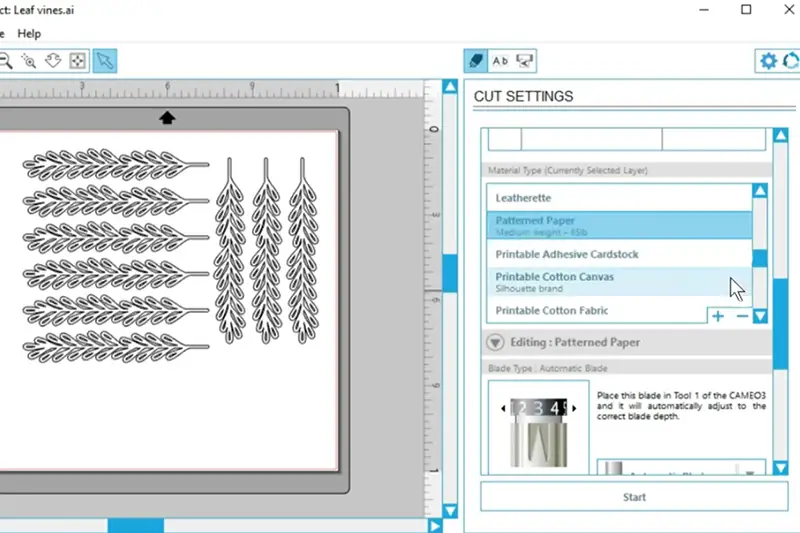
Con le impostazioni di taglio puoi attivare o disattivare singoli livelli. Puoi inoltre assegnare un materiale specifico a ogni livello o colore. Nel nostro esempio abbiamo assegnato una carta strutturata al livello «Fiori» e inizialmente lo abbiamo disattivato. Il livello «Farfalle» viene tagliato da carta glitterata ed è attivo, perché vogliamo eseguire prima questo taglio.
Per ogni materiale sono disponibili impostazioni predefinite, che puoi modificare individualmente. In questo modo puoi creare modelli personalizzati. Nel nostro esempio modifichiamo le impostazioni predefinite per la «carta glitterata».
Crocini di registro
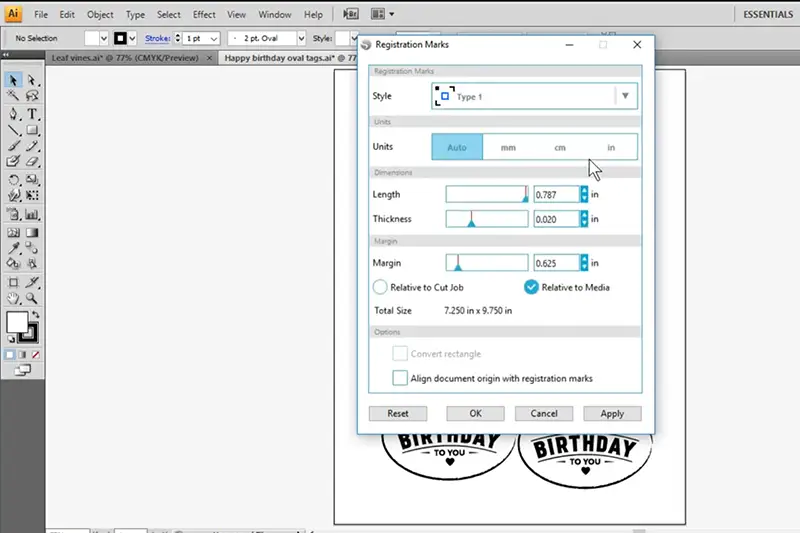
Con Silhouette Connect puoi definire e posizionare i crocini di registro necessari per il taglio dei contorni. Per tagliare con precisione, ad esempio, adesivi o etichette, inserisci questi riferimenti che ne definiscono posizione e dimensioni.
Oltre al design e alle linee di taglio, il layout contiene ora anche i crocini di registro necessari, che vengono stampati insieme al progetto. Nel nostro esempio si tratta di piccole scatole regalo, stampate con i relativi crocini dopo il loro posizionamento.
Per il taglio dei contorni invia i dati del progetto da Adobe Illustrator o CorelDRAW al plug-in. Dopo aver selezionato il tipo di materiale adatto e configurato i parametri di taglio, avvia l’output diretto sul plotter Silhouette. Il risultato è un taglio dei contorni preciso per i tuoi progetti personalizzati.
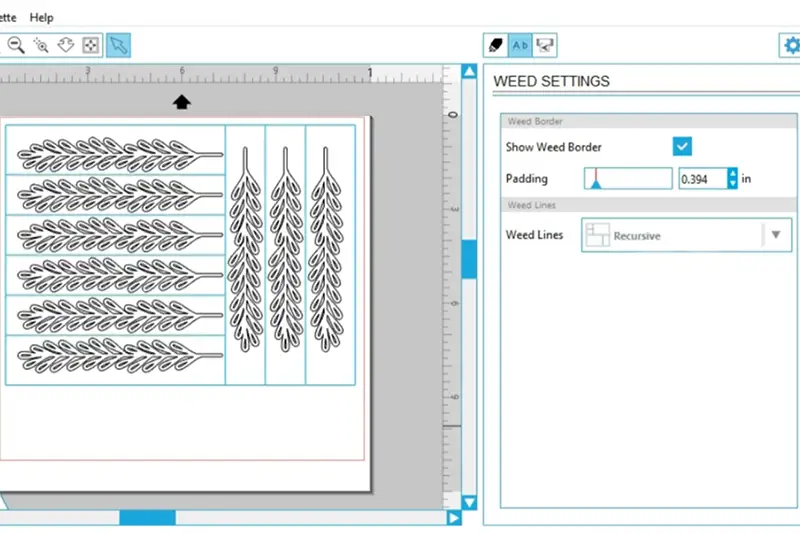
Linee di spellicolamento
Con pochi clic puoi aggiungere automaticamente linee ausiliarie di spellicolamento, che rendono più semplice e preciso rimuovere il materiale in eccesso dopo il taglio.
In questo modo risparmi non solo tempo, ma anche materiale.
Controllare il plotter
Con il software puoi controllare facilmente il tuo plotter Silhouette e avviare comodamente i progetti. Vengono inoltre visualizzati il tempo di lavorazione stimato e lo stato attuale del plotter.
Novità • Idee • Promozioni
Iscriviti alla nostra newsletter per ricevere aggiornamenti su novità, promozioni e idee creative dedicate a plotter e laser.
Acquista online a prezzi convenienti
Dispositivi, materiali, accessori e molto altro: tutto per il plotting e il laser.
Nel nostro vasto assortimento troverai ciò che cerchi e potrai approfittare di numerosi vantaggi:
- Prezzi convenienti
- Spedizione rapida
- Spedizione dalla Germania
- Assistenza e consulenza competenti
- Bundle e set convenienti
Blog
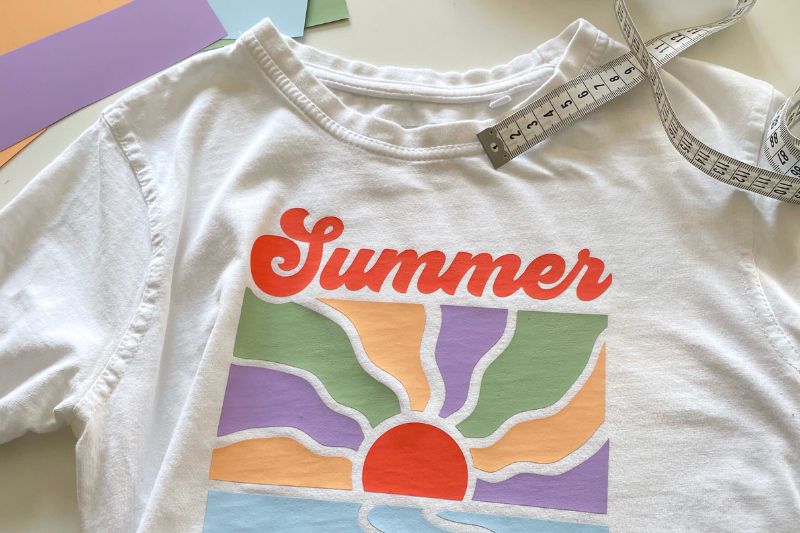
Design, idee e tutorial: tutto sul plotting. Nel blog trovi novità sui prodotti e articoli utili del nostro team creativo.
- Consigli e trucchi
- Per plotter Brother e Silhouette o laser xTool
- Idee
- Risorse gratuite


Hallo sehr geehrtes Hobbyplotter-Team,
geht die Anbindung auch für Adobe Illustrator CC2014?
Herzlichen Gruß
Christiane Weimann
Sehr geehrte Frau Weimann
Seit dem 16.12.2014 steht mit der neuen Version 1.1.246 nun auch der Support für Adobe Illustrator CC2014 und für CorelDraw X7 zur Verfügung.
können sie mir bitte mitteilen, ob die software mit dem neuen Silhouette cameo funktioniert.
danke
richard bergant
Sehr geehrter Herr Bergant
Ja, aber der neuen Version 1.1.246 wird auch das neue Model der SILHOUETTE CAMEO voll unterstützt.
Guten Tag
Kann man mit Silhouette Connect auch verschachteln? Ich meine damit die verschiedenen Teile eines Objects so anordnen lassen das es am wenigsten Material verschwendet?
Danke und freundliche Grüsse
Hallo,
nein eine Anordung ist in Silhouette Connect nicht vorgesehen. Dies kann man aber relativ einfach in der jeweiligen Grafiksoftware erledigen.
Hallo
funktioniert bei mir sehr gut mit Corel X7…
Kann ich aus Connect irgendwie die Datei auch speichern ??? Damit ich sie direkt in Silhouette Stuido laden kann ?
Hallo Herr Bayer
Nein, das geht nicht. Silhouette connect ist nur ein Ausgabewerkzeug für den Hobbyplotter.
Hallo,
da ich Creative Cloud Nutzer von Adobe bin, habe ich auch immer die aktuellsten Versionen von Illustrator. Diese hier ist ja nun bis CC 2014 kompatibel. Was passiert, wenn es eine neue Illustrator Version gibt? Kann ich Connect dann einfach updaten? Oder muss ich es jedesmal neu kaufen?
Viele Grüße
Khanysha
Hallo,
es wird (nach unserem Kenntnisstand) einen kostenlosen Update geben, der dann auch mit CC2015 kompatibel ist.
Ihr Team von hobbyplotter.de
guten tag, ich benutze neuerdings Illustrator cc 2015, kann ich nun mein Silhouette connect nicht mehr nutzen?
Guten Tag,
die Version CC2015 ist aktuell gerade 5 Tage alt. Das ist natürlich etwas kurzfristig um auch schon ein dazu passendes Silhouette connect bieten zu können. Es wird ein Update für Silhouette connect entwickelt werden, das dann auch für Illustrator CC2015 freigegeben wird.
Hierzu muss ich aber noch um etwas Gedult bitten. Aktuell gehen wir von 2-3 Monaten aus. Wir informieren, sobald diese Version verfügbar sein wird.
Bitte nutzen Sie bis zu diesem Zeitpunkt die Version Illustrator CC2014 weiter.
geht es nun mit CC2015??
und auch für den CURIO??
Hallo Kerstin,
vielen Dank für deinen Kommentar.
Silhouette Connect ist nun mit Adobe Illustrator® 2015 und Silhouette Curio kompatibel.
Liebe Grüße
Hallo,
kann ich mit Silhouette Connect in Illustrator erst drucken und dann mit dem Cameo die Kontur schneiden? Bei Silhoutte Studio funktioniert das immer nur sehr mühsam wenn ich eine Datei, die ich mit Illustrator erstellt habe, da immer nur die Konturlinie importiert wird und ich die Druckfläche immer separat einfügen und die Größe anpassen muss.
Vielen Dank im Voraus!
Ja, das geht ohne Probleme.
Hallo, ich arbeite mit AI CS6. Vor ein paar Tagen ist Silhouette Connect immer abgestürzt. Nach dem Update (und auch nach dem Installieren der ersten Version) funktioniert es gar nicht mehr. Es ließ sich aus Illustrator heraus nicht mehr öffnen. Jetzt wird es zwar wieder geöffnet, aber es erscheint nur eine weiße Seite und nicht die Datei, die ich aus Illustrator heraus öffnen und schneiden möchte. Woran kann das liegen?
Hallo Carola,
vielen Dank für deinen Kommentar.
Kannst du bitte mal schauen, ob dies mit der neuesten Version behoben ist?
Diese findest du in unserem Downloadbereich unter https://download.hobbyplotter.de/software-silhouette-connect/
LG Das Team von hobbyplotter.de
Hallo,
Kann man Silhouette portrait über Silhouette Connect mit Corel Draw 12 verbinden?
Danke.
Slavisa
Corel Draw 12 ist bereits eine recht alte Version.
Mit dieser liegen uns leider keine Erfahrungen vor – Somit können wir leider keine Aussage dazu treffen.
LG Das Team von hobbyplotter.de
Hallo, ich würde gerne das Corel Plugin mit Corel Draw X7 Home and Student einsetzen. Diese Version von Corel ist in den Funktionen reduziert. VBA und z.B. DWG/DXF-Im und auch Export sind leider deaktiviert -was mir vor dem Kauf nicht bewusst war :-/. Funktioniert Ihr Plugin “Silhouette Connect” mit meiner Version?
Für das Plugin Silhouette Connect ist die VBA-Unterstützung durch Corel Draw leider zwingend notwendig.