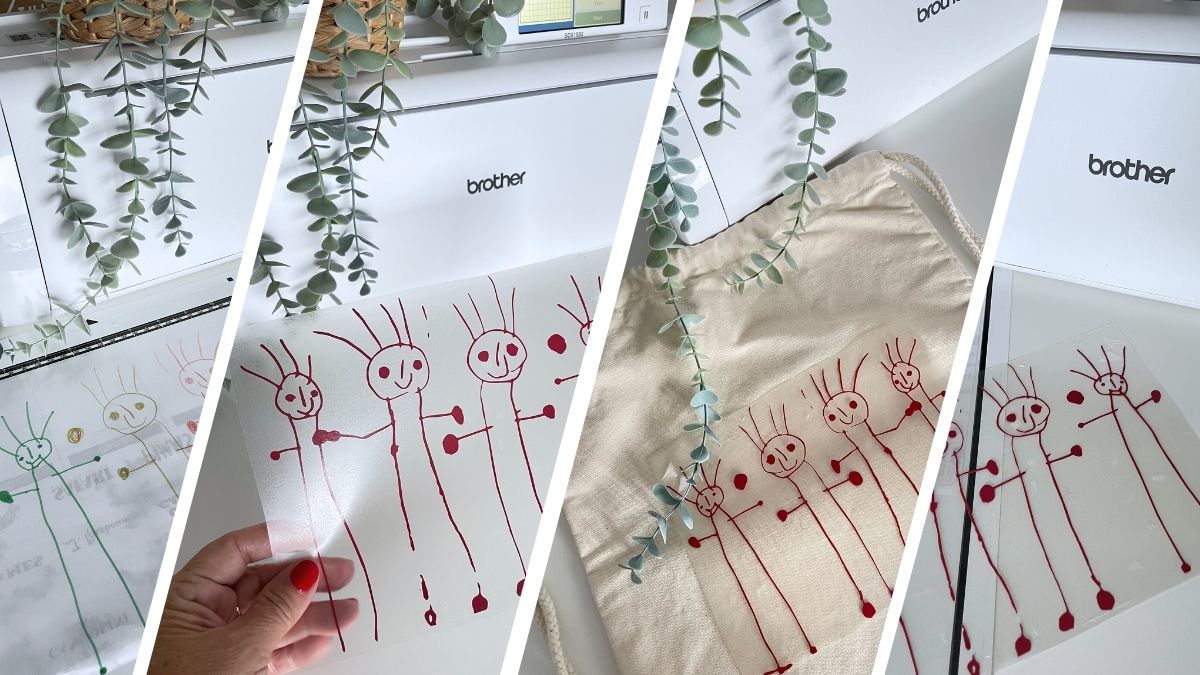
Vuoi trasformare i disegni dei tuoi bambini in qualcosa di speciale? In questa guida ti mostriamo passo dopo passo come ritagliare un disegno con il plotter e trasferirlo sui tessuti.
Materiali e preparazione
Cosa ti serve:
- Un disegno del tuo bambino
- Un plotter Brother SDX
- Una busta trasparente
- Un pennarello nero indelebile
- Un tappetino per scansione
- Un tappetino da taglio
- Pellicola per plotter
- Un capo o accessorio in tessuto da personalizzare (ad esempio un cuscino, una maglietta o una borsa)
Passaggio 1: prepara il disegno
Lascia che il tuo bambino realizzi un disegno. I risultati migliori si ottengono con linee chiare e colori ben contrastati rispetto allo sfondo: questo facilita la scansione e il taglio. Se il disegno non ha queste caratteristiche, puoi sovrapporre una busta trasparente e ripassare le linee con un pennarello nero indelebile. Nel passaggio successivo scansiona questa copia per ottenere risultati migliori.
Passaggio 2: scansiona il disegno e salva il file
Posiziona il disegno nel tappetino per scansione. Non serve incollarlo, quindi eviti il rischio di strapparlo quando lo rimuovi.
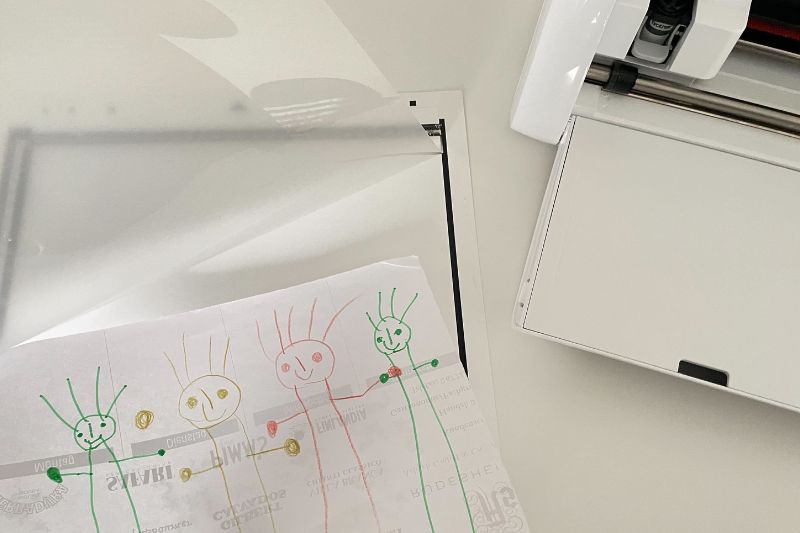
Carica il tappetino nel plotter come di consueto.
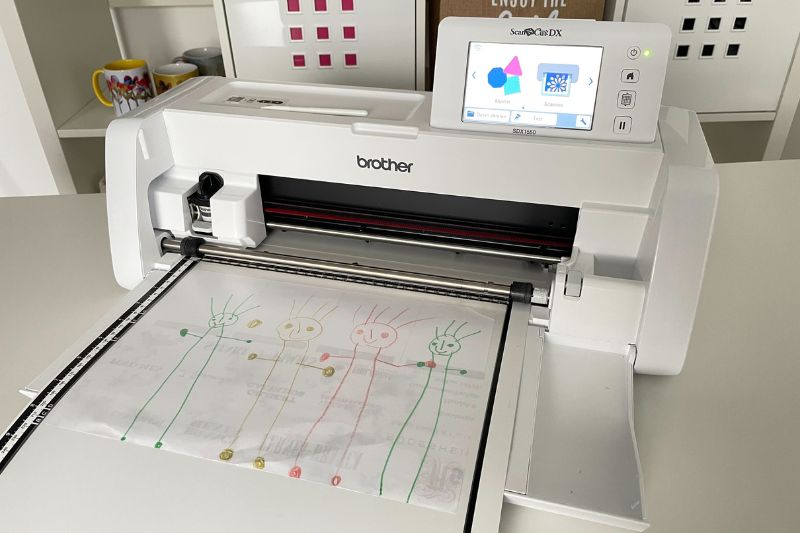
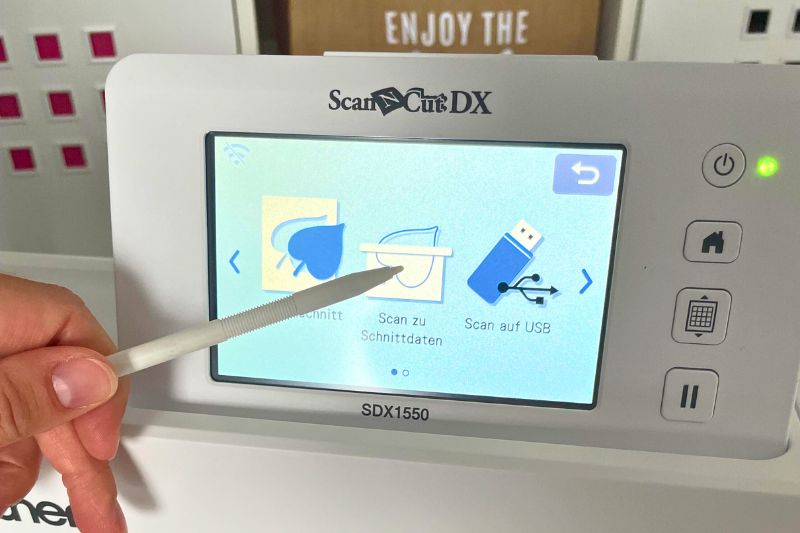
Scansiona il disegno selezionando l’opzione «Scansione su dati di taglio».
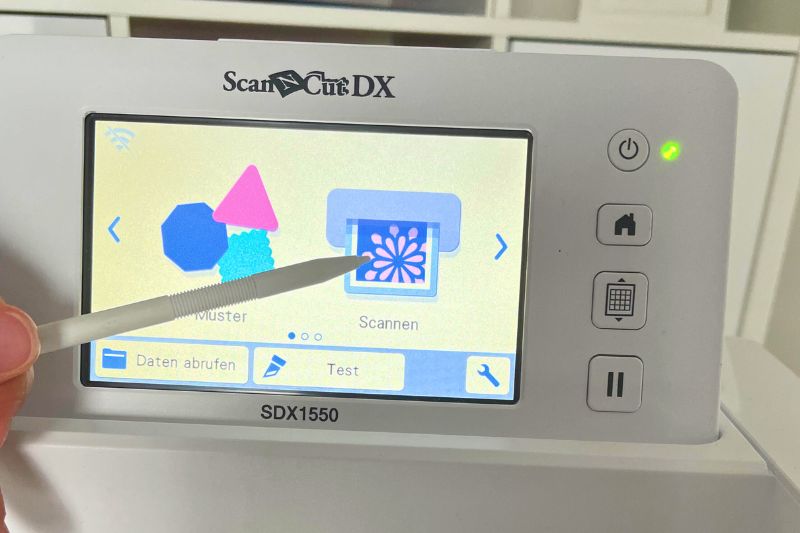
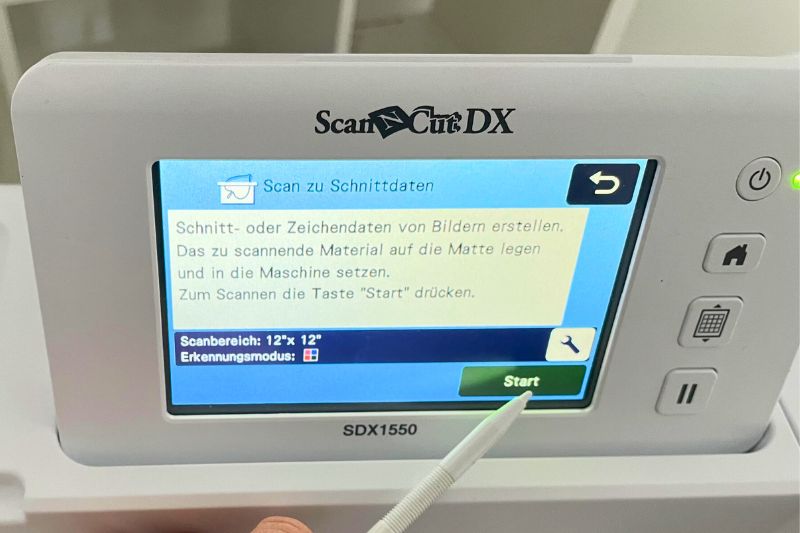
Seleziona la misura corretta del tappetino per scansione o da taglio e, se il disegno è colorato, scegli anche la modalità di riconoscimento «Colore». Poi premi «Avvia».
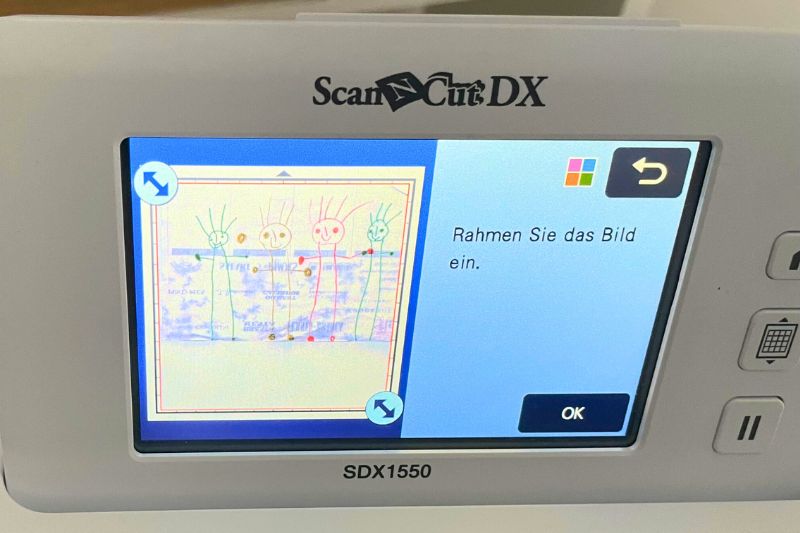
Seleziona l’area da convertire in file di taglio e premi «OK».
Nota: sul retro del nostro disegno c’era una stampa nera, visibile nella scansione ma senza conseguenze sulla creazione del file.
Ora scegli se includere solo il contorno esterno oppure anche le linee interne. Noi vogliamo convertire anche le linee interne, quindi selezioniamo l’icona a destra, come nell’immagine.
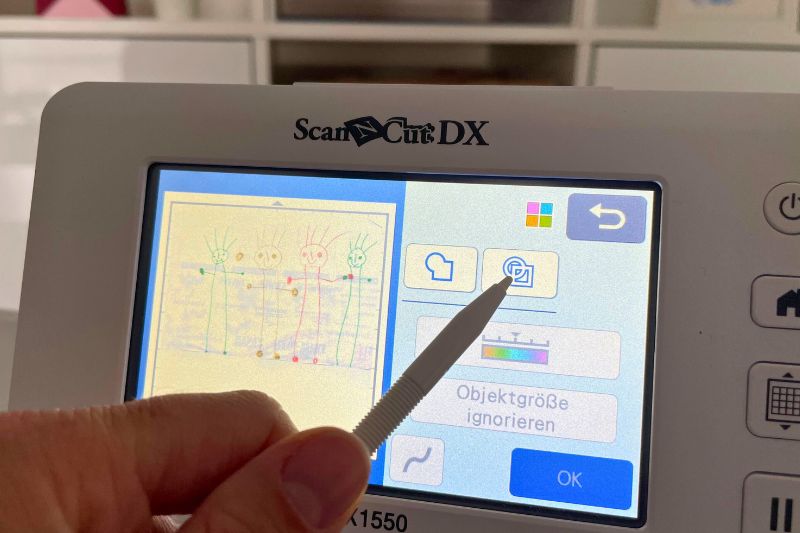
Viene mostrata un’anteprima. Se non ti soddisfa, puoi modificarla con gli strumenti del display. Quando sei soddisfatto, premi «OK»: il disegno viene digitalizzato e trasformato in un file che il plotter può tagliare.
Salva il file scansionato nel plotter. In alternativa puoi salvarlo su una chiavetta USB o inviarlo direttamente al software per modificarlo o aggiungere elementi.
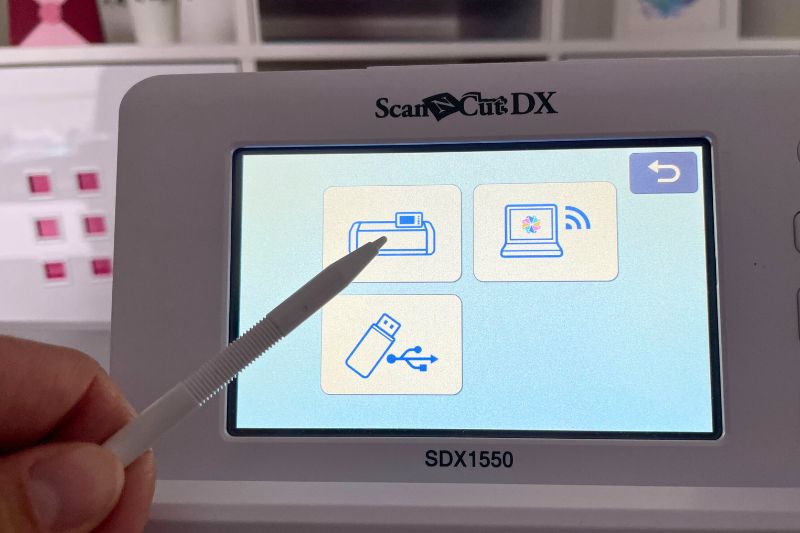
Passaggio 3: taglia il disegno con il plotter
Apri il file scansionato direttamente sul plotter tramite «Recupera dati».
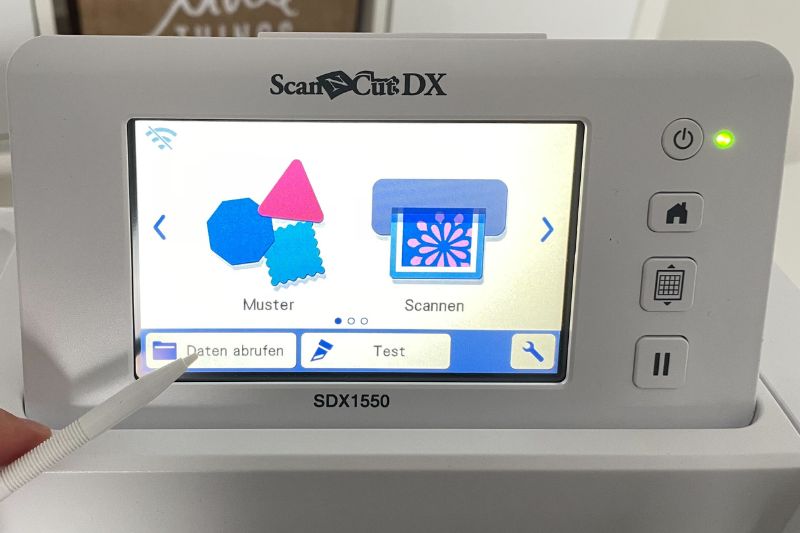
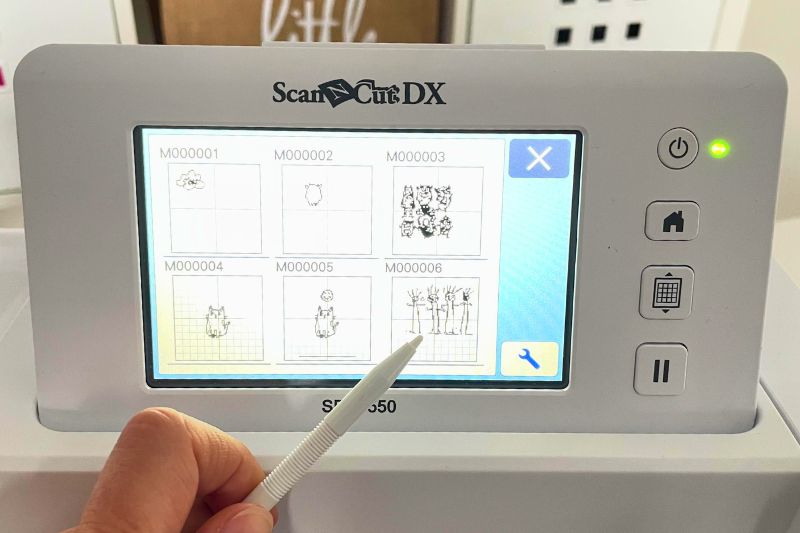
Se vuoi modificare le dimensioni, ti consigliamo di raggruppare prima tutte le parti. Potrai poi cambiare misura e posizione senza perdere singoli elementi del design.
Ricorda di specchiare il file prima di tagliarlo nella pellicola termoadesiva 😉
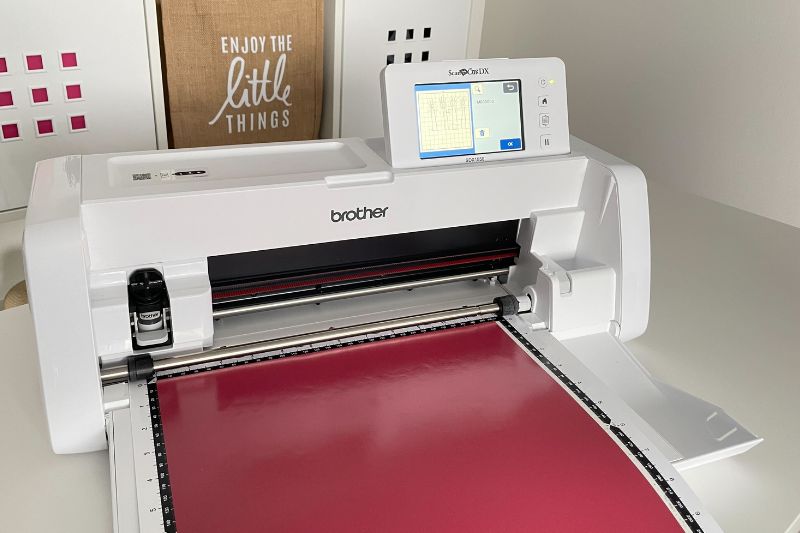
Carica nel plotter il tappetino da taglio con la pellicola. Il lato del supporto di trasferimento deve essere rivolto verso il tappetino.
Avvia il taglio come di consueto. Per le pellicole ricorda di selezionare il mezzo taglio.
Passaggio 4: spellicola e applica con la pressa
Spellicola il design rimuovendo la pellicola in eccesso, così rimane soltanto il disegno ritagliato. Ti consigliamo di usare uno spellicolatore.
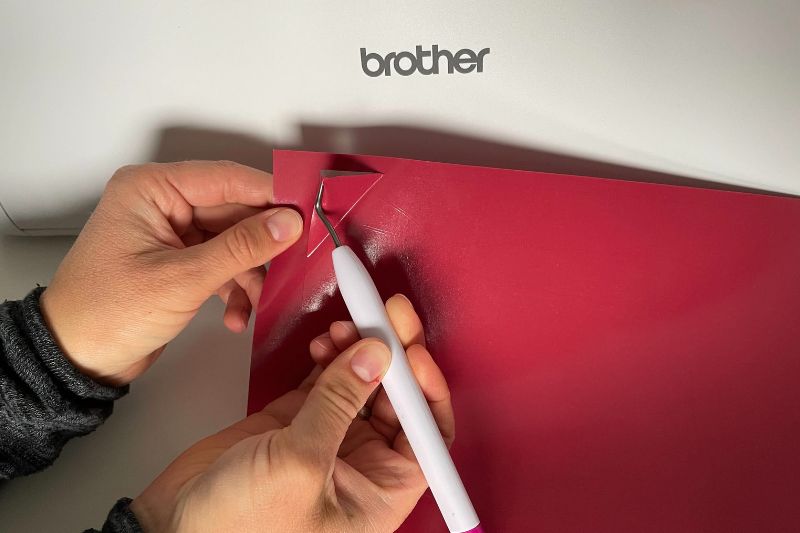
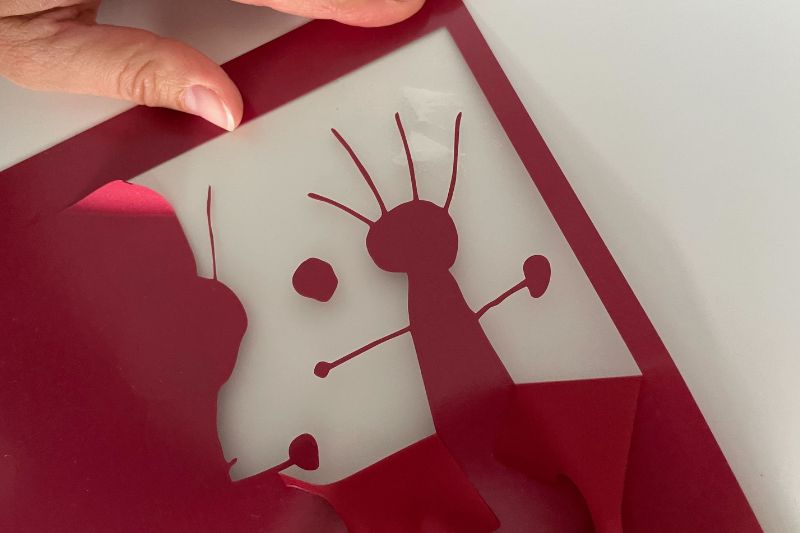
Applica il disegno sul tessuto scelto: trovi tanti supporti plottiX da personalizzare qui. Con una termopressa e un cuscino per pressatura puoi trasferire il motivo in modo ottimale.
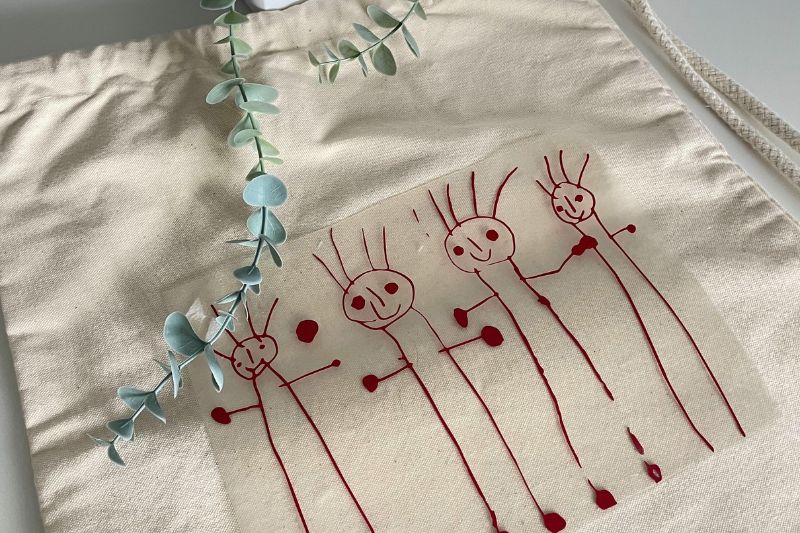
L’opera del tuo bambino realizzata con il plotter è pronta! È un modo semplice per creare regali e ricordi unici.
Speriamo che questa guida su come trasferire un disegno dei bambini con il plotter ti sia piaciuta. Visita anche il nostro shop: trovi tante pellicole termoadesive e vinili adesiviper realizzare i tuoi progetti.
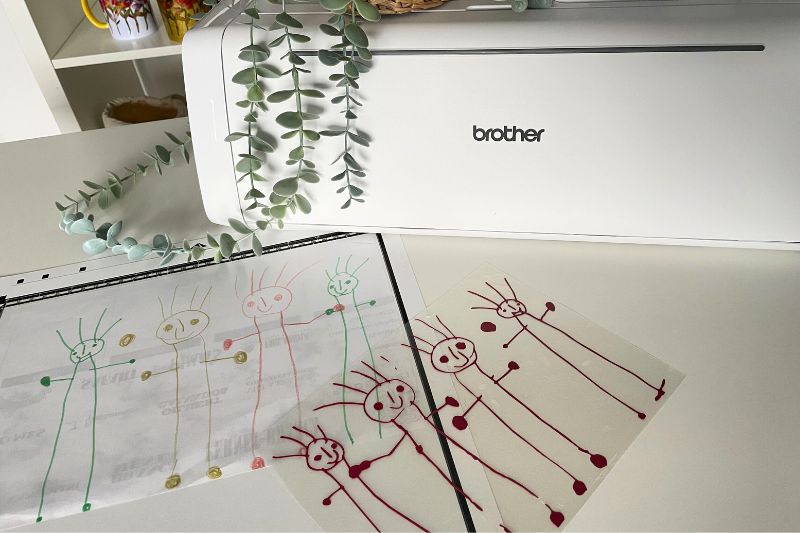
Se cerchi altre ispirazioni, dai un’occhiata agli altri articoli del blog oppure visita le nostre pagine su Facebook, Instagram o Pinterest🙂
Se vuoi restare sempre aggiornato e non perdere le offerte, iscriviti alla nostra newsletter.
Buon divertimento con il plotter.

