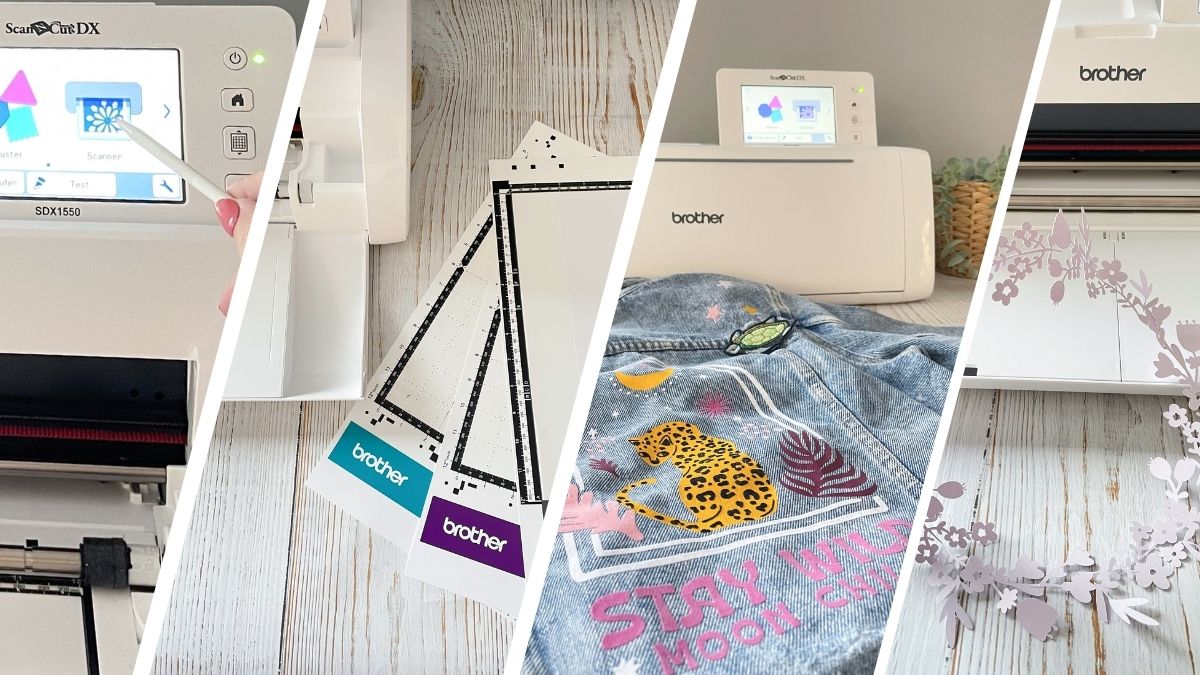
Usare il plotter Brother ScanNCut è semplicissimo e offre tantissime possibilità. Dai biglietti personalizzati alle magliette di compleanno, fino alle decorazioni per un matrimonio: le idee sono quasi infinite. Con questi cinque consigli puoi sfruttare al meglio il tuo plotter Brother ScanNCut.
1. Scegli il tappetino da taglio adatto
Per il tuo Brother ScanNCut sono disponibili diversi tappetini da taglio per materiali differenti. È importante scegliere quello adatto al tuo progetto. Usa un tappetino da taglio a bassa adesività per la carta e i materiali sottili che richiedono poca aderenza, e un tappetino da taglio ad adesività standard per i materiali che richiedono un’aderenza maggiore, come feltro e tessuti più spessi. Per ottenere tagli precisi, tieni il tappetino pulito e in buono stato. Puoi verificarne delicatamente l’adesività in un angolo.
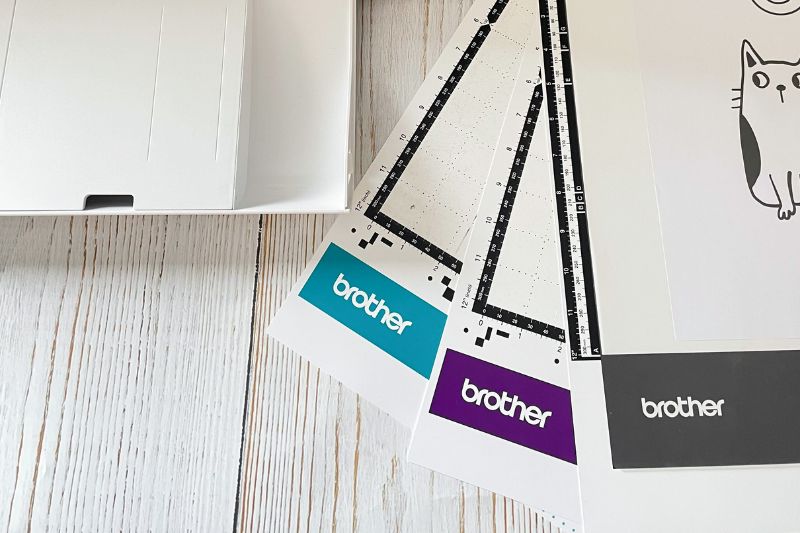
Ti piace scansionare i tuoi disegni? Il tappetino di scansione è un valido aiuto! Non devi incollare la carta sul tappetino da taglio: basta inserirla fra il tappetino e il foglio trasparente di copertura. Lo sfondo bianco uniforme e la superficie opaca aiutano lo scanner a riconoscere meglio i disegni.
CONSIGLIO: puoi rimuovere facilmente pelucchi, residui di carta e polvere dal tappetino con un po’ d’acqua tiepida.
2. Adatta le impostazioni al materiale
Uno dei consigli più importanti riguarda le impostazioni di taglio. Assicurati sempre che i parametri e la lama siano adatti al materiale scelto. Con Brother ScanNCut della serie DX è semplicissimo: il plotter regola automaticamente la profondità della lama e la pressione. Devi soltanto scegliere se tagliare completamente il materiale oppure soltanto lo strato superiore, come per le pellicole con supporto. In quest’ultimo caso seleziona il mezzo taglio.
Verifica sempre le impostazioni con un taglio di prova su un piccolo pezzo di materiale prima di iniziare il progetto, per assicurarti che il taglio sia pulito e preciso.
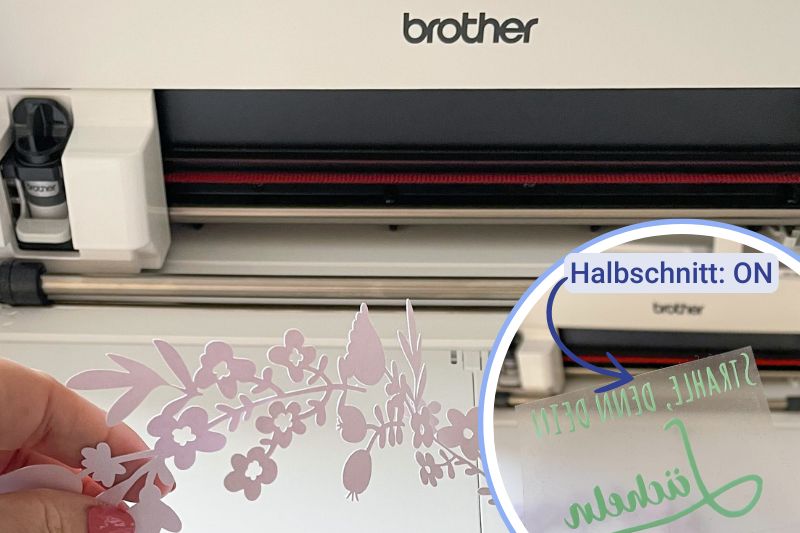
Carta, tessuto e gomma crepla si tagliano completamente. Quando tagli le pellicole, imposta sempre il mezzo taglio su ON per non tagliare anche il supporto.
3. Usa la funzione di scansione
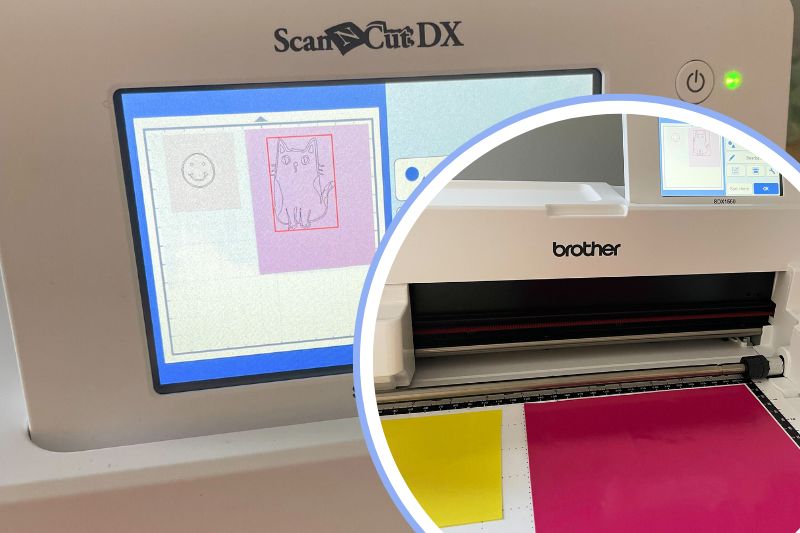
Il nostro terzo consiglio riguarda un grande vantaggio dei plotter Brother ScanNCut: lo scanner integrato. Usa la funzione di scansioneper trasformare i tuoi disegni in file di taglio.
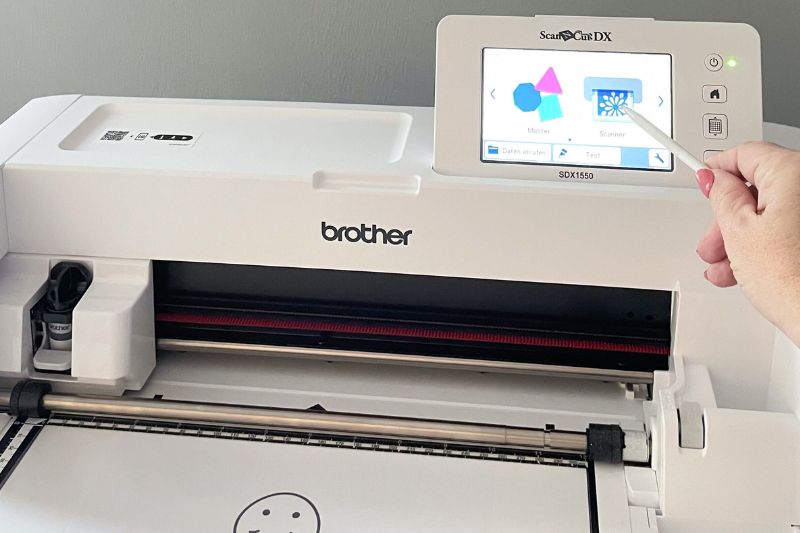
Un altro vantaggio è la scansione dello sfondo. Questa funzione ti permette di sfruttare anche i ritagli più piccoli e di posizionare il disegno con precisione.
4. Scegli il materiale giusto
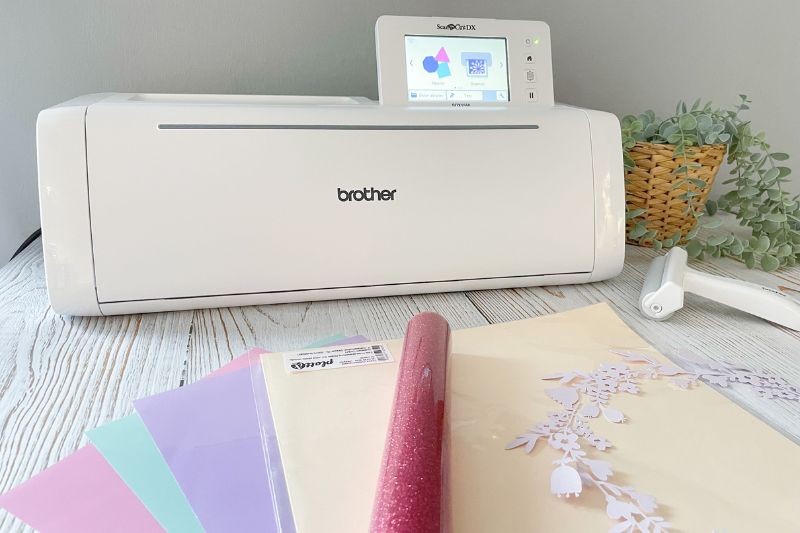
Scegli con cura il materiale prima di iniziare il progetto. La scelta può influire molto sul risultato e una buona preparazione facilita anche i lavori più grandi. Una pellicola di qualità o una buona carta per plotter possono evitarti delusioni e lavoro da rifare.
5. Mantieni la creatività e la calma
Il consiglio generale è: abbi pazienza e sperimenta le tue idee! Anche quando qualcosa va storto, spesso le idee migliori nascono proprio dalle prove e dalla disponibilità a imparare dagli errori.
Hai consigli da condividere con chi inizia a usare il plotter? Taggaci su Facebook e/o Instagram con @hobbyplotter.de
Buon divertimento con il plotter!


Ich brauche Hilfe. Ich wollte heute mein Logo 3x Plottern. Von der Größe her ist es so groß wie die Matte. Der erste Durchgang war perfekt. Das Design war geplottet. Diese ganze überschüssige Folie ließ sich mit dem spitzen Ding ganz easy aus den Buchstaben rausholen. Ohne Mühe. Alles war super.
Dann habe ich das ganze noch mal geplottert. Seitdem geht nichts mehr easy. Es ist als wenn das Messer das Design nicht richtig geschnitten hat. Ich kriege die überschüssigen Innenteile aus den Buchstaben nicht heraus. Es klebt alles fest aneinander. Dann habe ich es noch einmal geplottert. Wieder das gleiche. Ich habe die Innenteile einigermaßen rausbekommen aber die restlichen Dinge also das ganze Design klebt an der Folie drumherum. Ich bekomme es nicht voneinander getrennt. Ich verstehe das nicht. Ich habe nichts verändert.
Hallo Klaudia,
vielen Dank für deine Nachricht. Es könnte sein, dass sich Folienreste im Messer angesammelt haben. Schraube bitte dein Messer vorsichtig auf und entferne eventuelle Rückstände, die die Messereinstellung beeinträchtigen könnten. Auch eine abgebrochene Spitze oder eine Schneidematte mit Rückständen können ein schlechtes Schneideergebnis verursachen. Falls das Problem dadurch nicht gelöst wird, empfehle ich, das Logo mit einer neuen Klinge auszuschneiden.
Liebe Grüße
Maike vom hobbyplotter.de Social Media Team