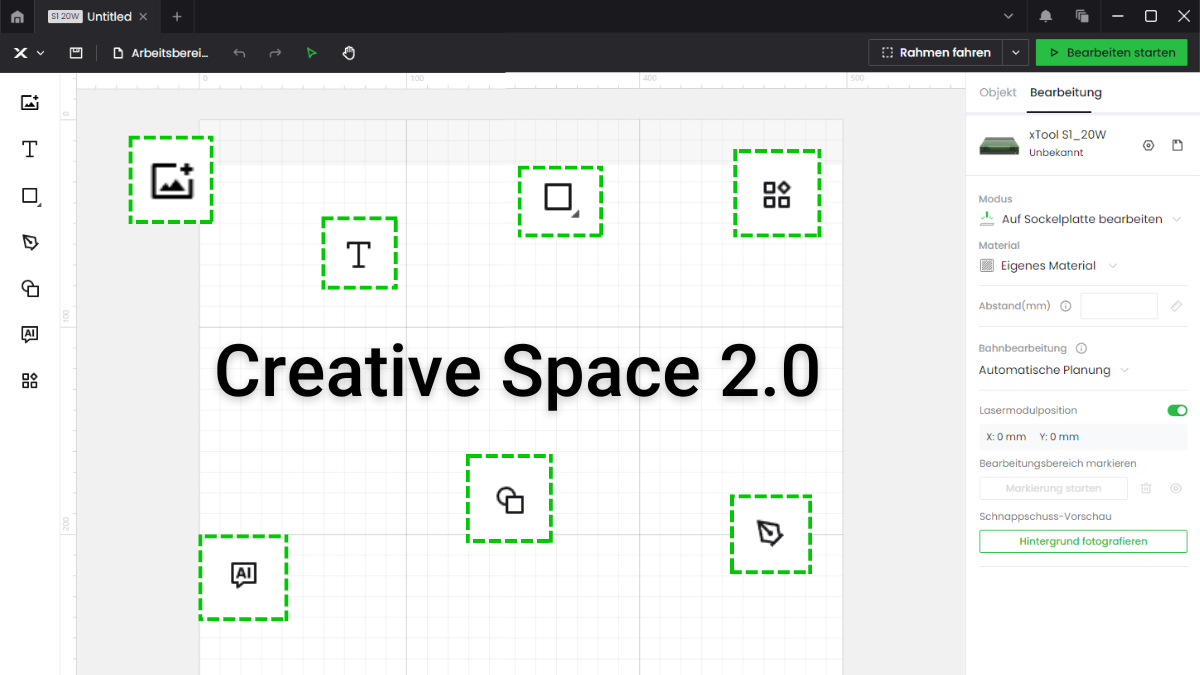
Con xTool Creative Space 2.0 sono cambiate diverse cose. Molte funzioni note hanno una nuova posizione, alcune sono state migliorate e sono state aggiunte nuove possibilità. Per aiutarti a orientarti, ti mostriamo dove trovare gli strumenti e a cosa servono. Questa guida si riferisce alla versione 2.0.
Non hai ancora il software? Nessun problema! Puoi scaricare gratuitamente xTool Creative Space dalla nostra area download.
Usi una versione precedente? Abbiamo preparato una panoramica anche per quella. La trovi QUI.
Consiglio: Anche se non hai un laser, puoi scaricare gratuitamente il software e provare molte delle sue funzioni.
Panoramica: dove trovare le funzioni
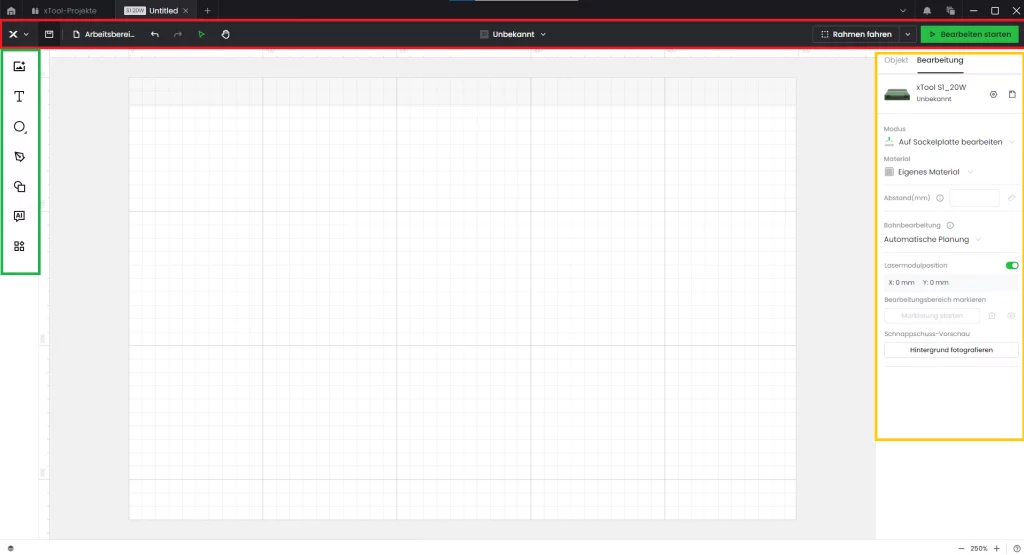
La nuova interfaccia si può suddividere in queste aree:
- Funzioni generali, evidenziate in rosso
- Creazione dei disegni, evidenziata in verde
- Modifica dei disegni e impostazioni laser, evidenziate in giallo
Preferisci un video? Puoi vedere le principali novità anche nel nostro video su YouTube.
Funzioni generali: area rossa
Nella parte superiore di Creative Space trovi le funzioni generali: collegare il laser, creare una nuova area di lavoro, salvare il progetto e molto altro.


Fai clic sulla piccola freccia per aprire il menu delle opzioni. Da qui puoi aprire nuovi progetti, salvarli, esportarli come SVG, rinominarli o accedere alle impostazioni generali di XCS.

Fai clic sull’icona del dischetto per salvare il progetto come file XCS nella posizione che preferisci. Per esportarlo come SVG, usa invece il menu delle opzioni.

Puoi creare più aree di lavoro senza aprire un progetto completamente nuovo. Questo ti permette di inviare rapidamente diversi progetti a più laser o di lavorare su più attività in parallelo.

Come in altri programmi, puoi usare le frecce per annullare o ripetere un’azione. In alternativa usa le scorciatoie Ctrl+Z per annullare e Ctrl+Y per ripetere.

Anche gli strumenti di selezione si trovano nella parte superiore. Con la freccia selezioni o sposti i disegni; con la mano sposti la vista dell’intera area di lavoro.

In questa area puoi collegare il laser al software e selezionare il dispositivo da utilizzare.

Con la verifica del contorno, il laser mostra un’anteprima della posizione del disegno. Prima di avviare la lavorazione puoi controllare se il motivo è posizionato correttamente sul pezzo.

Da qui puoi avviare la preparazione della lavorazione. Prima di iniziare, il programma mostra un’anteprima dei passaggi e la durata approssimativa del progetto. L’avvio definitivo avviene sempre premendo il pulsante sul laser.
Creazione dei disegni: area verde
Sul lato sinistro di Creative Space trovi gli strumenti per creare i disegni: forme semplici e complesse, test dei materiali, codici QR e molto altro.


Puoi importare un’immagine o un altro file e, se vuoi, continuare a modificarlo direttamente in XCS. I formati supportati sono SVG, DXF, BMP, PNG, JPG, GIF e WEBP.

Crea un testo e personalizzalo modificando, ad esempio, dimensioni, carattere e interlinea.

Puoi creare forme come rettangoli, cerchi e linee, oppure combinarle per ottenere nuove forme.

Con lo strumento vettoriale puoi inserire punti e creare nuove grafiche vettoriali. Puoi naturalmente importare anche file vettoriali creati con altri programmi.

Qui trovi tanti modelli di xTool Creative Space, dedicati ad animali, piante, sport, trasporti e molti altri temi.

Con lo strumento di intelligenza artificiale puoi generare immagini, disegni, grafiche vettoriali e altro. Per usarlo servono punti virtuali, che puoi ottenere, ad esempio, condividendo i tuoi progetti nell’area progetti di xTool.

Qui trovi altre funzioni avanzate, che ti presentiamo di seguito.

Con questa funzione puoi duplicare il disegno e disporre le copie in una griglia. Puoi scegliere il numero di ripetizioni e le distanze fra gli oggetti.

Anche questa funzione duplica il disegno, disponendo però le copie lungo un cerchio. Puoi impostare il numero di ripetizioni e le distanze.

Prima di lavorare un nuovo materiale, è utile eseguire un test: ti fa risparmiare tempo e lavoro. Questa funzione genera automaticamente una griglia per provare più impostazioni insieme. Ti mostriamo il procedimento in un video dedicato.

Puoi creare un codice QR o un codice a barre. Copia l’URL o, ad esempio, l’ISBN nel campo di testo che compare e il codice viene generato.

Se hai inserito più pezzi, la funzione Batch Fill li riconosce automaticamente e posiziona il disegno su ciascuno.
Nota: Nella versione descritta, questa funzione è disponibile soltanto sui laser con fotocamera, come xTool M1, P2 e F1 Ultra.
Modifica dei disegni e impostazioni laser: area gialla
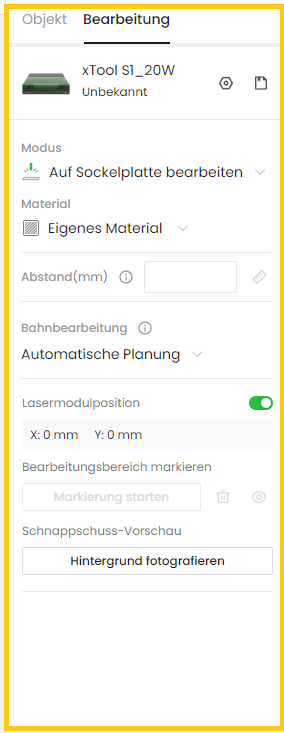
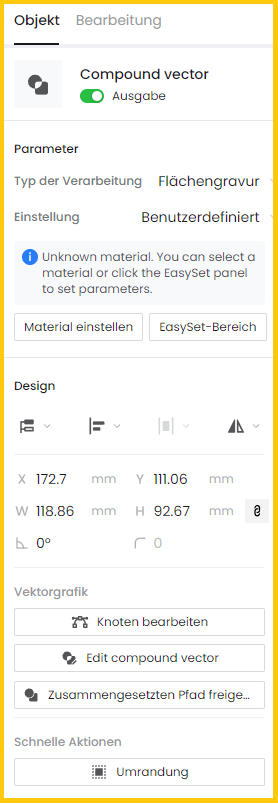
La parte destra di XCS cambia a seconda che un oggetto sia selezionato o meno. Se non selezioni nulla, vedi le impostazioni generali del laser, come materiale e misurazione dell’altezza, come nell’immagine a sinistra. Se selezioni un disegno, puoi modificarlo o impostare i relativi parametri laser, come nell’immagine a destra. Sotto «Design» trovi anche gli strumenti per ordinare, disporre e specchiare gli oggetti, insieme ai valori di altezza e larghezza. Se selezioni una grafica vettoriale, con «Modifica nodi» puoi modificare o eliminare singoli nodi.
Questo articolo ti è stato utile?
Per altri consigli e trucchi sui nostri laser o plotter, visita il nostro canale YouTube oppure seguici su Facebook e Instagram.
Siamo felici di accoglierti nella nostra community 🙂
Creatività e nuovi prodotti

Nel nostro shop online trovi tutto per i tuoi progetti con il plotter!
- Prezzi convenienti
- Assistenza e consulenza
- Pratici bundle e set

Iscriviti alla newsletter per non perdere:
- Promozioni con sconti interessanti
- Novità di prodotto
- Idee e ispirazioni


Hallo,
Ich habe einen M1 Ultra und kann in meiner XCS nicht auswählen, das ich mit den Distanzprismen lasern will. Ich habe die neuste Software und die Oberfläche sieht nicht so aus wie bei euch. Wie komme ich jetzt auf den Reiter. Irgendwie weiß ich nicht mehr weiter.
Hallo Melanie,
da hast du recht, die Software wird stetig geupdatet und verändert sich wirklich alle paar Wochen 😉
Du musst das mit den Distanzprismen nicht mehr auswählen.
Wähle am oberen Rand einfach “Auf Sockelplatte bearbeiten” -> Ziehe den Laserkopf mit dem Fadenkreuz auf dein Material und klicke dann rechts oben das Icon mit dem kleinen Lineal (“Automessung”).
Dadurch weiß der Laser dann, wie hoch dein Material liegt (also auch, ob du die Prismen drinnen hast oder nicht).
Ich hoffe, das hilft dir.
Viele liebe Grüße
Ron vom hobbyplotter Social Media Team 🙂
Hallo, ich habe zwei Fragen an euch:
1. Ich verwende eine Wabenplatte, dieses kann ich wohl nicht mehr einstellen?
2. Wie kombiniere ich eine Datei in der neuen Software?
Vielen Dank und viele Grüße
Simone
Hallo Simone,
danke dir für deine Fragen. Leider hat sich die Software schon wieder recht viel an der Software verändert. Wir werden unseren Beitrag bei Gelegenheit anpassen.
Also kein Problem, wenn du manche Sachen in der neuesten Version nicht sofort wiederfindest.
Zu 1: Je nachdem, welchen Laser du verwendest, gehe am oberen Rand auf die Schaltfläche neben “Arbeitsbereich” und wähle dann entweder “Auf Sockelplatte bearbeiten” oder (z.B. wenn du beim M1 mit der Erhöhung arbeitest) “Sockelplatte entfernt” – den Materialabstand kannst du dann ganz normal oben rechts in der Leist (kleines Lineal-Icon) messen.
Zu 2:
Wichtig für das Kombinieren ist, dass du immer 2 Elemente miteinander kombinierst. Damit sich diese 2 Elemente kombinieren lassen, müssen sie an irgendeiner Stelle überlappen.
Wähle dann beide Elemente an. Anschließend siehst du am oberen Rand vier Icons mit je zwei Rechtecken (“verschmelzen”, “trennen”, “bei Überlappung vereinen”, “bei Überlappung trennen”) – wähle hier die für dich passende Option aus. Es lohnt sich auch einfach etwas damit herumzuprobieren.
Ich hoffe, ich konnte dir mit meiner Antwort weiterhelfen 🙂
Viele Grüße
Ron vom hobbyplotter Social Media Team
Hallo zusammen!
Gibt es auch irgendwo die Möglichkeit, sich einen Rahmen in Größe des eingelegten Materials anzeigen zu lassen und seine Objekte dann darin zu planen? Wie führe ich eine manuelle Messung durch? Ich habe bisher nur die Abstandsmessung und das Abfahren des Rahmens gefunden, was mir aber auch nicht weiterhilft, wenn ich die Objektgröße planen will.
Vielen Dank schon mal vorab 🙂
Hallo Sandra,
danke für deinen Kommentar 🙂
Ich bin nicht ganz sicher, was du meinst, aber du kannst dir zum Beispiel einfach ein Rechteck um dein eingelegtes Objekt ziehen und die Größe des Rechtecks dann ablesen.
Gehe dazu rechts in der Menüleiste auf das Rechteck-Symbol oder nutze den Shortcut “R” – die Größe deines angelegten Rechtecks wird dir dann oben links angezeigt (W= Breite; H= Höhe).
Generell kannst du die Werte für Höhe/Breite immer am oberen Rand sehen, sobald du dein Motiv anwählst.
Viele liebe Grüße
Ron vom hobbyplotter Social Media Team
Hallo ich bin Sven, ich habe mir den XTOOL M1 gekauft. Ich habe in einigen youtube Videos gesehen das die Kamara beim schließen des Deckels automatisch das Innere des Gerätes aktualisiert. Leider bekomme ich das nicht umgestellt, ich muss immer manuell auf dem Button aktualisieren. Würde mich über eine Antwort freuen. Liebe Grüße.
Hallo Sven,
das kann ich dir leider nicht sagen. Es ist gut möglich, dass das an einer neuen Software-Version liegt (die XCS-Software wird sehr sehr häufig aktualisiert und manchmal kommen neue Funktionen hinzu oder andere fallen wieder weg).
Mein einziger Tipp wäre, mal in den Geräteeinstellungen zu schauen, ob es dort eine Option dazu gibt. In die Geräteeinstellungen gelangst du, wenn du in XCS in der rechten Spalte neben dem kleinen Bild des Lasers auf das kleine Sechseck klickst.
Vielleicht findet sich dort eine Einstellung dazu. Ansonsten musst du wahrscheinlich wirklich einfach über den Aktualisieren-Button agieren.
Liebe Grüße
Ron vom hobbyplotter Social Media Team