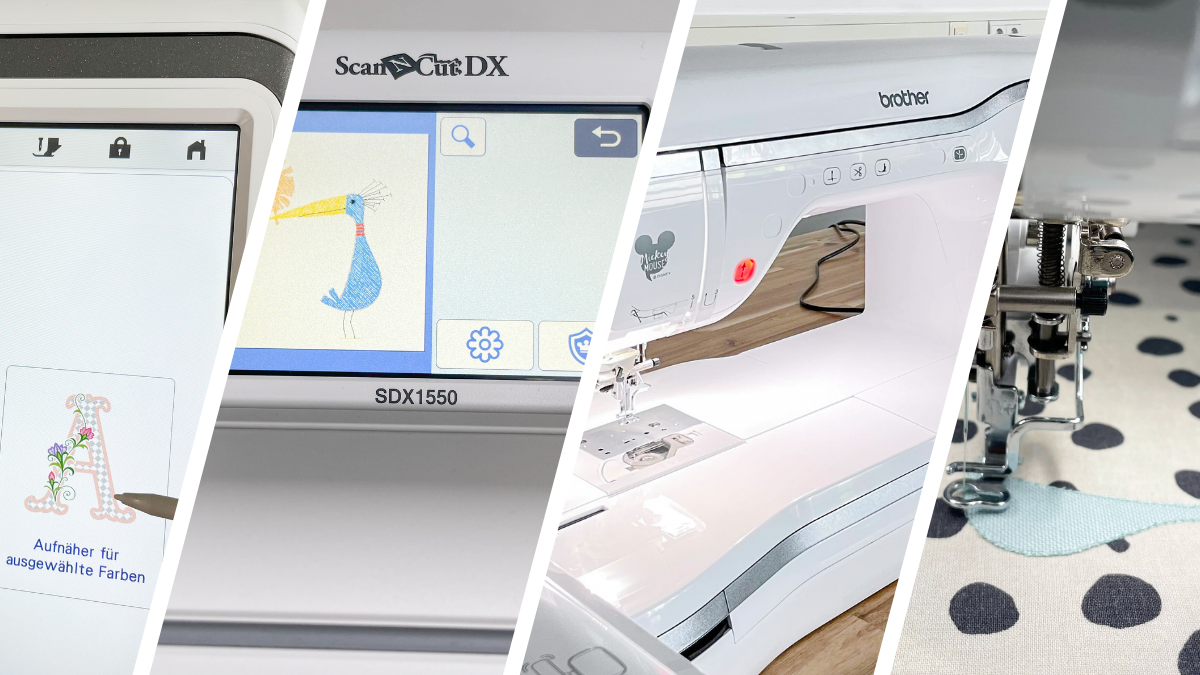
Ti piace creare applicazioni ricamate con la tua Brother STELLAIRE 2 Innov-is XE2, macchina da ricamo, e sperimentare tessuti e texture diversi per ottenere effetti originali? Un passaggio importante è tagliare il tessuto con precisione. In questo articolo ti mostriamo come semplificare il lavoro manuale combinando Brother Stellaire con un plotter Brother ScanNCut, come SDX1550 o SDX2250D. Tagliare le applicazioni è semplice con il plotter Brother ScanNCut SDX.
Un’applicazione tagliata con precisione contribuisce a un risultato più professionale. Brother ScanNCut ritaglia il tessuto nella forma desiderata in modo pulito e preciso, un vantaggio soprattutto per motivi complessi o dettagli delicati. Con la lama rotante anche le curve diventano semplici.
Collegando le due macchine puoi inoltre inviare i disegni dal plotter alla macchina da ricamo, modificarli nel Design Center e ricamarli.
Nota: il collegamento diretto descritto è possibile soltanto con Brother ScanNCut SDX1250, SDX1550 e SDX2250D.
Collega Brother Stellaire al plotter Brother ScanNCut
Per collegare Brother Stellaire al tuo plotter, connetti prima entrambi i dispositivi alla rete Wi-Fi usando la procedura guidata di configurazione LAN wireless su ciascuna macchina.
Quando entrambi i dispositivi sono connessi al Wi-Fi, puoi collegarli fra loro. Per la registrazione ti serve la scheda My Connection inclusa con il plotter.
Per i passaggi successivi, scansiona il codice QR sulla scheda e scegli il manuale del plotter. Le istruzioni di My Connection ti guidano passo passo.
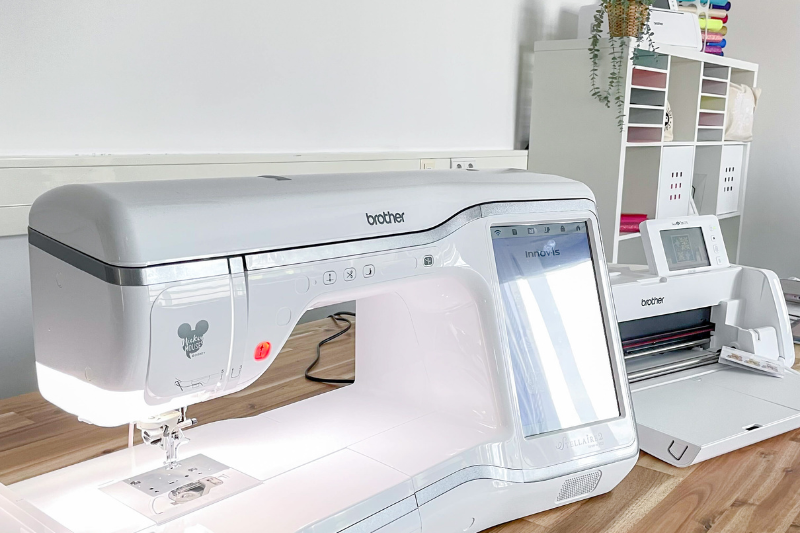
- Per prima cosa seleziona «Certificazione» nella schermata delle impostazioni della macchina da ricamo
- Tocca ScanNCut e poi la certificazione online della macchina
- Accetta le condizioni della certificazione
- Inserisci il numero di 16 cifre della scheda di attivazione e tocca «Imposta»
- Conferma con OK l’invio al server del numero della macchina e del codice di attivazione
- Riavvia la macchina da ricamo dopo aver completato il collegamento
Quando macchina da ricamo e plotter sono registrati nell’ app Artspira, puoi inviare facilmente i dati fra i dispositivi tramite My Connection.
Come iniziare: crea l’applicazione
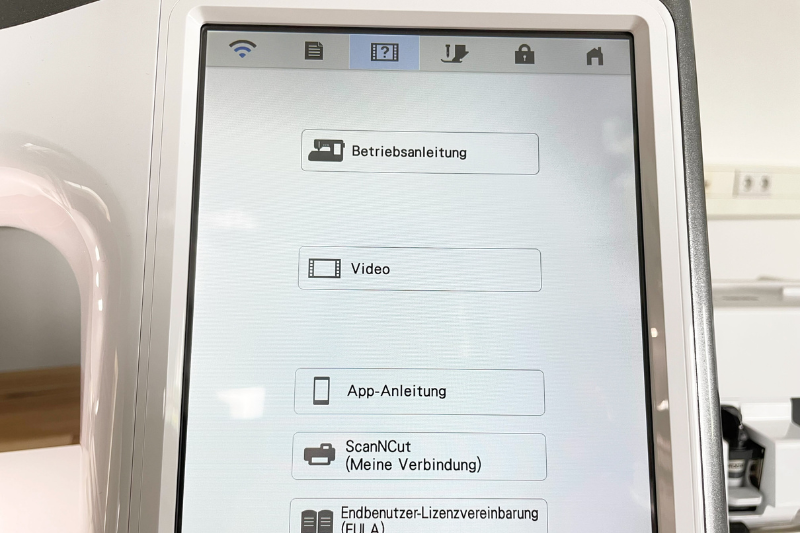
Per iniziare con Brother Stellaire, scegli il disegno e i tessuti adatti alla tua applicazione.
Crea un file da tagliare partendo da un ricamo
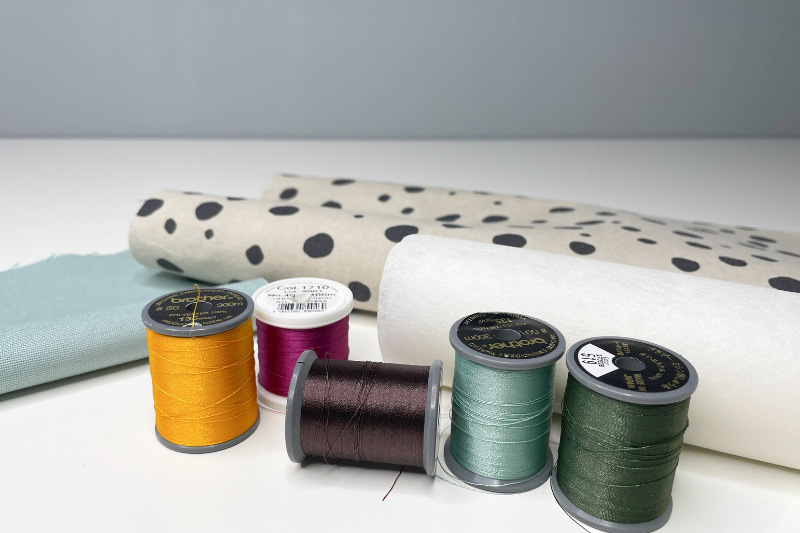
Quale parte viene tagliata dal plotter? I file per applicazioni hanno una linea di posizionamento, che viene ricamata, spesso in un colore diverso, per indicare il punto esatto in cui applicare il tessuto. Puoi inviare questa parte del file al plotter e aprirla con pochi passaggi. Nel nostro esempio abbiamo trasformato una parte di un normale file di ricamo in un’applicazione su Brother Stellaire e l’abbiamo poi tagliata con il plotter.
Ora puoi modificare il ricamo e ricavarne un file per applicazioni. Seleziona il disegno e vai su Modifica.
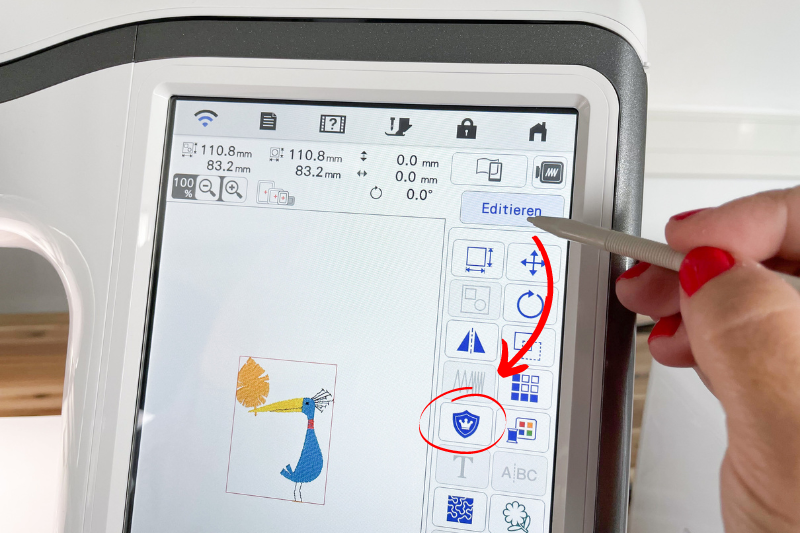
. Scegli la parte del ricamo che vuoi poi tagliare dal tessuto con il plotter.
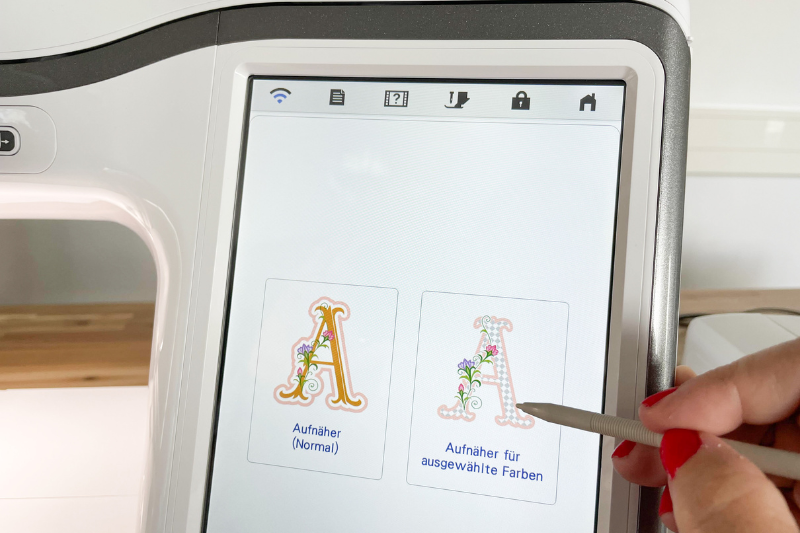
Con l’opzione Applicazione per colori selezionati accedi a questa selezione.
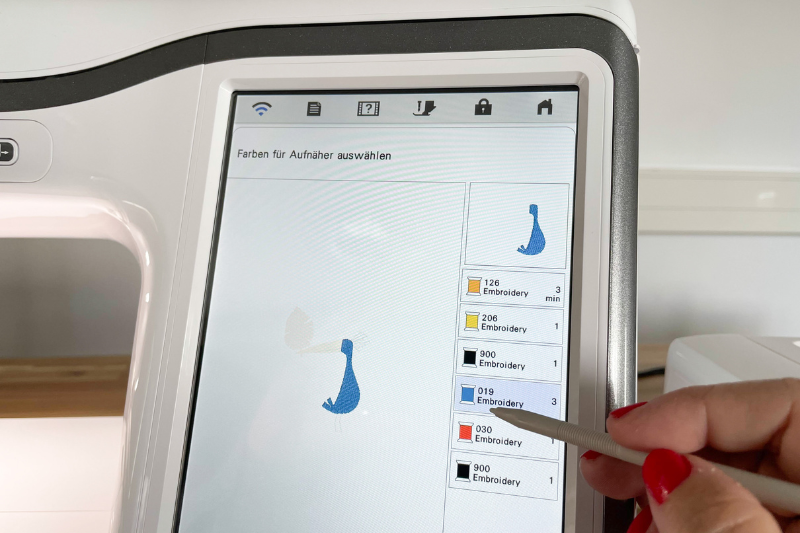
Nel nostro disegno abbiamo scelto la parte blu. Puoi anche impostare l’aspetto del bordo dell’applicazione. Nel nostro esempio abbiamo scelto un punto zigzag adatto al disegno.
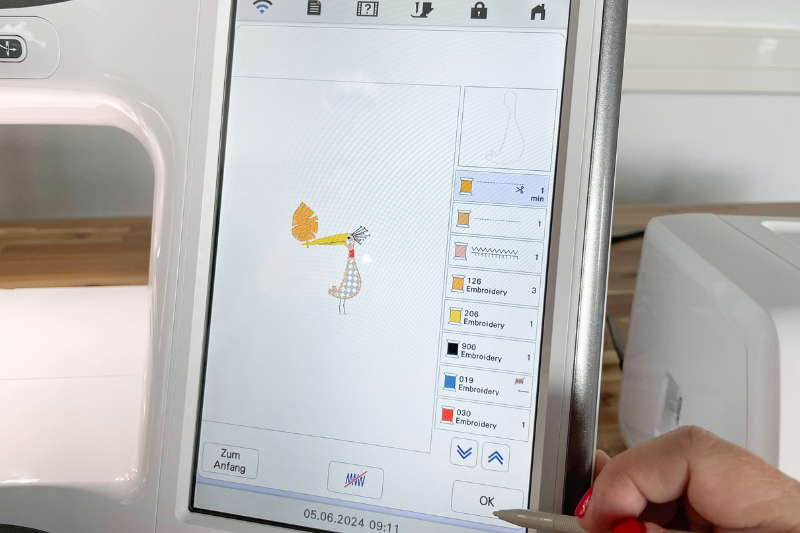
Con l’icona della tasca puoi inviare il disegno al plotter.
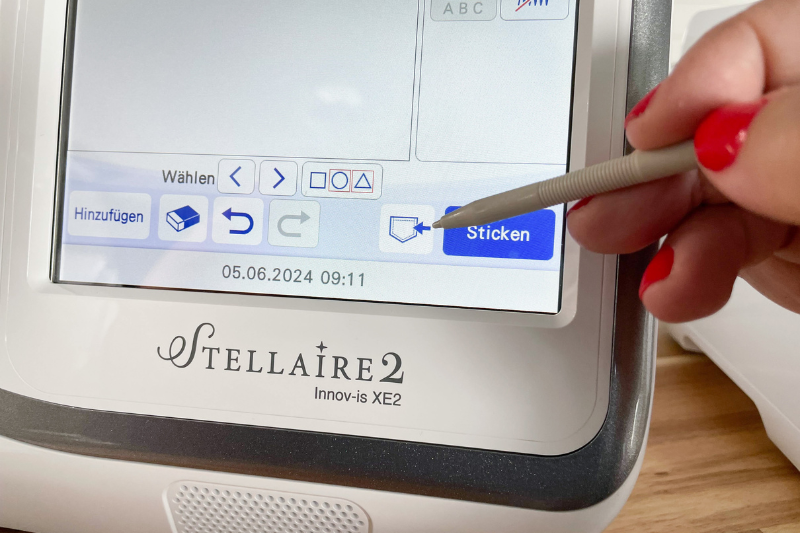
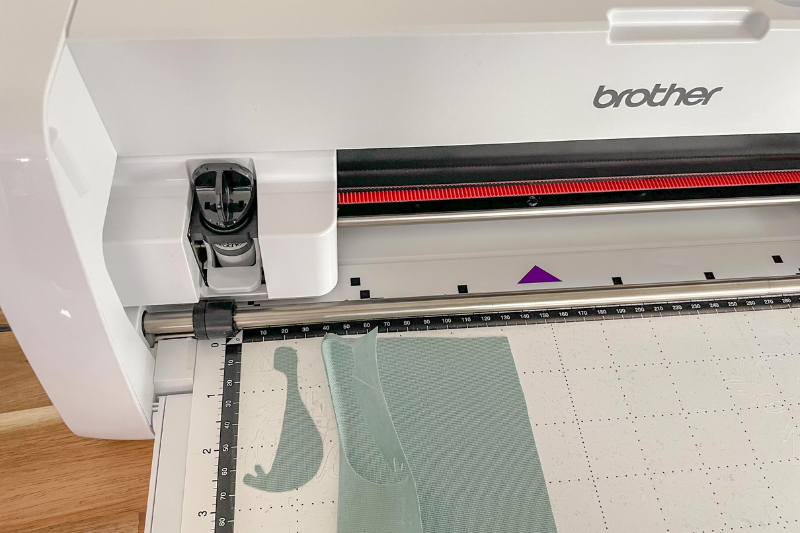
Taglia le applicazioni con Brother ScanNCut
Con la lama rotante del plotter Brother puoi tagliare materiali non trattati fino a 1 mm di spessore. I tessuti su cui hai già applicato la pellicola per applicazioni tessili possono essere tagliati anche con la lama automatica standard.
Sul display puoi richiamare il disegno tramite My Connection.
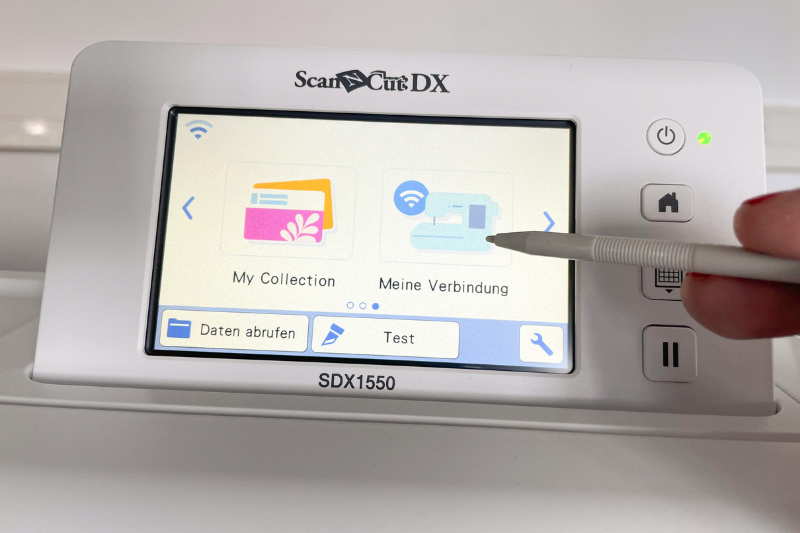
Seleziona il file di taglio sotto questa icona.
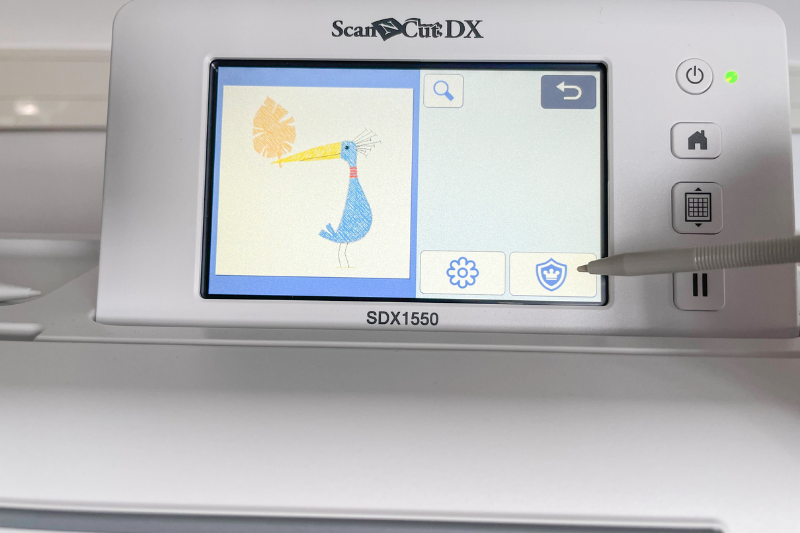
Il file contiene la forma esatta dell’applicazione, che ora puoi tagliare su misura con il plotter.
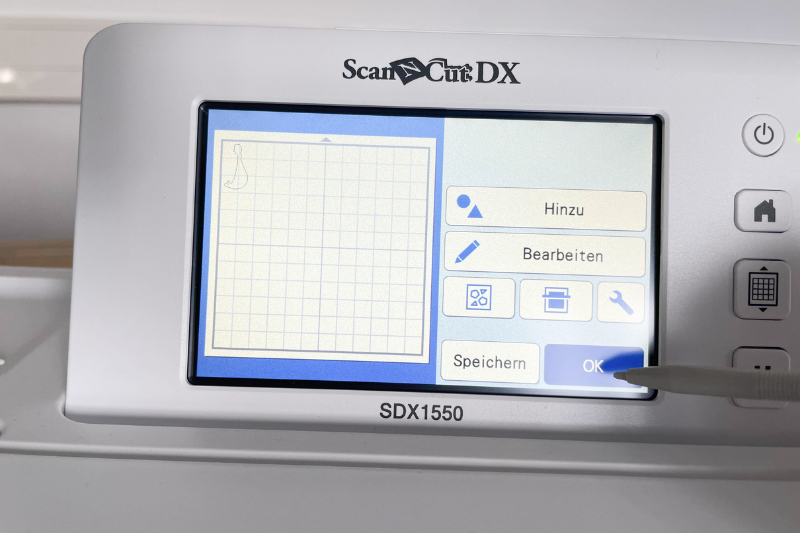
Ricama le applicazioni con Brother Stellaire
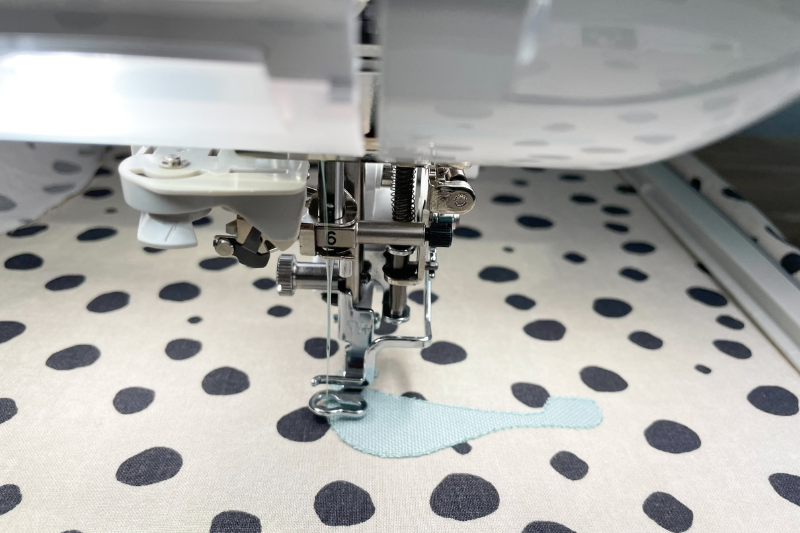
Se hai trattato il tessuto con la pellicola per applicazioni, dopo aver ricamato la linea di posizionamento puoi fissarlo nel punto corretto con il ferro da stiro. Poi completa il ricamo.
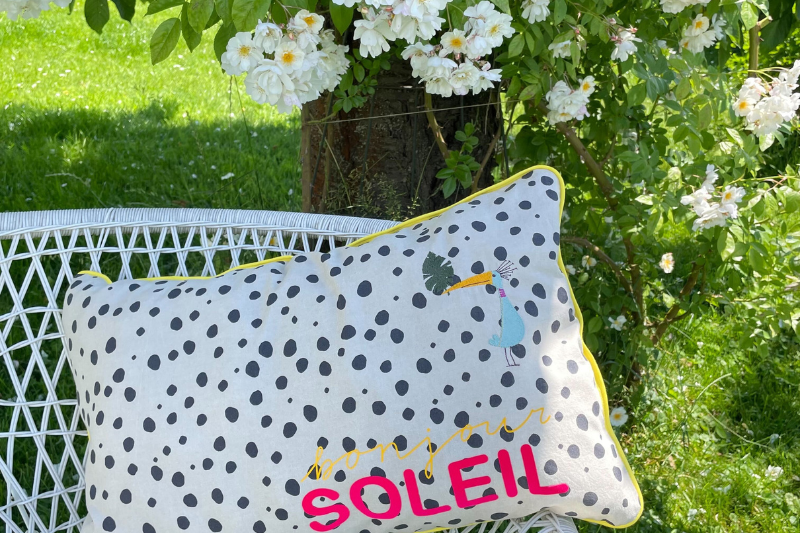
Con un po’ di pratica e creatività puoi realizzare capi, cuscini, borse e decorazioni unici.
Ti è piaciuto questo articolo?
Per altri consigli e trucchi sui nostri plotter o laser, visita il nostro canale YouTube oppure seguici su Facebook e Instagram.
Siamo felici di accoglierti nella nostra community 🙂


Ich besitze den ScanNcutDX SDX 1200 schon einige Jahre und möchte ihn nun gerne mit meiner Stellaire XE1 (Upgrade auf XE2 vorhanden) verbinden. Leider habe ich keine My Connecticut Karte. Was kann ich tun um trotzdem eine Verbindung herzustellen? Vielen Dank im Voraus
Liebe Grüße Gerti
Hallo Gerti, vielen Dank für deine Frage. Leider gibt es die Funktion “My Connection” bzw. “Meine Verbindung” nicht für den Brother ScanNCut DX1200. Diese direkte Verbindung ist nur mit den Brother ScanNCut Modellen SDX1250, SDX1550 und SDX2250D möglich.
Liebe Grüße, dein Team von hobbyplotter.de
Ciao cara Anne-Kathrin, grazie mille. Scusa il ritardo nella risposta, ma ho ritrovato soltanto adesso la mia domanda e ho visto che allora mi avevi risposto così rapidamente. GRAZIE DI CUORE e un caro saluto, Gerti