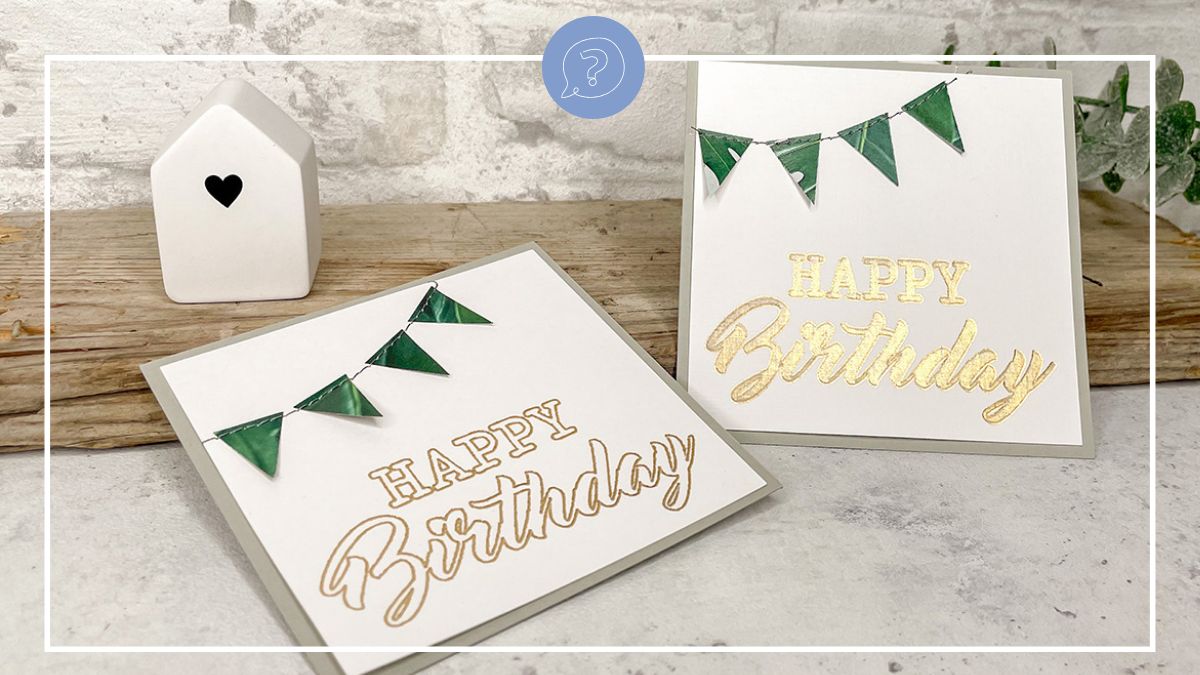
Hai trovato un carattere che ti piace, ma il plotter non lo disegna come immaginavi?
Per creare una scritta piena bastano poche impostazioni. Con Brother puoi farlo direttamente sul dispositivo; con Silhouette usa il programma Silhouette Studio.
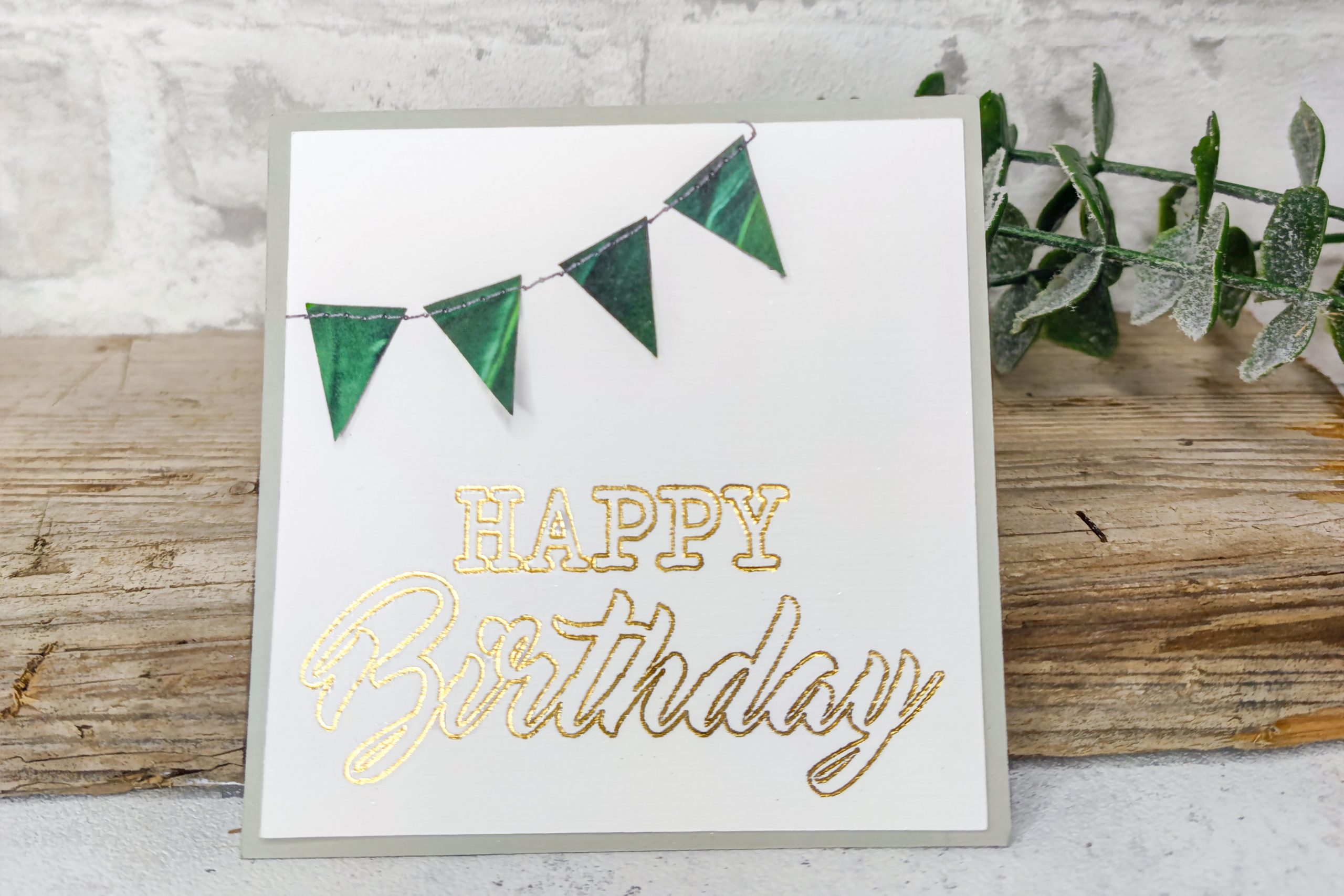
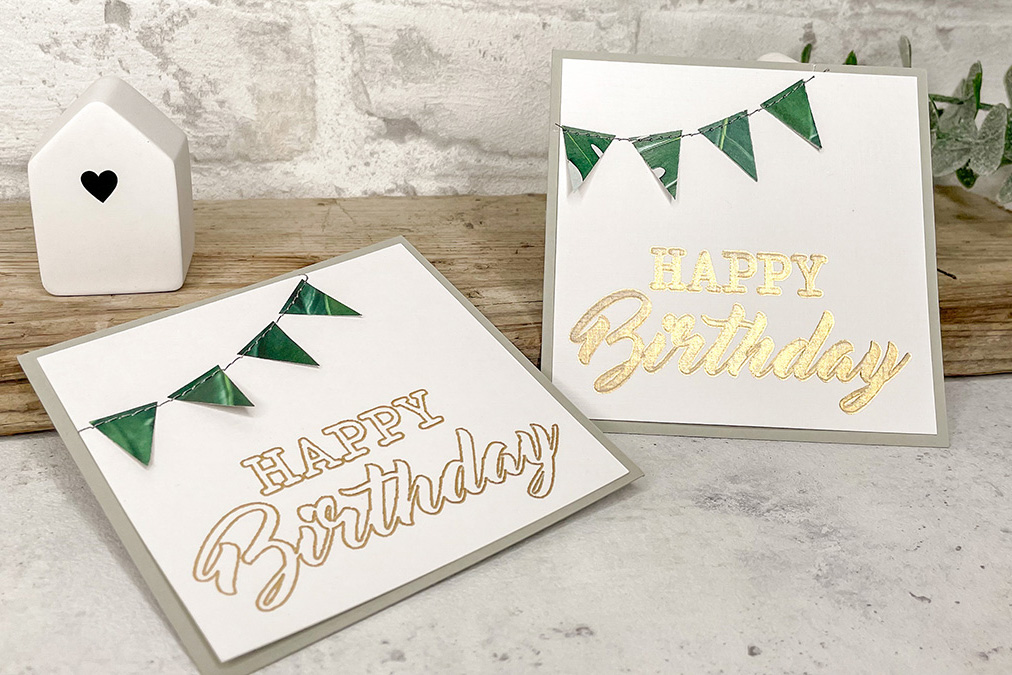
Quando decori biglietti o etichette con scritte o dettagli in FoilQuill, spesso il risultato è più bello con un riempimento. Senza preparare il disegno, il plotter traccia soltanto i contorni esterni.
Scritta senza riempimento:
Scritta con riempimento:
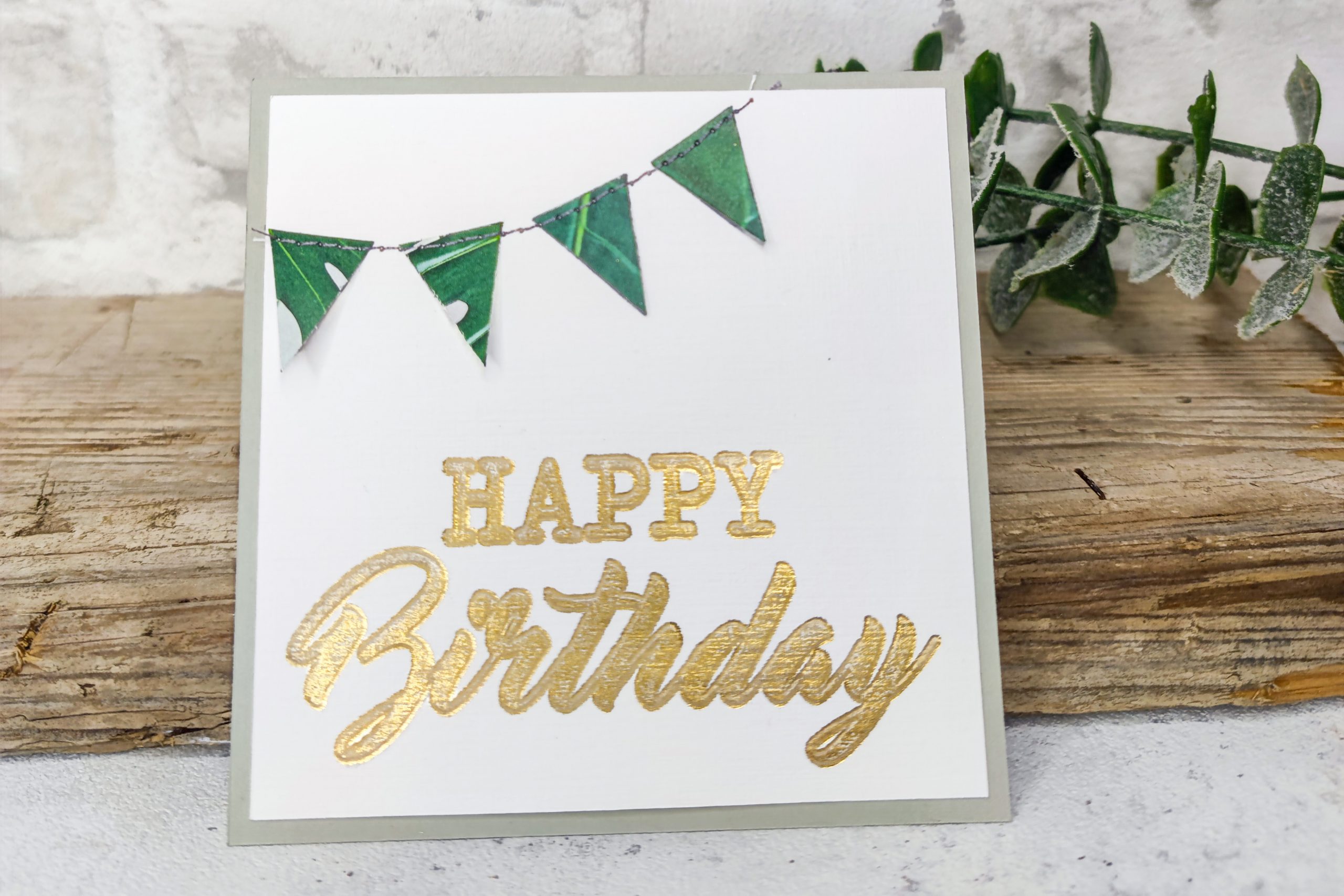
I caratteri del nostro esempio sono «Another Typewriter» e «Master of break», disponibili su dafont.com.
Riempi la scritta sul plotter Brother
Puoi riempire disegni e testi direttamente sul dispositivo.
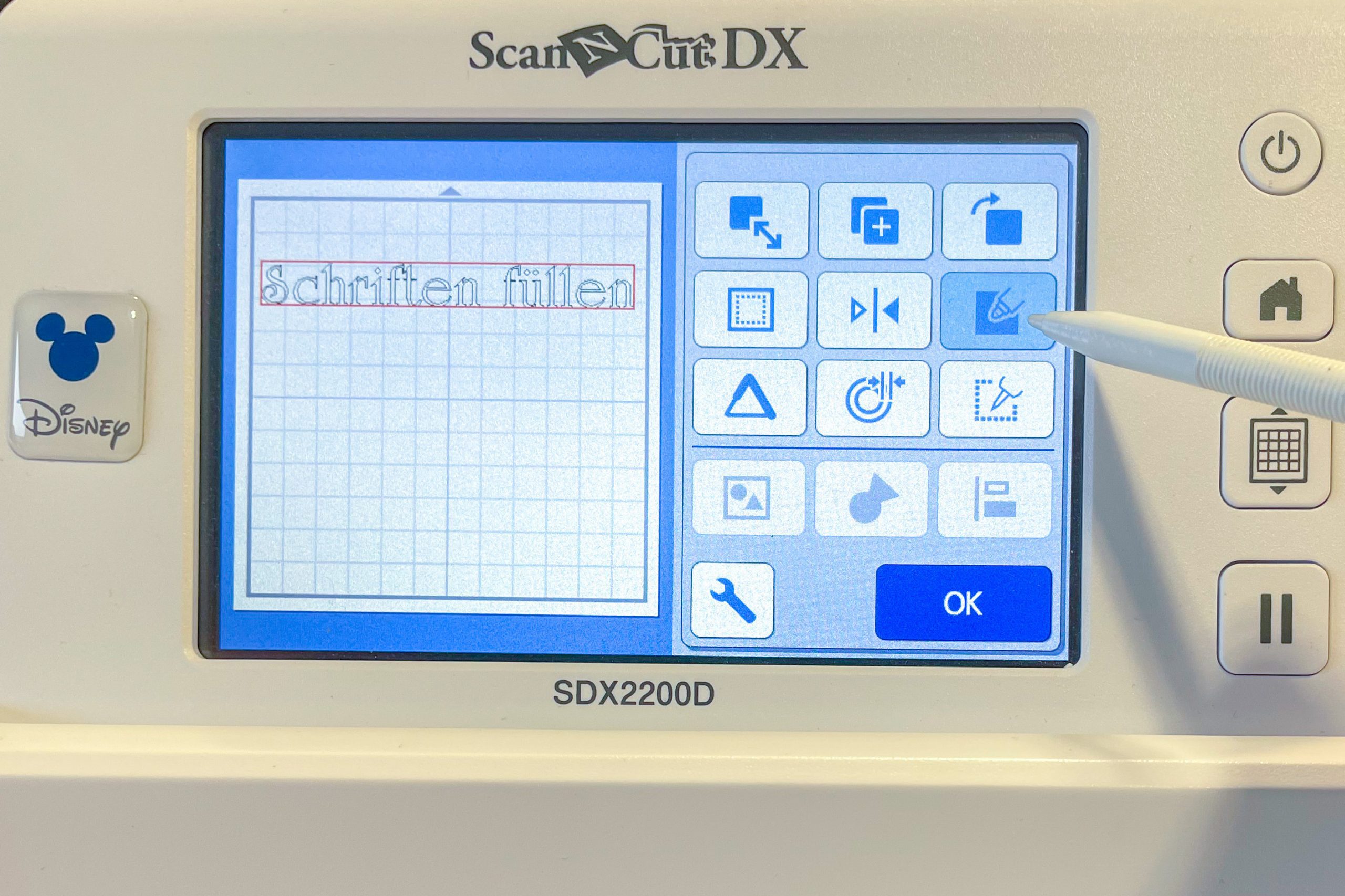
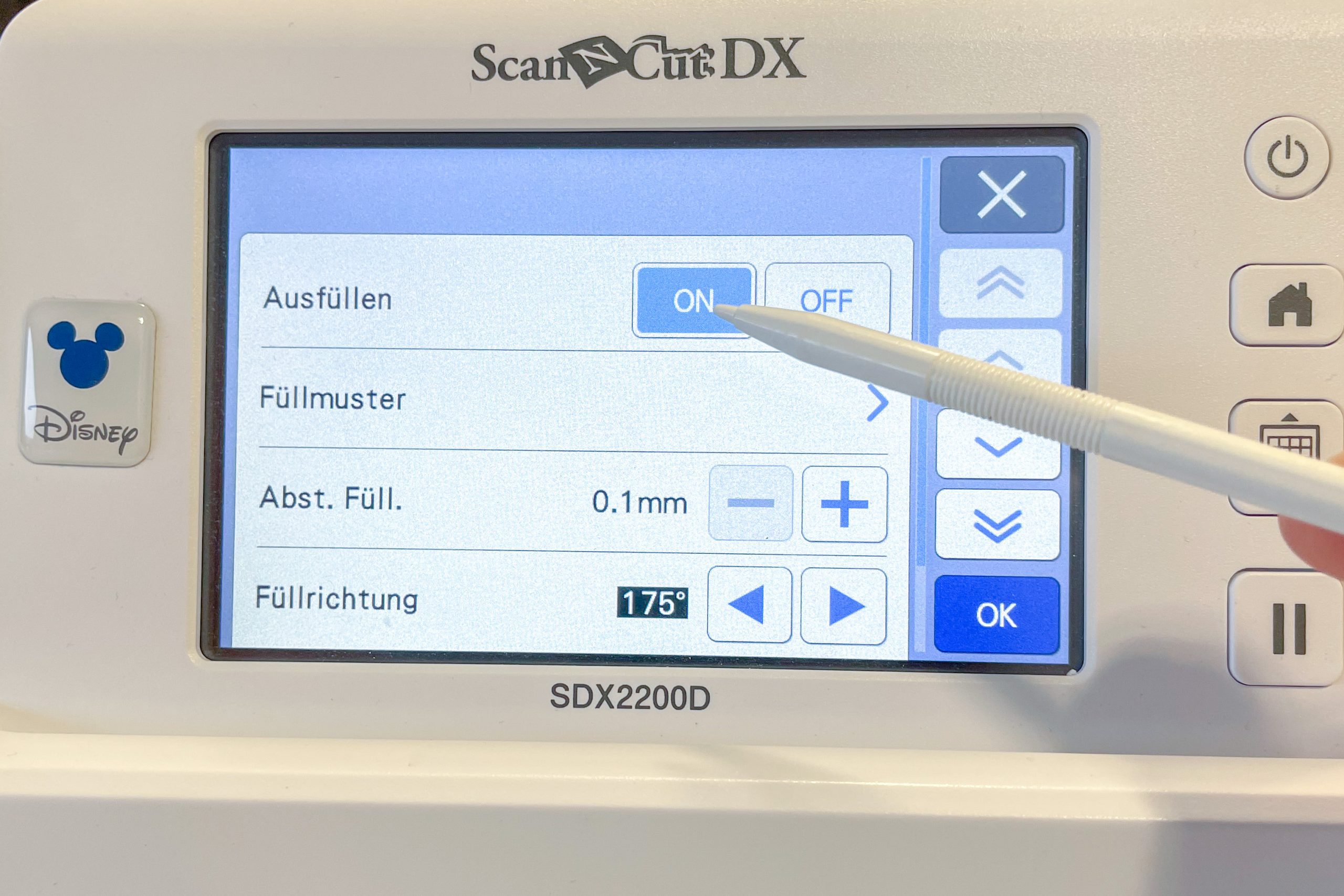
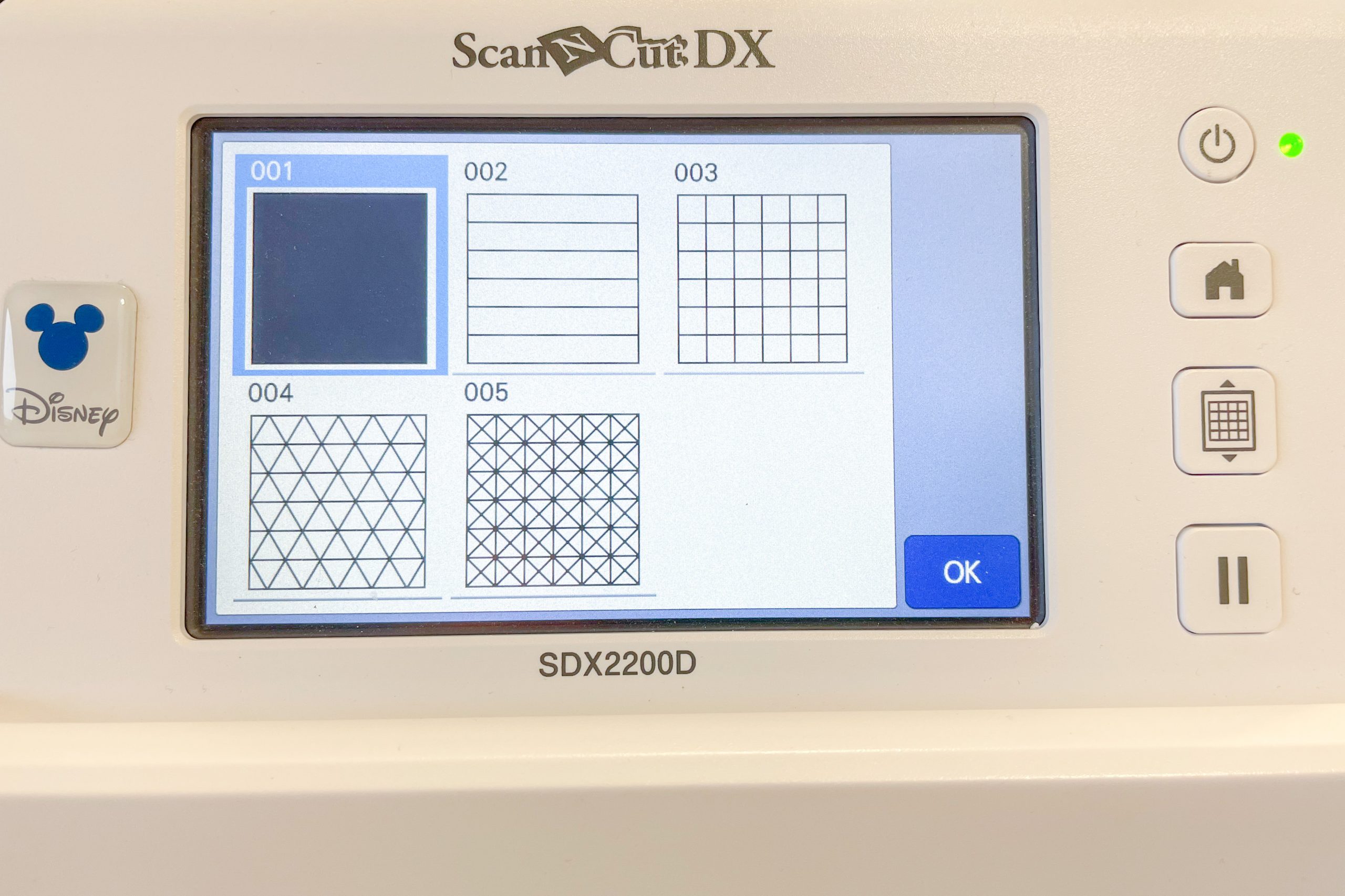
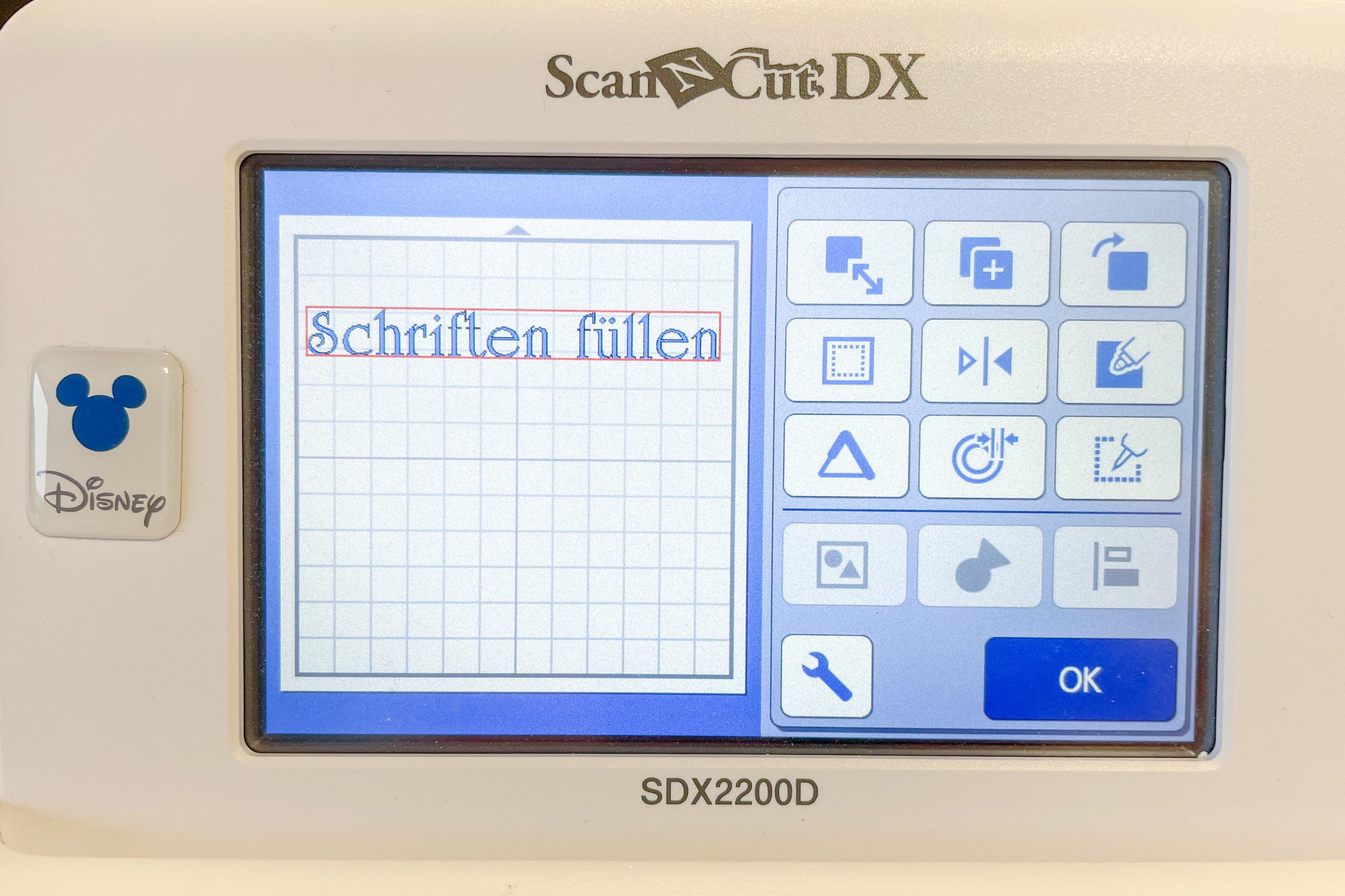
Puoi riempire scritte e disegni anche in Brother CanvasWorkspace.
Per prima cosa crea il testo o il disegno.
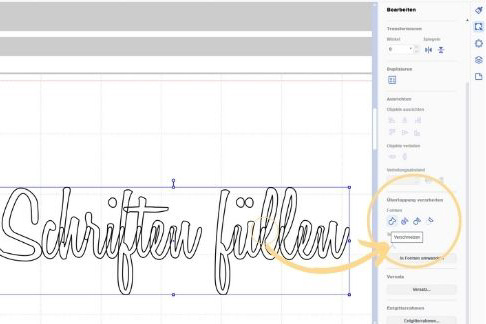
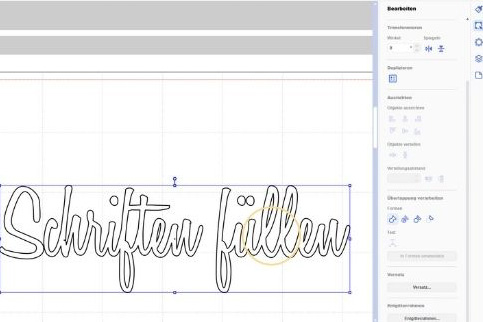
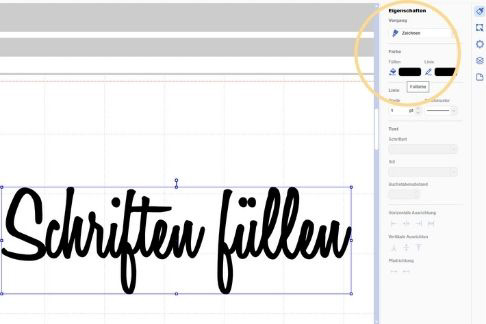
Sotto Proprietà scegli un colore di riempimento.
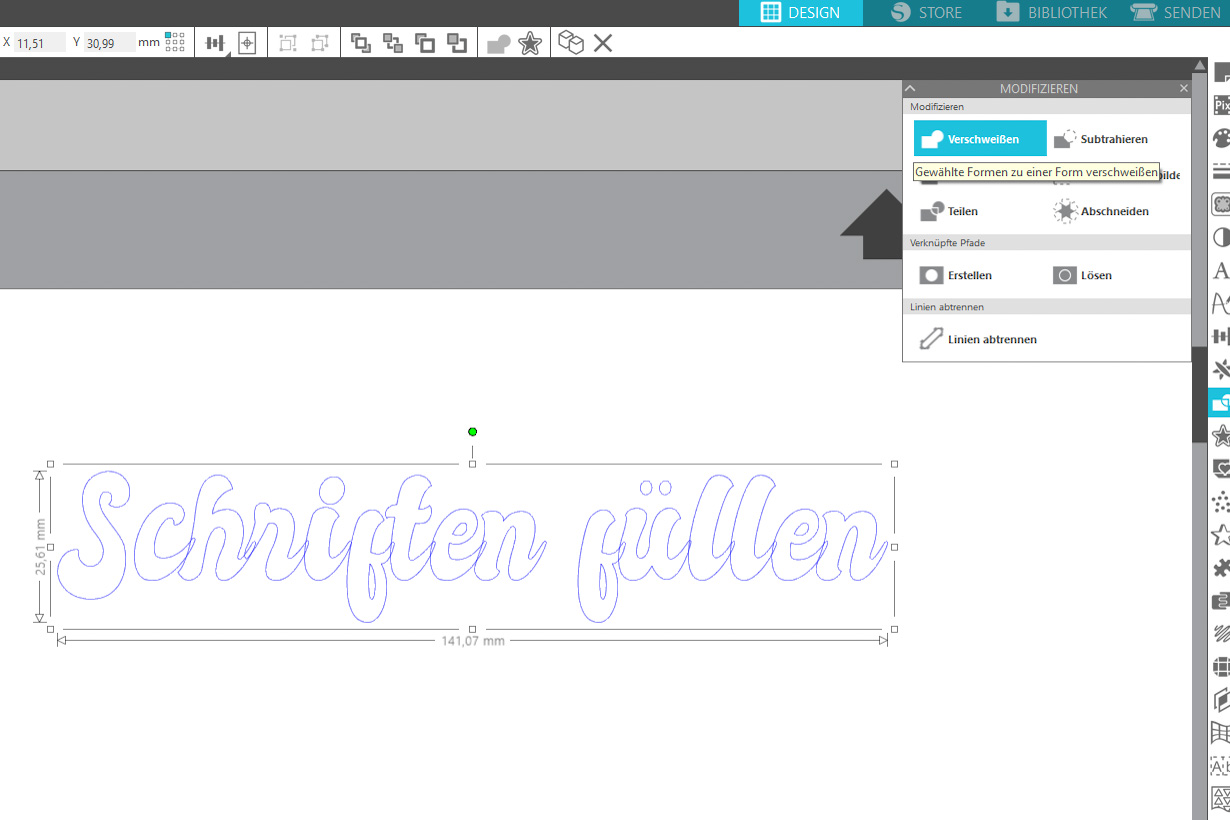
Crea il riempimento in Silhouette Studio
Hai un plotter Silhouette? Ecco il procedimento.
Scegli il carattere e scrivi il testo.
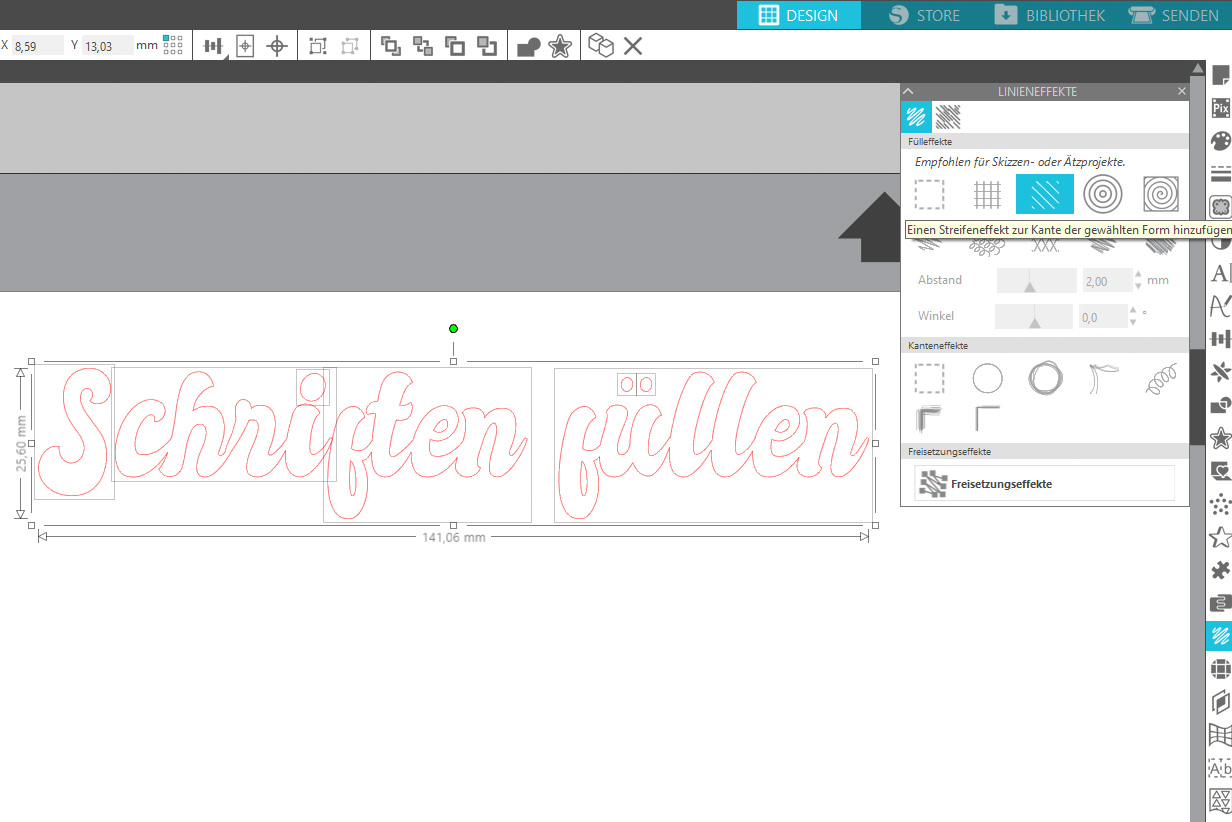
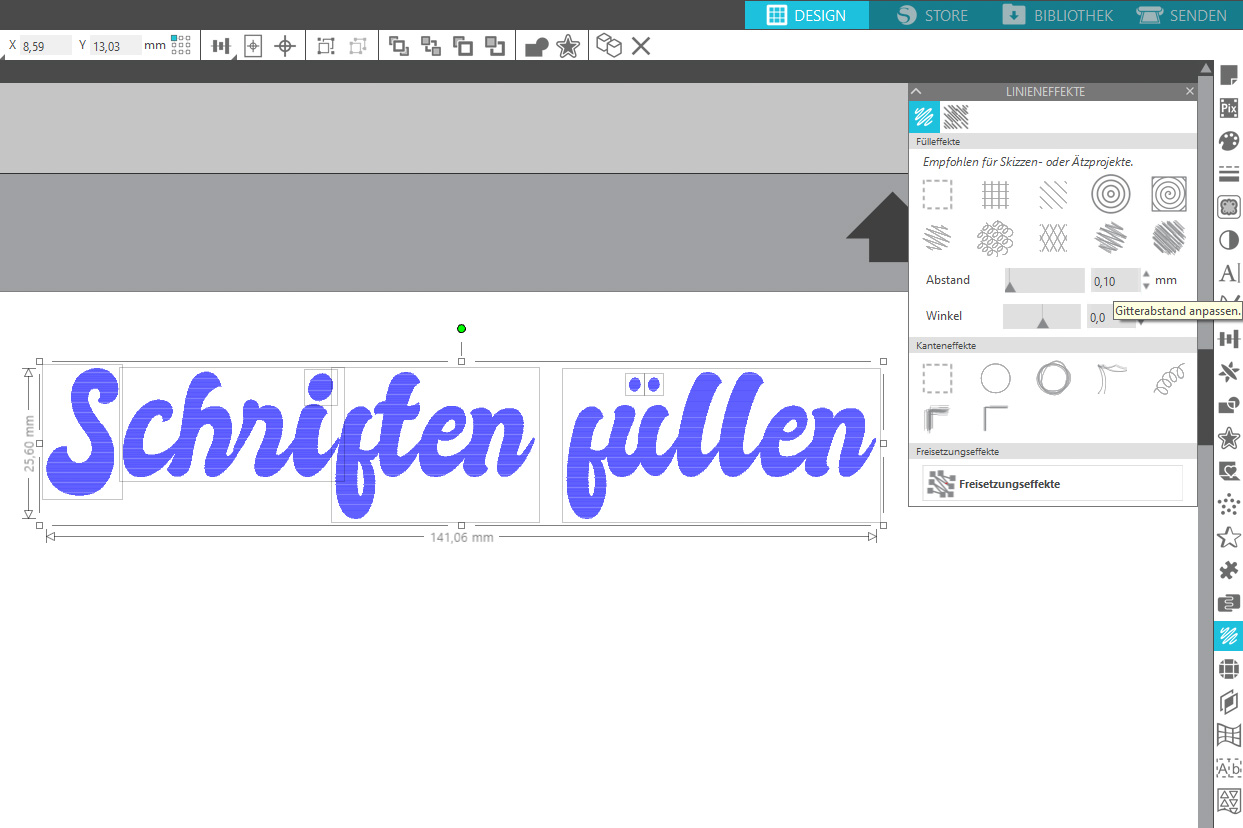
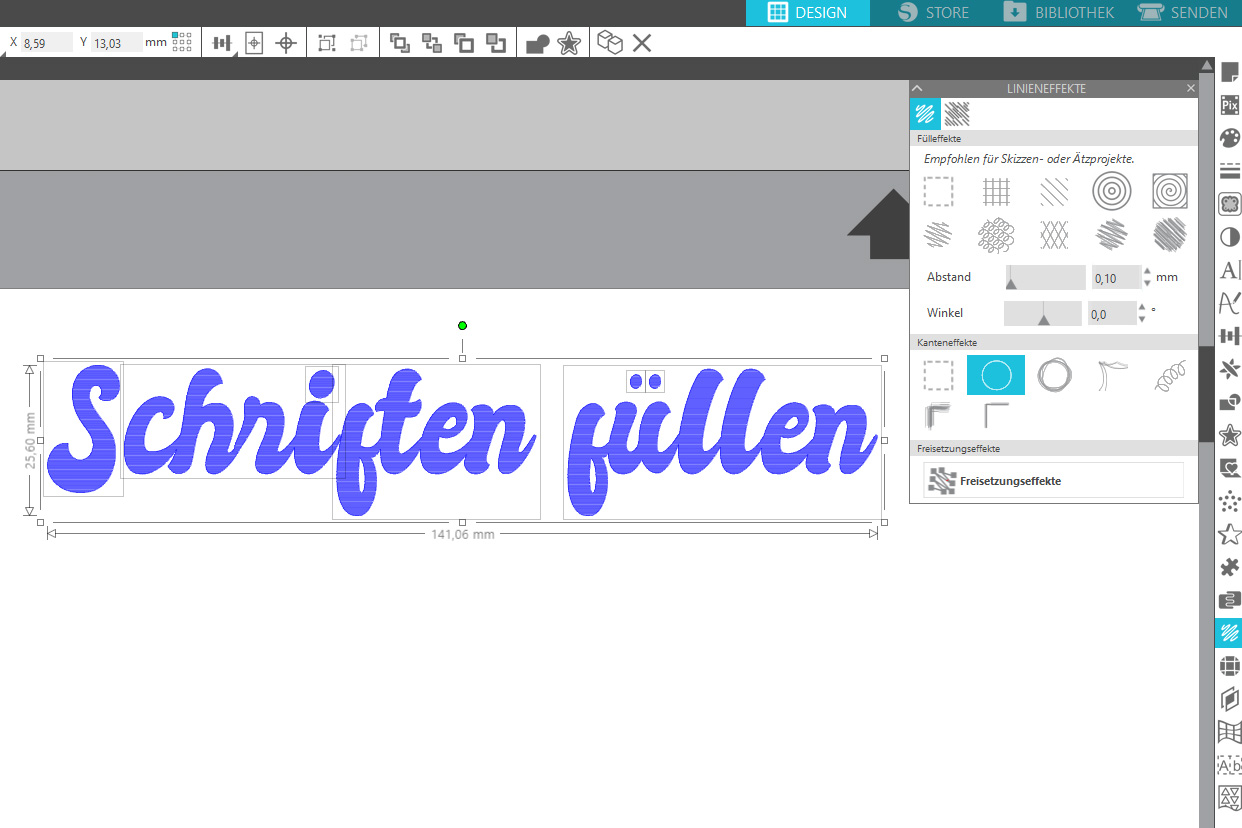
Fatto: ora puoi far disegnare il file riempito al plotter.
Richiede troppo tempo? Scegli direttamente un carattere a linea singola, o Single Line Font, adatto alla scrittura con il plotter.
Mostraci le tue creazioni personalizzate. Su Facebook e Instagram puoi taggarci facilmente con @hobbyplotter.de. Aspettiamo tanti progetti creativi!
Un saluto dal team hobbyplotter.de!


Hallo,
mir gefällt die Karte total gut und deshalb hätte ich sehr gern gewusst, was das für ein Goldstift ist, den ihr da verwendet habt?
Vielen Dank für die Info ☺️
Hallo Carolin,
danke für deinen Kommentar 🙂
Die Karte wurde nicht mit einem normalen Stift, sondern mit einem Heißtransfer-Werkzeug (FoilQuill) erstellt.
Stift:
https://shop.hobbyplotter.de/pi.php/Hobbyplotter-Zubehoer/Silhouette-America-451/Folientransfer/heissstift-fuer-foil-quill.html
Folie:
https://shop.hobbyplotter.de/pi.php/Hobbyplotter-Zubehoer/Silhouette-America-451/Folientransfer/folienblaetter-fuer-foil-quill.html
Falls du eine Cameo 5 nutzt, würde auch das entsprechende Set von Silhouette passen:
https://shop.hobbyplotter.de/pi.php/Hobbyplotter-Zubehoer/Silhouette-America-451/Folientransfer/silhouette-heisstransferstifte-set.html
Liebe Grüße
Hallo,
Ich habe gerade mit dieser Anleitung und meinem Cameo 4 einen Umschlag beschriftet.
An sich sieht es super aus. Nur leider hat der Stift Verbindungslinien gezeichnet. Von der oberen linken Ecke zur Schrift und zwischen den Buchstaben.
Lässt sich das mit dem Anpressdruck regulieren oder ist eine andere Einstellung falsch?
Da der Umschlag ja sozusagen doppelwandig auf der Matte ist, habe ich die Einstellung Fotokarton,schwer strukturiert verwendet.
Viele Grüße Lena
Hallo Lena, vielen Dank für deine Nachricht. Das kann bei einem doppelwandigen Umschlag leider passieren, da ja nur die untere Schickt des Umschlags fest auf der Schneidematte haftet. Eventuell kannst du das umgehen, indem du den Druck etwas reduzierst oder den Stift etwas höher einsetzt. Herzliche Grüße vom Hobbyplotter Social Media Team
Hallo,
vielen lieben Dank für Euren Beitrag, das war genau das, was ich gesucht habe.
Aber trotzdem ich alle Schritte (im Canvas Workspace) gegangen bin, “schreibt” der Foil Quill nur den Außenrand.
Auch eine Single Line Schrift und die “Master of Break” aus Eurem Beispiel hat nicht funktioniert.
Habt Ihr noch einen anderen Tipp? Oder was könnte ich falsch machen?
Ich arbeite mit einer Brother ScanNCut CM600. Da kann man leider nicht sehr viel einstellen.
Herzliche Grüße, Nadine
Liebe Nadine,
danke für deinen Kommentar und deine Frage.
Da wir uns selbst nicht sicher waren, woran es ggf. liegen könnte, haben wir es kurzerhand mit einem CM600 ausprobiert.
Direkt am Gerät hat auch bei uns nur das Zeichnen der Umrandung funktioniert, auch wenn wir die Füllung mit ausgewählt hatten. Die Anleitung für die Füllung direkt in der Software hat bei uns dann aber auf Anhieb geklappt.
Vielleicht eine Lösungsidee: Könnte es sein, dass du versehentlich nicht “Zeichnen”, sondern “Schneiden” eingestellt hattest in der Software? Außerdem müssen Füllfarbe und Randfarbe in der Software angelegt und beide identisch sein.
Vielleicht hilft dir das ja schon.
Viele Grüße und weiterhin viel Freude mit deinem Plotter.
Dein hobbyplotter.de Team
Hallo,
des Rätsels Lösung war die Aktualisierung der Firmensoftware am Plotter 🙂
Herzliche Grüße
Nadine