SVG, DXF, STUDIO3, FCM, CWPRJ, JPEG… Esistono molti tipi di file utili per lavorare con il plotter. Quali sono le differenze e come si usano? Ecco una panoramica dei formati più comuni.
File per plotter: differenza tra immagini raster e vettoriali
Per prima cosa distinguiamo le immagini raster da quelle vettoriali. Un’immagine raster è composta da piccoli punti, chiamati pixel, che diventano visibili ingrandendola e possono renderla poco nitida. JPEG, TIFF e PNG sono esempi di formati raster.
Le immagini vettoriali descrivono invece le forme tramite tracciati, che permettono al plotter di individuare le linee di taglio. Per tagliare i contorni di un’immagine raster, occorre quindi convertirla o ricalcarla. SVG e DXF sono formati vettoriali comuni.
Quali formati usare con un plotter Silhouette?
STUDIO3 è il formato principale per creare e salvare progetti in Silhouette Studio. Puoi acquistare file per Silhouette, per esempio, nel Silhouette Design Store.
I file DXF si possono aprire e modificare in Silhouette Studio. Per aprire file SVG servono le edizioni Designer, Designer Plus o Business; l’esportazione in SVG è disponibile nella Business Edition. Qui trovi una panoramica.
Con Silhouette Connect, il plug-in per CorelDRAW e Adobe Illustrator, puoi creare i tuoi design e inviarli al plotter. Verifica prima la compatibilità con la versione del programma grafico che utilizzi.
Quali formati usare con un plotter Brother?
CWPRJ è il formato di progetto di CanvasWorkspace e conserva le informazioni di lavoro. Per trasferire il disegno al plotter Brother occorre invece esportarlo nel formato FCM.
Per lavorare con un file DXF destinato a Brother ScanNCut, la procedura descritta utilizza la versione online di CanvasWorkspace.
Puoi importare file SVG in CanvasWorkspace per prepararli per il plotter Brother. In CanvasWorkspace trovi anche progetti e file pronti da usare.
Puoi usare anche file del Silhouette Design Store con Brother e CanvasWorkspace, scegliendo il download SVG quando disponibile e rispettando la licenza del design.
Quali altri file puoi usare con il plotter?
Se lavori con Adobe Illustrator, puoi preparare i file AI per i plotter Silhouette o Brother. Per importarli in Silhouette Studio serve la Business Edition. Per Brother è disponibile un plug-in. Sono possibili anche altri flussi di lavoro: prima di scegliere il formato, verifica sempre la compatibilità con il software e il plotter.
Come usare un’immagine raster con il plotter?
Puoi convertire alcune immagini raster, per esempio JPEG, in tracciati vettoriali utilizzabili per il taglio. Il risultato dipende dall’immagine originale; i disegni semplici e ben definiti sono generalmente più facili da ricalcare.
Ricalco in Silhouette Studio
Apri l’immagine raster dal menu File di Silhouette Studio. L’immagine compare nell’area di lavoro.
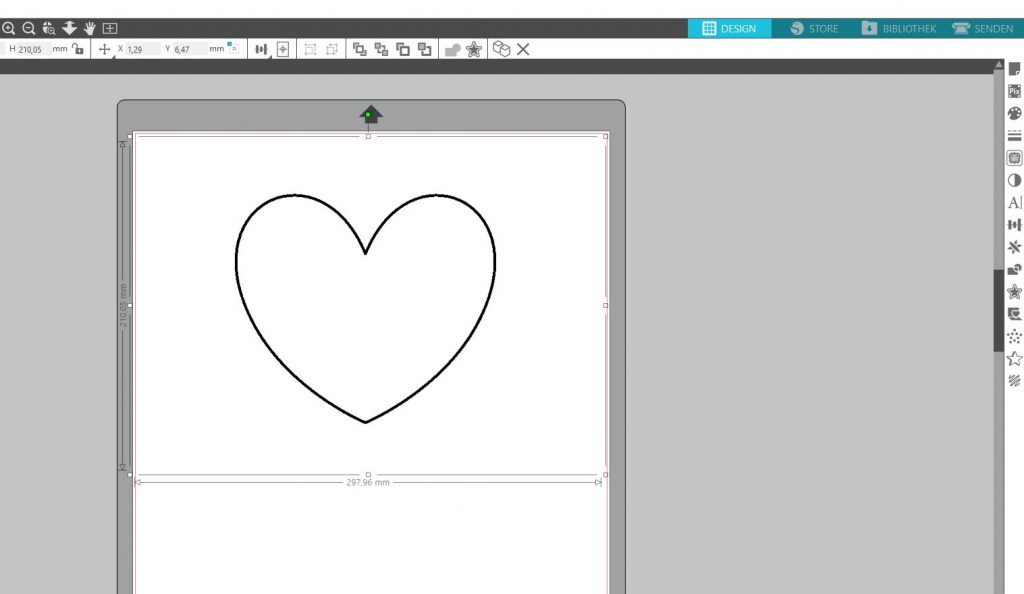
Seleziona il pannello Ricalca per visualizzare le opzioni disponibili.
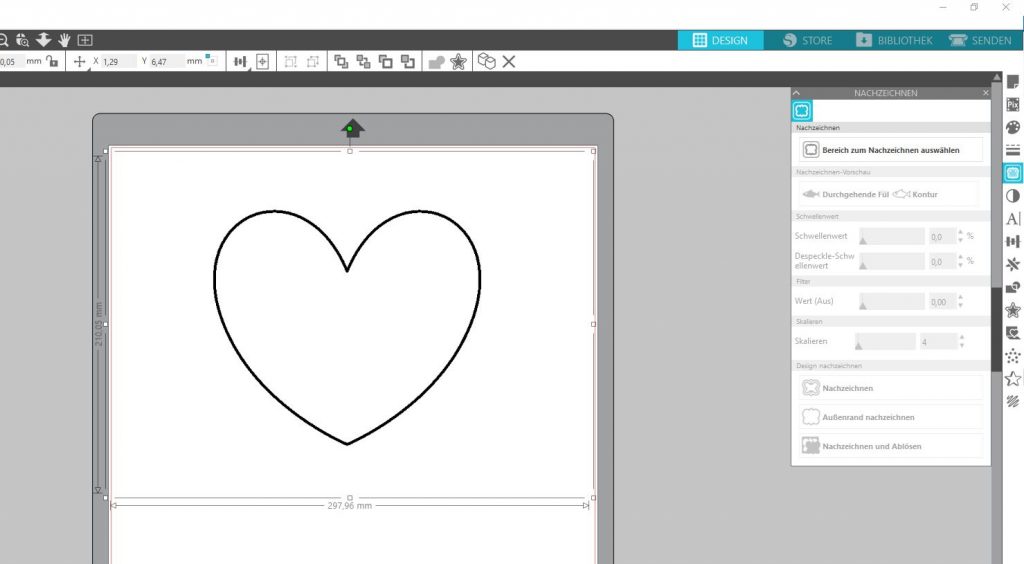
Seleziona l’area da ricalcare, quindi regola le opzioni, tra cui il riempimento pieno o la visualizzazione del contorno.
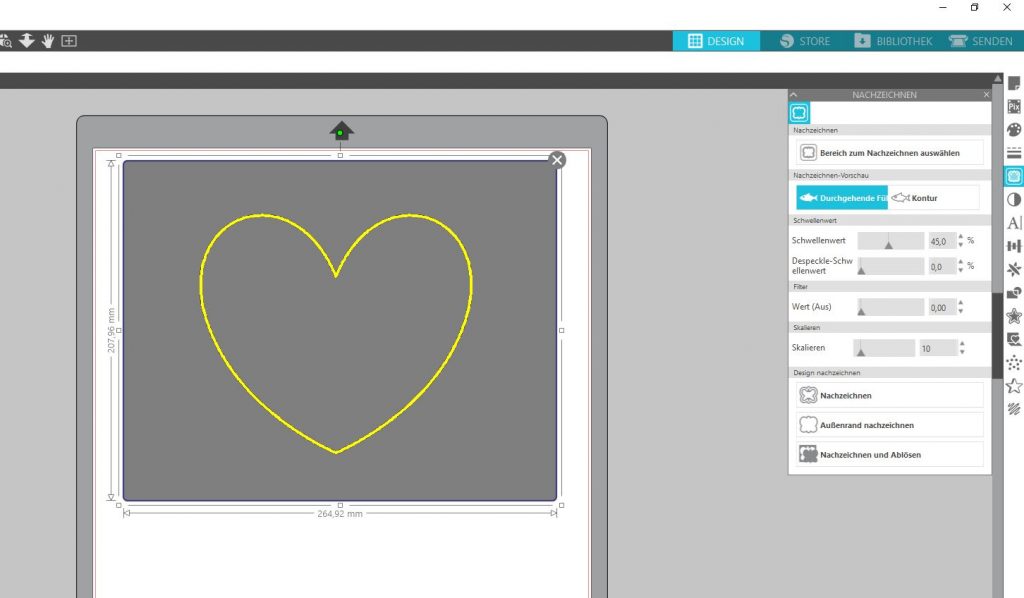
Quando hai impostato il risultato desiderato, fai clic su Ricalca.
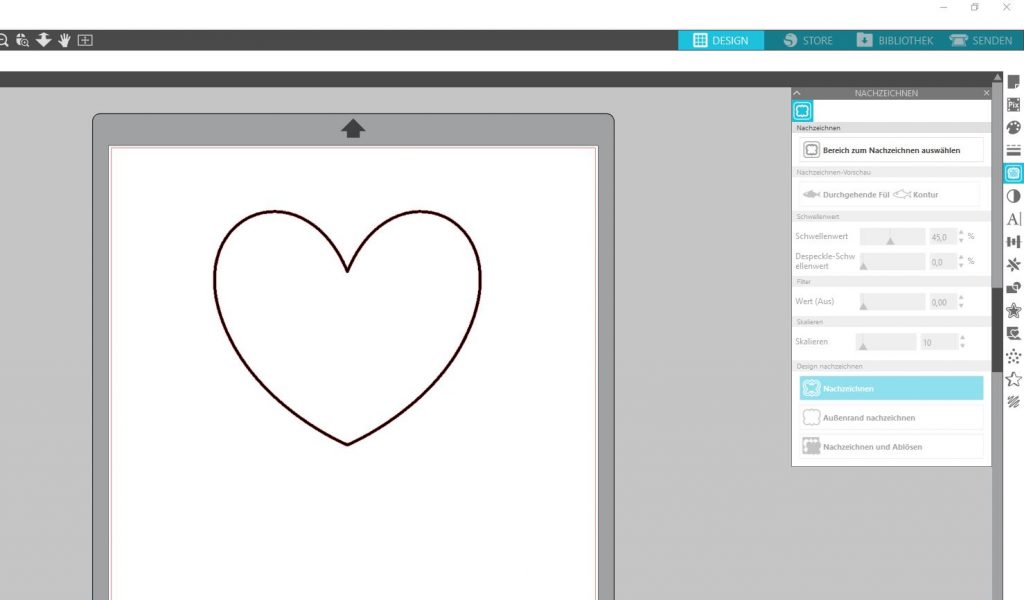
Il file dispone ora dei tracciati che il plotter Silhouette può utilizzare.
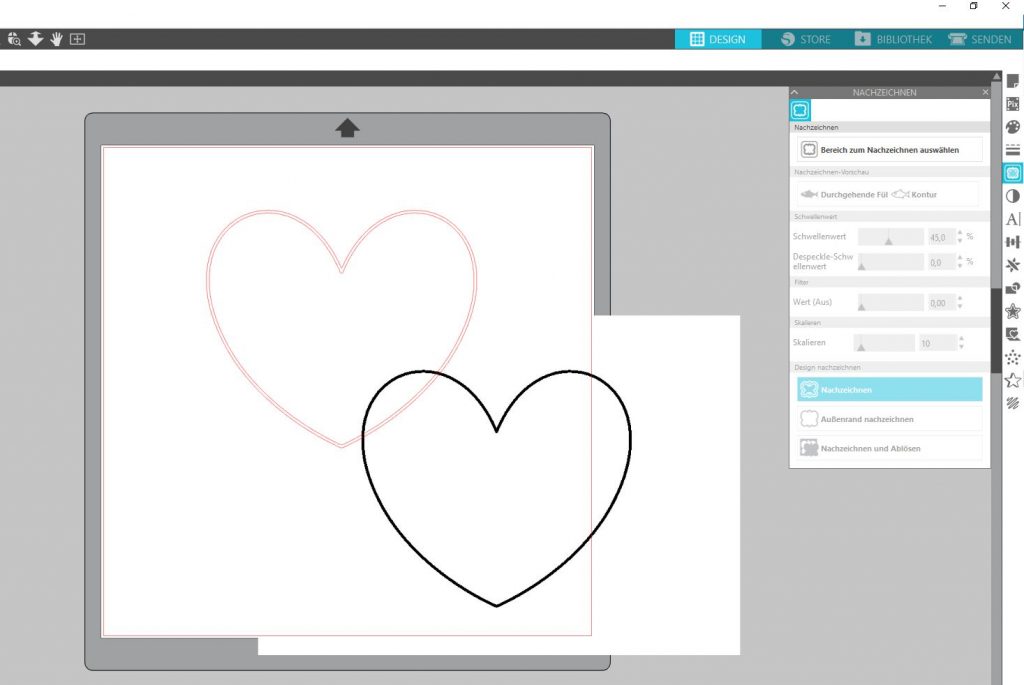
Ricalco in CanvasWorkspace
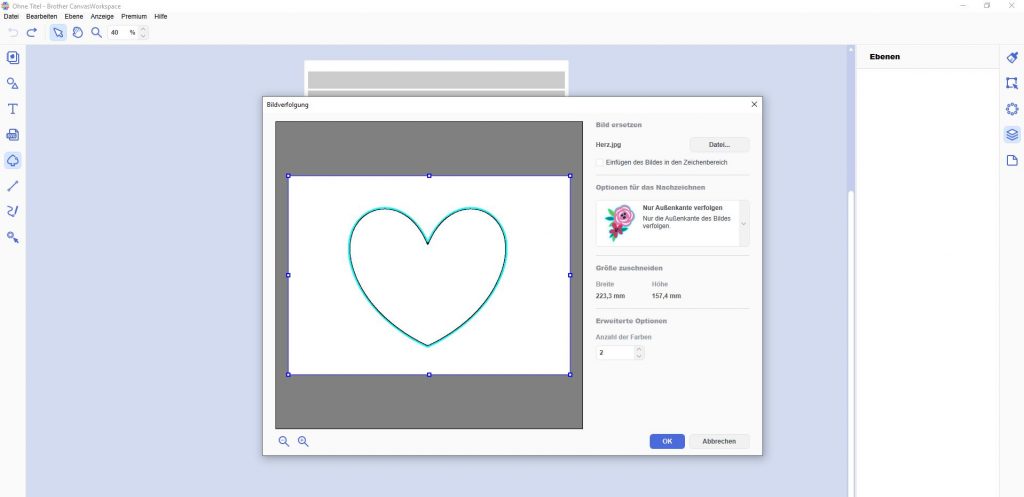
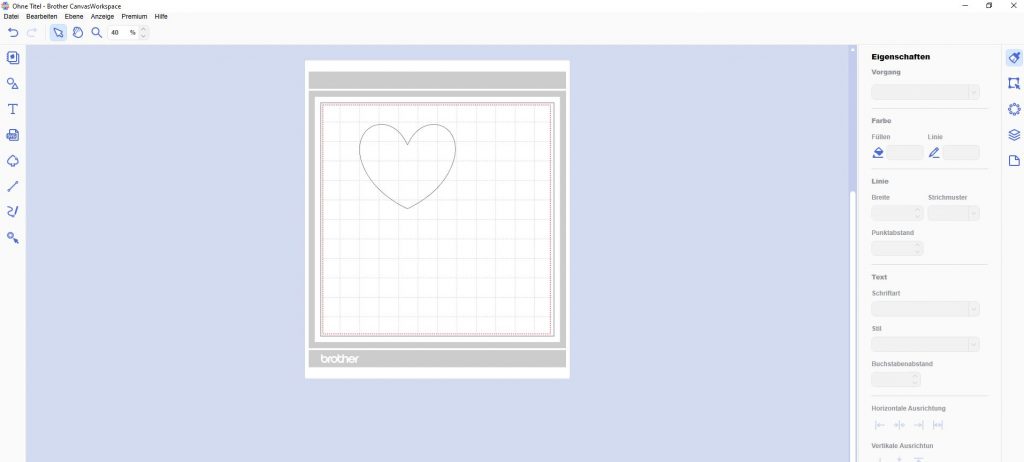
Apri CanvasWorkspace e scegli la funzione di tracciamento immagine. Seleziona il file desiderato, per esempio un’immagine sul computer o una scansione acquisita con Brother ScanNCut che vuoi convertire in un file da taglio.
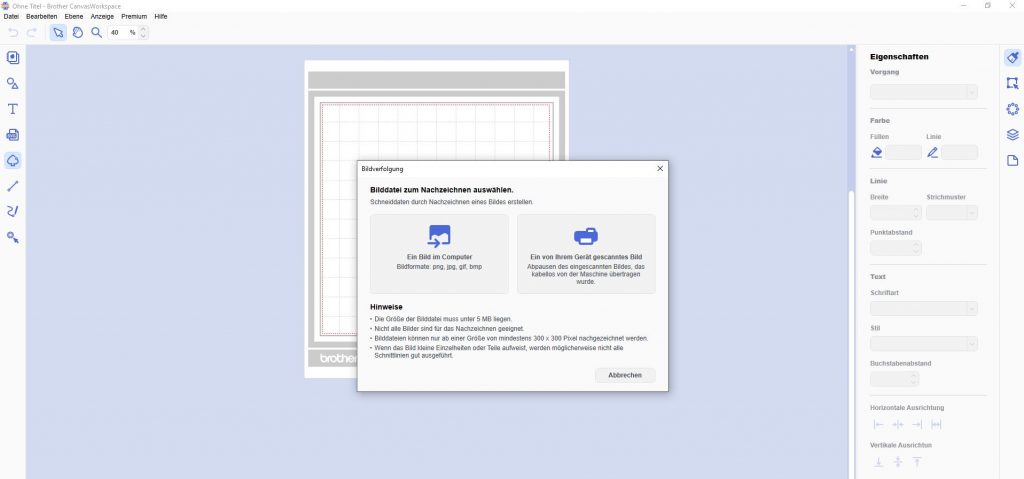
La finestra di tracciamento mostra l’immagine e i contorni di taglio. Puoi tracciare soltanto il bordo esterno, i contorni in base ai colori o usare le opzioni avanzate, che possono richiedere più tempo. Puoi anche regolare il numero di colori: un numero ridotto può semplificare il risultato.
Prima di confermare con OK, puoi deselezionare l’opzione per inserire l’immagine nell’area di disegno.
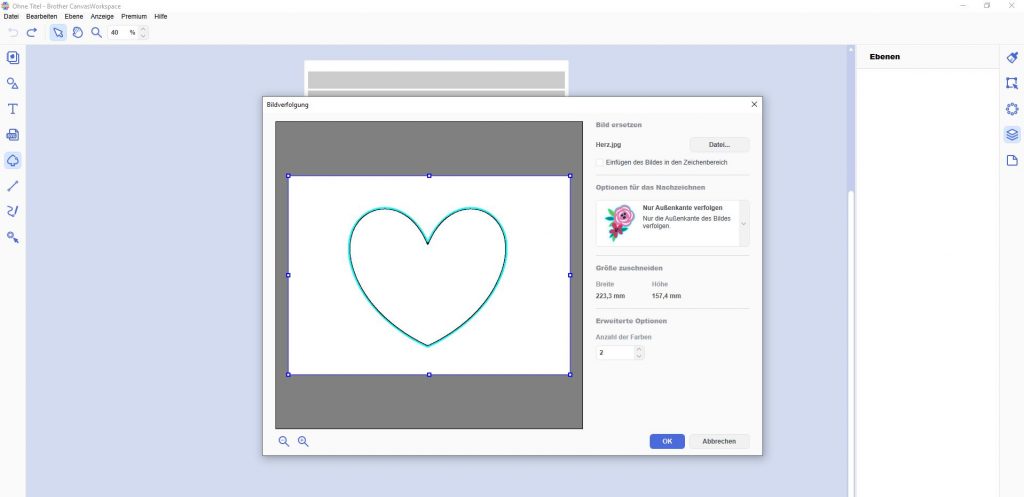
I tracciati ottenuti compaiono nell’area di lavoro di CanvasWorkspace, pronti per essere modificati e tagliati.
Come lavorare con i file da ricamo?
L’importazione di file da ricamo, per esempio PES, è disponibile da Silhouette Studio Designer Plus Edition. Anche Brother DX1200, DX1500 e DX2200 offrono funzioni compatibili con PES. Abbiamo spiegato come usare questi file con Brother ScanNCut DX1200 in questo articolo del blog.
Buon divertimento con il plotter!
Mostraci le tue creazioni personalizzate. Su Facebook e Instagram puoi taggarci facilmente con @hobbyplotter.de. Aspettiamo tanti progetti creativi!
Trovi idee e immagini su Facebook, Instagram, Pinterest e Twitter.
Un saluto dal team hobbyplotter.de


ich suche Anleitung für das plottern von puzzles für SDX 1500
Hallo Gisela, für das Plotten von Puzzles mit dem SDX1500 wird eine Puzzledatei benötigt. Mehr zum Plotten von Puzzles kannst du in folgendem Blogbeitrag nachlesen: https://hobbyplotter.it/anleitungen/dosenpuzzle-aus-bedruckbarem-magnetpapier/ Liebe Grüße, Maike vom Team hobbyplotter.de
Hallo,
Ich habe mir vor ein paar Wochen den Silhouette Cameo 4 zugelegt und bin damit noch ganz neu dabei 🙂
Ich habe dazu mal eine Frage, darf ich die 100 kostenlosen Dateien die dabei waren, weiterverwenden, z. b um T-shirts für einen Etsy Shop zu machen? Ich finde im Internet keine brauchbaren Antworten. Vielen Dank schon mal 🙂
Hallo Kristina, die 100 kostenlosen Designs sind ausschließlich für private Zwecke zu verwenden.
Liebe Grüße, Anne vom Team hobbyplotter.de
Ich habe mir das Venylmesser mit der Kachelfuntkion gekauft. Wie kann ich da Plotterdateien importieren um sie als Kachel auszuplotten? Ich möchte einen Leuchtturm größer plotten, damit er an den Kühlschrank passt.
Liebe Grüße Birgit
Hallo Birgit, vielen Dank für deine Nachricht. Wie die Kachelfunktion zum Aufteilen deiner Datei funktioniert findest du hier ganz ausführlich in folgendem Blogbeitrag beschrieben: https://hobbyplotter.it/anleitungen/vinyl-automatik-messer-kit-anleitung/ Liebe Grüße, Maike vom Team hobbyplotter.de
Kann ich auch fcm Dateien wieder zurückkonvertieren ?
ich habe im canvas eine Änderung gemacht, will diese aber nochmals im DXF oder pdf bearbeiten..
Hast Du da eine Idee ?
Vielen Dank
Hallo Peter, das Umwandeln in eine pdf Datei ist im Brother CanvasWorkspace nur über die Print to cut Programmerweiterung möglich. https://hobbyplotter.it/allgemein/brother-print-to-cut-anleitung/ Viele Grüße, Maike vom Team hobbyplotter.de
Hallo Zusammen,
wir haben bei unserem Brother Scan´nCut CM 600 das Problem, dass er einige Dateien auf dem USB-Stick nicht anzeigt.
Manchmal erscheint das ziemlich willkürlich.
Habt ihr eine Idee woran das liegt?
Vielen Dank im voraus.
LG Tobias
Hallo Tobias, das kann z.B. an der Verwendung von Umlauten oder Sonderzeichen im Dateinamen liegen. Viele Grüße vom Team hobbyplotter.de
Hallihallo, danke für die Erläuterungen. Wie kann ich denn eine .cwprj-Datei in eine .dxf-Datei umwandeln? Geht das irgendwie?
Hallo Caro, vielen Dank für deine Nachricht. Ein Umwandeln der Datei in eine dxf-Datei ist nicht möglich. Du kannst diese Datei nur im Brother CanvasWorkspace öffnen und als fcm-Datei exportieren. Liebe Grüße vom hobbyplotter.de Social Media Team
Habe ein Problem mit DXF Dateien. Das Programm vom xTool M1 kann die Rundungen nicht erkennen und macht gerade Linien. Hingegen können Kreise von der DXF Datei sehr wohl dargestellt werden.
Gibt es eine Möglichkeit im xTool Programm (Creative Space) womit man dieses Problem lösen kann?
Hallo Herbert, leider können wir das von Dir beschriebene Verhalten von DXF-Dateien nicht nachstellen. Möglicherweise liegt es daran, wie und womit diese Dateien erstellt wurden. Hierzu kannst Du Dich gerne an meine Kollegen unter info@hobbyplotter.de wenden. Liebe Grüße vom Social Media Team hobbyplotter.de
wieso findet mein Plotter cm600 keine Fcm Dateien auf dem Stick?
Hallo Stefanie, das kann z.B. daran liegen, dass der Dateiname Sonderzeichen oder Umlaute enthält. Hier kann es helfen den Dateinamen noch einmal zu ändern und eventuell auch einmal einen anderen USB Stick zu verwenden.
Liebe Grüße Maike vom hobbyplotter Social Media Team
Hallo. Ich habe das Problem, dass mein SDX 1250 die Dateien nicht mehr runterlädt und ich sie immer per USB-Stick an den Plotter übergeben muss. Habt ihr eine Idee, voran das liegen kann? Am Anfang hat es ja problemlos funktioniert.
Hallo Nicole,
danke für deinen Kommentar 🙂
Das klingt ein wenig danach, als ob dein Plotter nicht mehr mit dem WLAN/PC verbunden wäre? Hast du das mal nachgeschaut?
Falls es daran nicht liegen sollte, wende dich doch gerne mal an unseren Support. Die Kontaktmöglichkeiten findest du hier:
https://hobbyplotter.it/support/
Viele liebe Grüße
Ron vom hobbyplotter Social Media Team