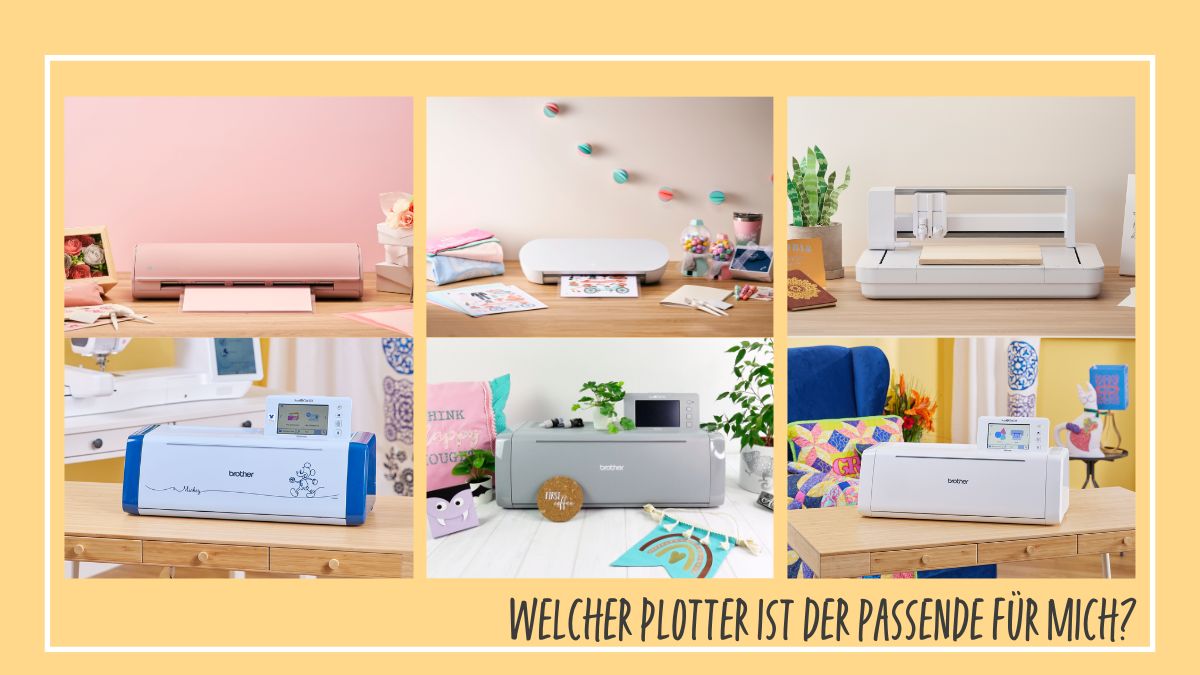
Vuoi acquistare un plotter e ti chiedi quale faccia per te? È una domanda importante, perché i modelli offrono funzioni e dotazioni diverse. Questa guida ti aiuta a individuare le domande da porti per scegliere un dispositivo adatto ai tuoi progetti.
Quali materiali vuoi tagliare?
Per materiali sottili, come vinile e pellicole termoadesive, puoi scegliere tra molti plotter da hobby. Per pelle, gomma crepla, feltro o balsa, valuta invece con attenzione le capacità del modello e gli strumenti compatibili:
- La serie Brother CM lavora materiali compatibili fino a 1,5 mm.
- La serie Brother DX taglia materiali compatibili fino a 3 mm.
- Silhouette Portrait 3 e 4 hanno un passaggio massimo di 2 mm.
- Con SILHOUETTE CAMEO 4 e 5, comprese le varianti Plus e Pro descritte, il limite dei materiali compatibili arriva a 3 mm.
- Silhouette Curio 2 taglia materiali compatibili fino a 3 mm, ma offre uno spazio di passaggio fino a 20 mm per altre lavorazioni, come disegno e incisione.
Quale formato vuoi realizzare?
Grandi adesivi murali oppure piccoli sticker? Pensa alle dimensioni dei tuoi progetti.
Per progetti piccoli, Silhouette Portrait 4 è una soluzione compatta e facile da trasportare. Permette di creare adesivi, etichette, piccoli motivi per tessuti e altri progetti, anche quando vuoi portare il plotter da amici per creare insieme.
Silhouette Portrait 4: area di taglio 20,32 × 30,48 cm
Se vuoi lavorare in formati più grandi, confronta le dimensioni supportate dai diversi modelli:
Larghezza di lavoro
SILHOUETTE CAMEO 4 e 5 e i Brother ScanNCut offrono un’area di lavoro larga circa 30 cm. CAMEO 4 Plus arriva a circa 38 cm, mentre CAMEO 4 Pro raggiunge circa 61 cm.
Lunghezza di lavoro
Con un portarotolo compatibile puoi realizzare motivi lunghi. Il limite indicato per i progetti Silhouette descritti è di circa 18 m in Silhouette Studio; dotazione e modalità di alimentazione variano in base al modello.
Per tagliare dal rotolo con Brother puoi usare un modello DX compatibile insieme al portarotolo SDX. Con questo accessorio il formato massimo indicato per una lavorazione è 25 × 178 cm.
| Formati disponibili | Serie Brother CM | Serie Brother DX | Silhouette Portrait 4 | SILHOUETTE CAMEO 4 e 5 | SILHOUETTE CAMEO 4 Plus e 5 Plus | SILHOUETTE CAMEO 4 Pro |
| Con tappetino da taglio | 30,5 × 30,5 cm tappetino lungo: 30,5 × 61 cm | 30,5 × 30,5 cm tappetino lungo: 30,5 × 61 cm | 20,32 × 30,48 cm | 30,5 × 30,5 cm tappetino lungo: 30,48 × 60,96 cm | 35,56 × 38,1 cm | circa 61 × 61 cm |
| Con portarotolo | — | 25 × 178 cm | — | 30,5 cm × 18 m | 38 cm × 18 m | 61 cm × 18 m |
Quali funzioni vuoi usare?
Rilievo ed embossing
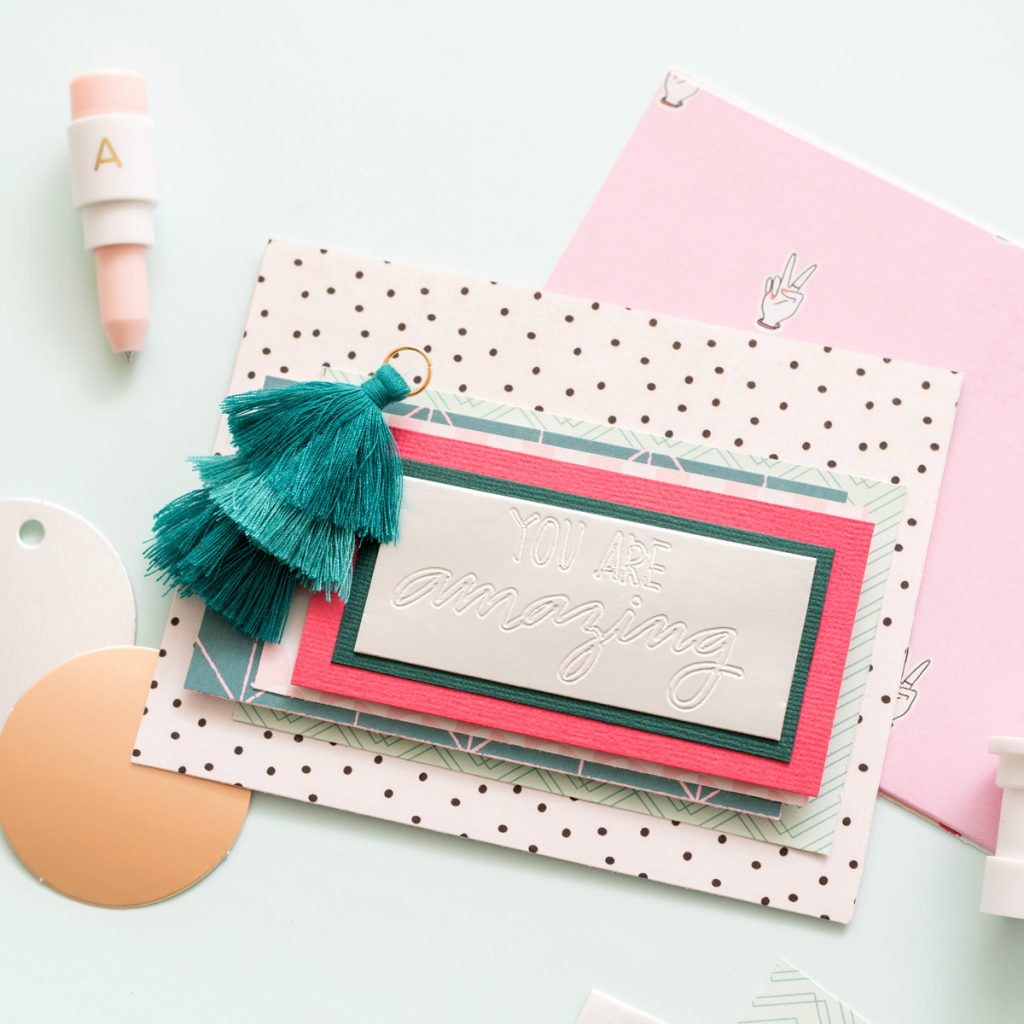
Con gli strumenti per embossing opzionali compatibili con Brother ScanNCut puoi creare rilievi su carta o fogli metallici adatti. DX1500 include accessori per questa funzione.
Per SILHOUETTE CAMEO 5 è disponibile uno strumento per embossing Silhouette dedicato.
File PES
Brother DX1200, DX1500 e DX2200D permettono di aprire e utilizzare file da ricamo PES direttamente sul plotter. Puoi per esempio ricavare i contorni delle parti in tessuto di un’applicazione, da ricamare in seguito con la macchina da ricamo. Trovi un esempio qui.
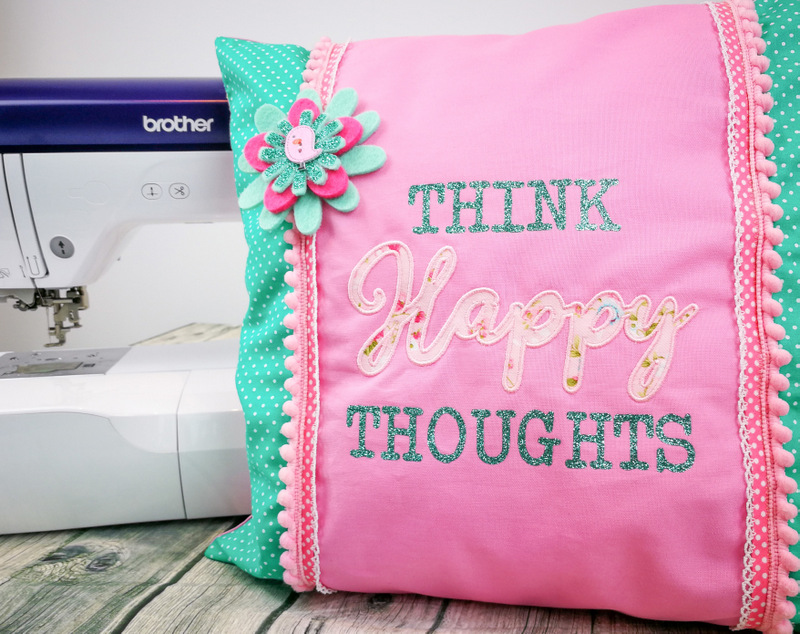
Anche Silhouette Studio può importare file PES con Designer Plus Edition o Business Edition. Qui trovi una panoramica degli upgrade di Silhouette Studio.
Creare timbri
Se vuoi dedicarti alla produzione di timbri, puoi prendere in considerazione la compatta Silhouette Mint, progettata per creare timbri personalizzati. Scopri il nostro articolo “Crea timbri con Silhouette Mint”.
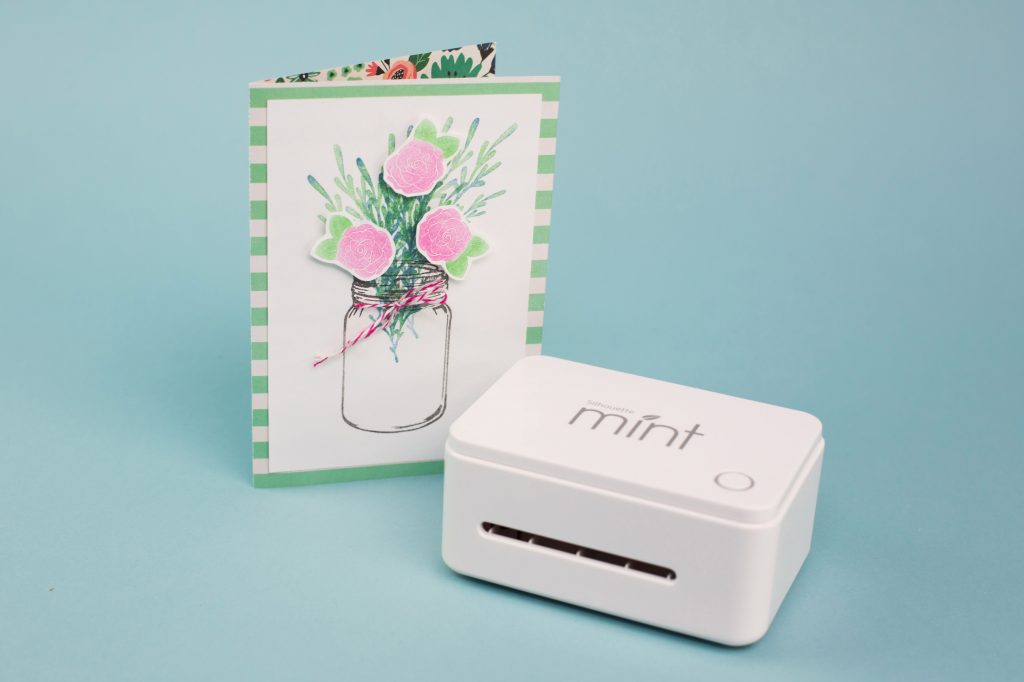
I kit iniziali per timbri proposti in passato per alcuni plotter Brother e Silhouette sono stati ritirati dalle rispettive gamme. Un’altra possibilità è tagliare forme in gomma crepla compatibile e usarle per creare timbri.
Trasferimento di lamina
Con il kit iniziale Brother per trasferimento di lamina puoi realizzare decorazioni brillanti sui modelli compatibili. Il We R Memory Keepers Foil Quill Starter Kit offre un’altra possibilità anche per i plotter Silhouette, verificando modello e adattatore necessari.
Disegno
Puoi usare Silhouette Portrait, CAMEO e Brother ScanNCut anche per disegnare. Alcuni modelli includono già gli accessori necessari.
Per i plotter Silhouette sono disponibili penne per disegno oppure un portapenne per penne compatibili.
Per Brother trovi penne e portapenne per usare diversi strumenti di scrittura, oltre a un kit iniziale per calligrafia.
Adesivi
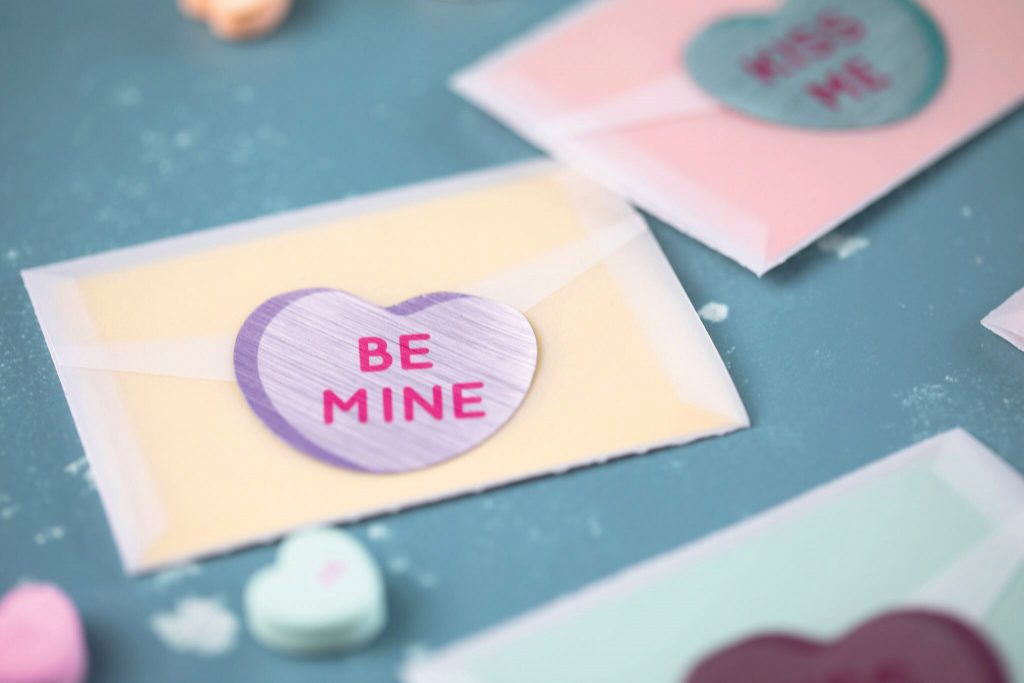
Con Silhouette puoi creare adesivi usando la funzione Print & Cut. Per Brother è disponibile anche un set dedicato. Inoltre, lo scanner integrato nei Brother ScanNCut permette di acquisire e ritagliare immagini già stampate direttamente dal dispositivo.
Quale modalità di utilizzo preferisci?
Con o senza computer?
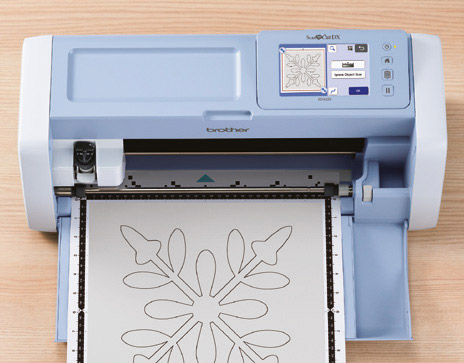
Non vuoi accendere il computer ogni volta? I Brother ScanNCut si possono usare anche direttamente dal touchscreen. I modelli descritti offrono fino a 1.400 disegni e caratteri integrati; dimensioni del display e dotazione variano in base al modello. Per creare o modificare altri progetti puoi utilizzare il software gratuito CanvasWorkspace, inviare i file al plotter oppure salvarli su una chiavetta USB. Trovi altre informazioni qui.
I dispositivi Silhouette utilizzano Silhouette Studio per progettare sul computer. La versione Basic è gratuita; per funzioni aggiuntive puoi acquistare gli upgrade disponibili.
Usare programmi esterni
Con il plug-in per Adobe Illustrator puoi trasferire i motivi da Illustrator al Brother ScanNCut. Puoi anche preparare i file in SVG per il software compatibile. Qui trovi una guida.
Per le funzioni avanzate di importazione in Silhouette Studio può essere necessario un upgrade. Trovi le diverse edizioni e le rispettive funzioni qui in questa panoramica. Puoi valutare anche Silhouette Connect.
Un altro programma indipendente per progettare con modelli Brother ScanNCut, SILHOUETTE CAMEO e Portrait compatibili è Sure Cuts A Lot.
Vuoi la regolazione automatica della lama?
Preferisci regolare la lama manualmente oppure affidare la regolazione al plotter? Brother DX rileva lo spessore del materiale prima del taglio con la lama automatica e regola profondità e pressione.
Anche Silhouette offre lame automatiche, ma queste si impostano in base ai parametri selezionati in Silhouette Studio. Devi quindi scegliere il materiale e le impostazioni di taglio nel software.
È uno dei vantaggi della Serie Brother DX! La serie Brother CM, per esempio CM750, usa invece una lama da regolare manualmente.
Con Silhouette e Brother CM è importante scegliere e provare le impostazioni; con Brother DX la rilevazione automatica facilita il lavoro. Esegui comunque un taglio di prova sul materiale.
Per i materiali plottiX trovi qui le impostazioni di riferimento per Silhouette e Brother.
Una nota su Silhouette Curio 2
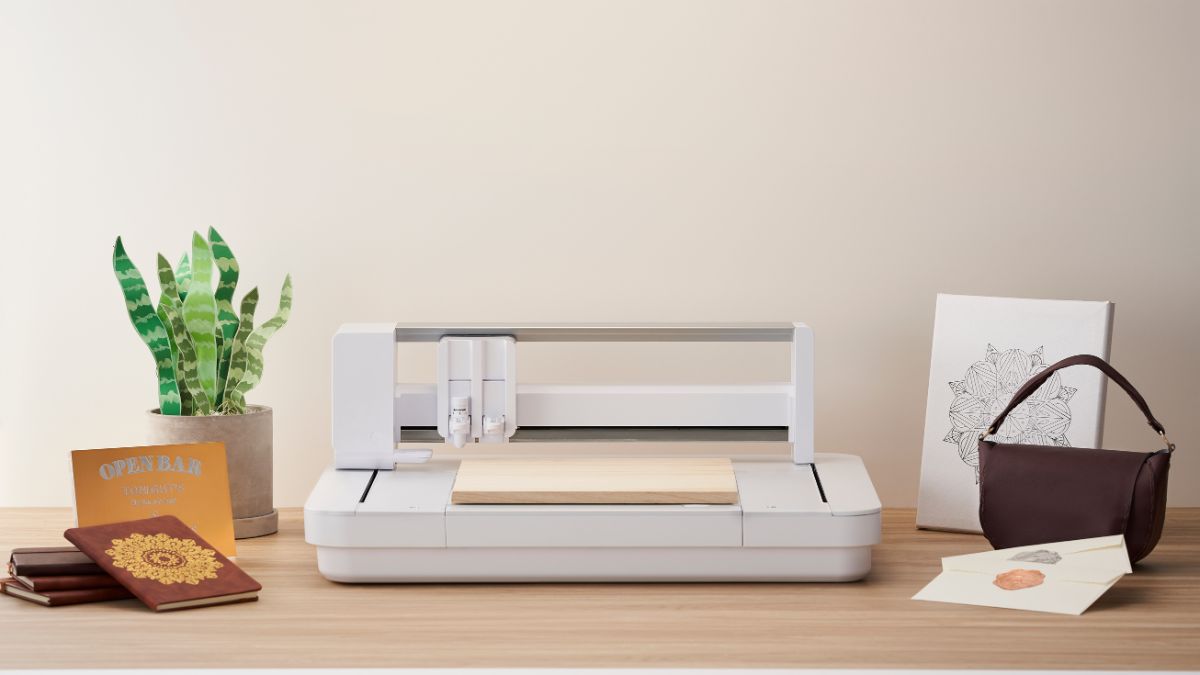
La Silhouette Curio 2 è un plotter piano: il materiale resta appoggiato sulla base, mentre negli altri modelli descritti viene trascinato avanti e indietro tramite tappetino o alimentazione dal rotolo. Questa struttura offre possibilità diverse.
Curio 2 può disegnare o incidere supporti compatibili fino a 20 mm di altezza. Il piano elettrostatico permette di fissare materiali sottili compatibili senza tappetino adesivo. L’area di lavoro misura circa 30,5 × 30,5 cm.
Puoi usare diversi strumenti e Power Tools compatibili, tra cui:
penne per trasferimento termico, utensili per incisione, perforazione ed embossing, portapenne universale e diverse lame. In base allo strumento puoi creare effetti metallici, incidere supporti compatibili, decorare carta o tagliare carta, pellicole, cartoncino e altri materiali.
Altre informazioni
Hai ancora dubbi? Trovi confronti diretti tra i modelli Silhouette e Brother qui.
Buon divertimento con il plotter!
Mostraci le tue creazioni. Su Facebook e Instagram puoi taggarci facilmente con @hobbyplotter.de. Aspettiamo tanti progetti creativi!
Trovi idee e immagini su Facebook, Instagram e Pinterest.
Un saluto dal team hobbyplotter.de


Vielen Dank für diese ausführliche Beschreibung! Sie ist sehr gelungen. Um jedoch die Frage zu beantworten: „welcher Plotter passt zu mir?“ hätte ich mir einen ebenso ausführlichen Artikel gewünscht, der auch Cricut berücksichtigt. Mein Sohn will mich immer vom Cricut Maker 3 überzeugen – weil er ihn hat – ich würde jedoch gern erst mal Vergleichen finden. Ich habe eine Näh- und eine Stickmaschine von Brother. Das spricht vielleicht für Brother. Keine Ahnung.
Dennoch vielen herzlichen Dank!
Es freut uns sehr, dass dir unser Beitrag gefällt. Da wir in unserem Sortiment jedoch nur die Brother und Silhouette Plotter führen, können wir auch nur diese in unseren Beiträgen berücksichtigen. Falls du dir vor deiner Kaufentscheidung noch etwas mehr Beratung wünschst, helfen wir dir gerne auch telefonisch weiter: https://hobbyplotter.it/kontakte/kontakt/
Liebe Grüße, dein Team von hobbyplotter.de