Guida Print & Cut
Che cos’è Print & Cut?
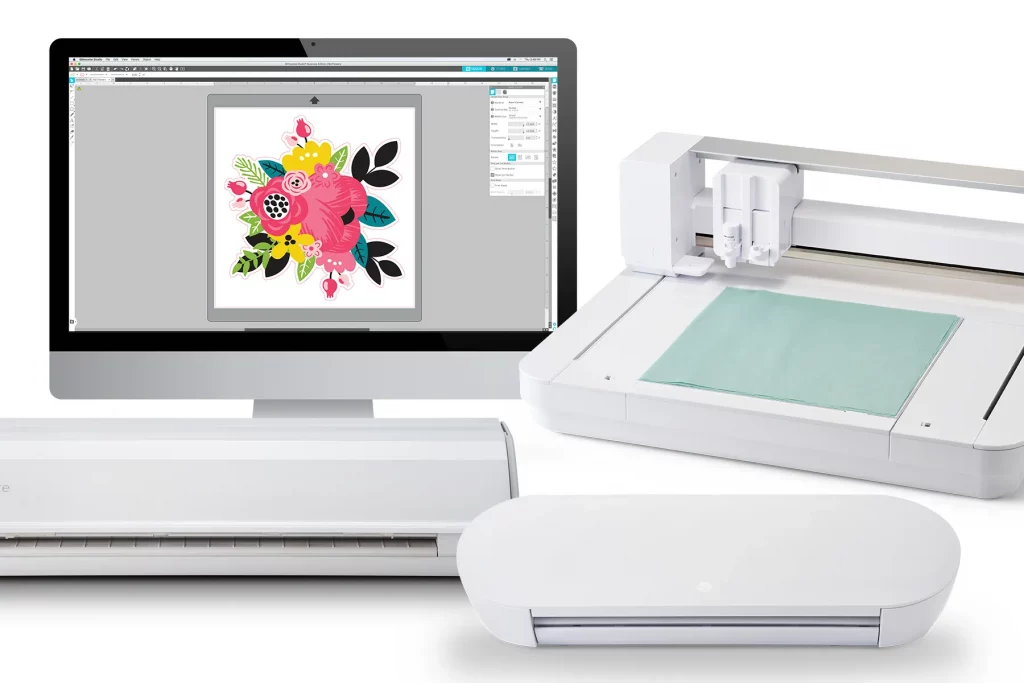
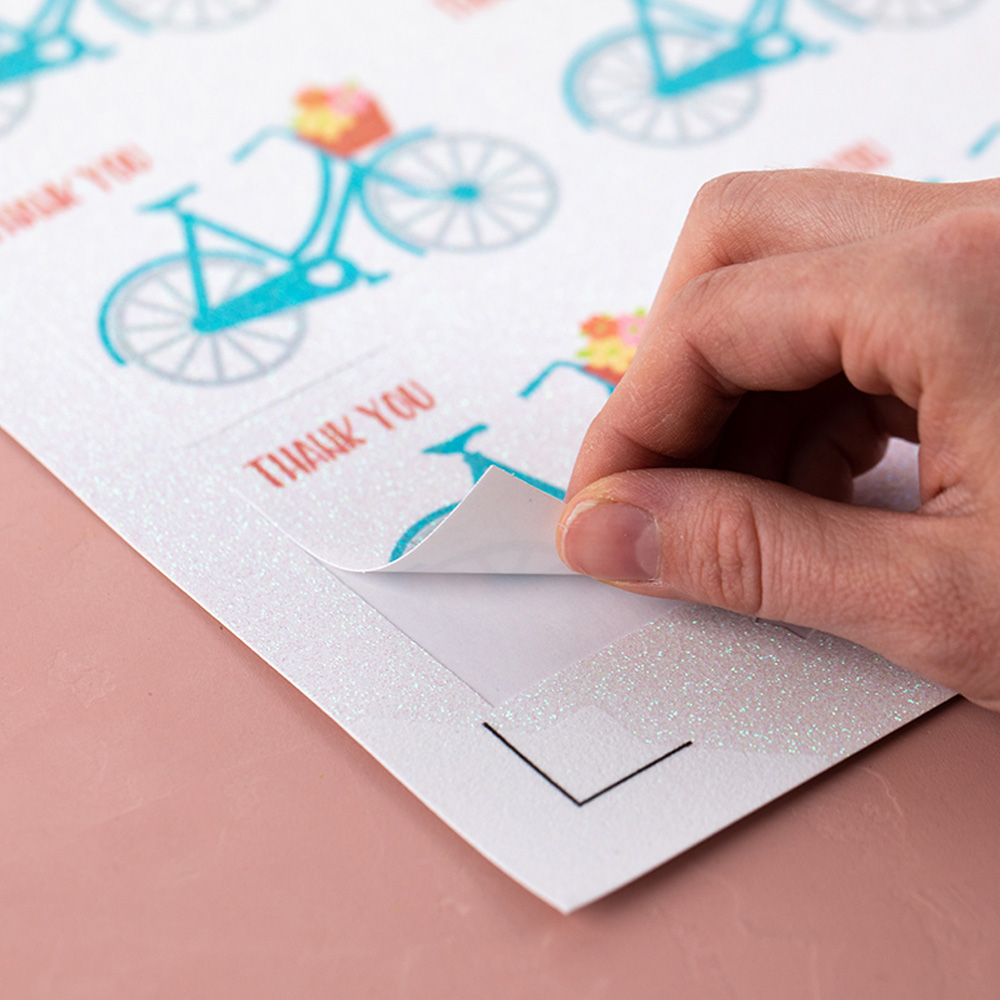
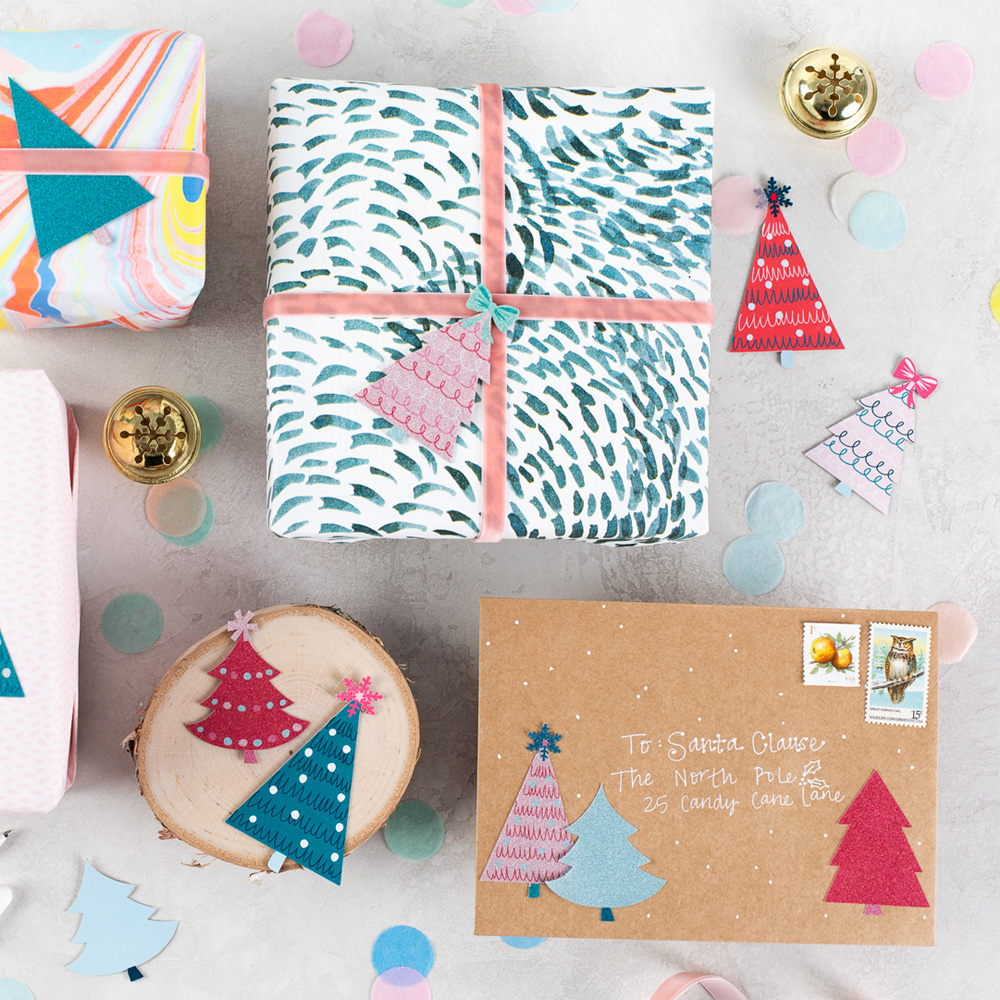
Con Print & Cut puoi stampare facilmente i tuoi design e lavorarli successivamente con il plotter da taglio Silhouette: una soluzione perfetta, ad esempio, per creare adesivi personalizzati!
La nostra guida completa a Print & Cut ti spiega passo dopo passo come preparare correttamente i file per realizzare con facilità i tuoi progetti.
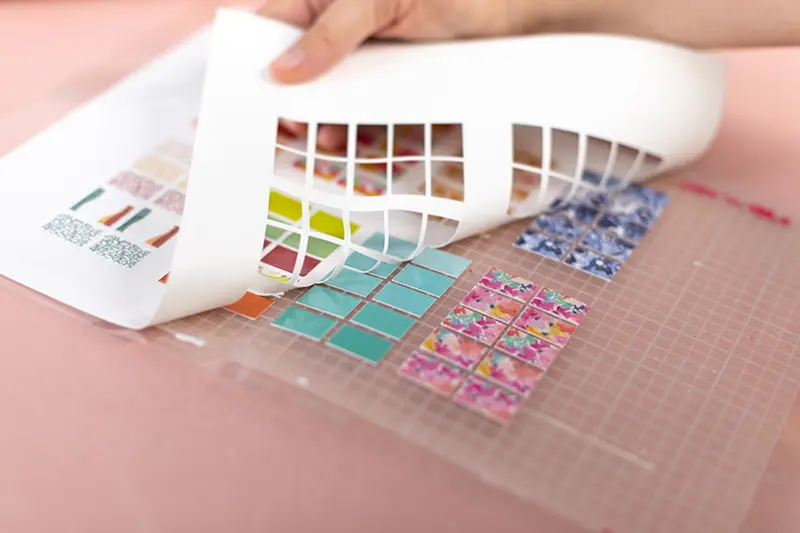
Funzione Print & Cut
Silhouette Print & Cut
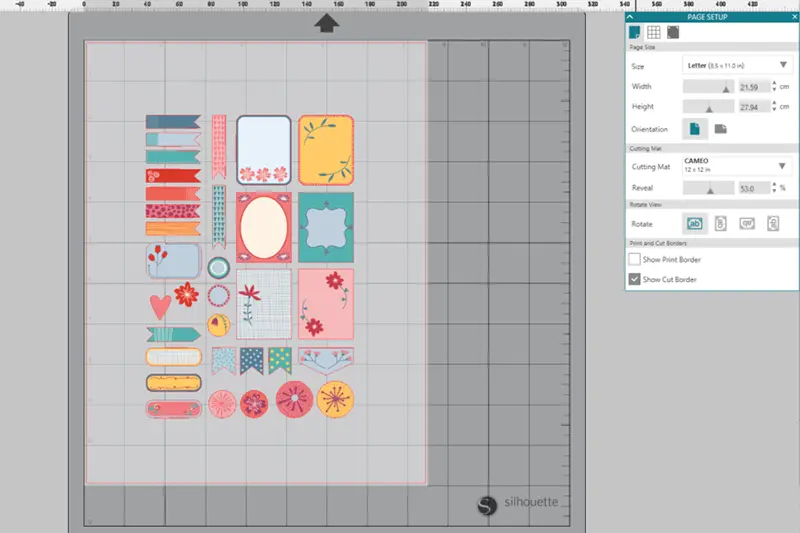
1. Impostare le dimensioni della pagina
Apri il progetto Print & Cut in Silhouette Studio. Assicurati che l’area di lavoro abbia le stesse dimensioni del foglio che stamperai.
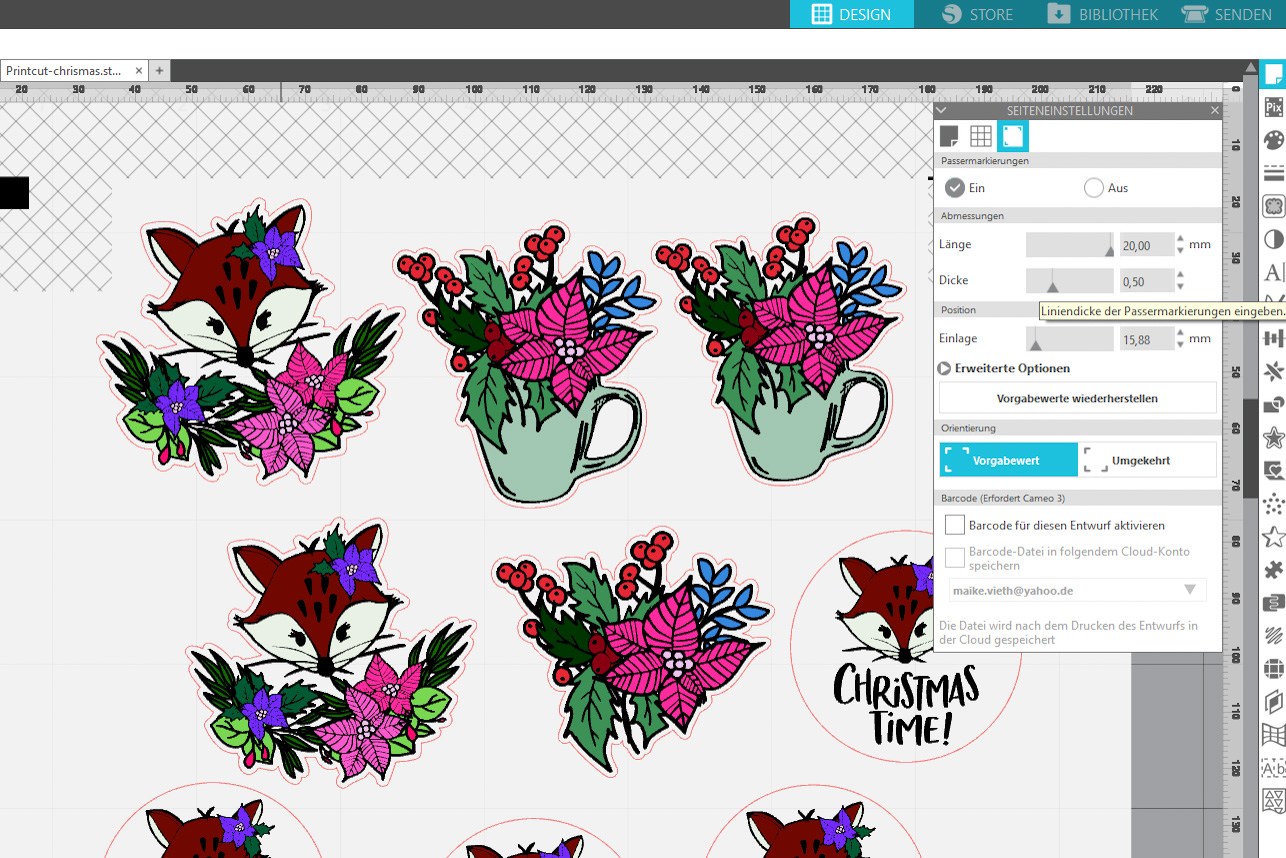
Una pagina Print & Cut è composta da due elementi importanti: il design che verrà stampato e i relativi crocini di registro, chiamati anche segni di taglio. Il plotter li utilizza come riferimento durante il taglio.
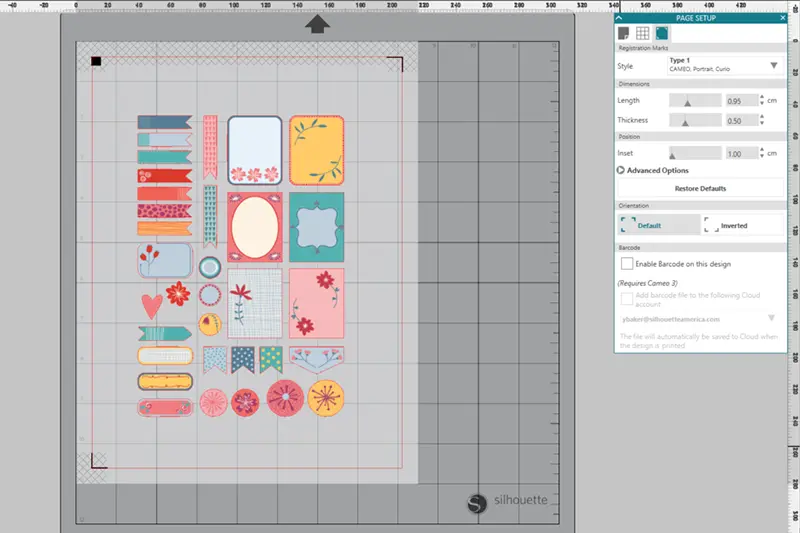
2. Creare i crocini di registro
Per creare i segni di taglio, apri le impostazioni della pagina in Silhouette Studio. Nella sezione “Crocini di registro” puoi selezionare il tuo plotter. Il tipo 1 è lo standard, mentre il tipo 2 consente di impostare i crocini per i modelli meno recenti.
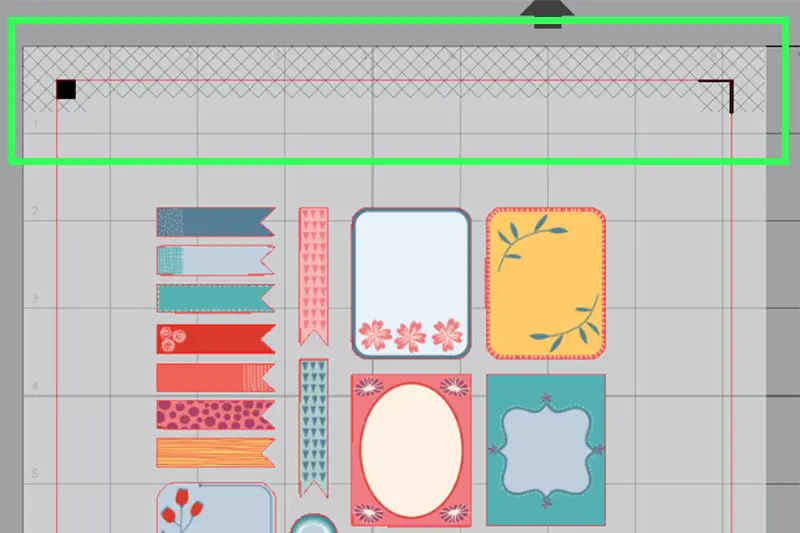
3. Posizionare il motivo
Nell’area di lavoro compariranno delle zone tratteggiate. Assicurati che il design non si trovi in queste aree, altrimenti il plotter potrebbe non riuscire a leggere i crocini di registro.
4. Stampare il motivo
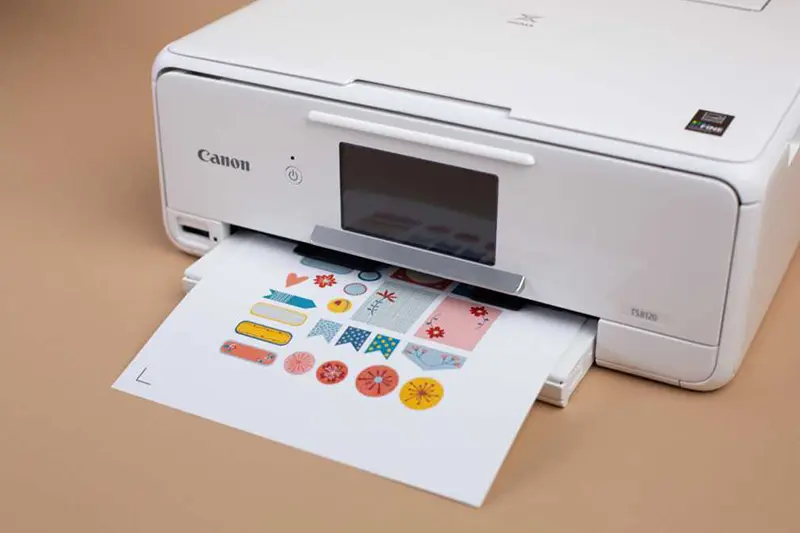
Quando il design è pronto, utilizza il pulsante in alto a sinistra in Silhouette Studio per inviarlo alla stampante. Assicurati di aver inserito il materiale nella direzione corretta. In questo esempio utilizziamo carta adesiva.
5. Caricare il materiale nel plotter
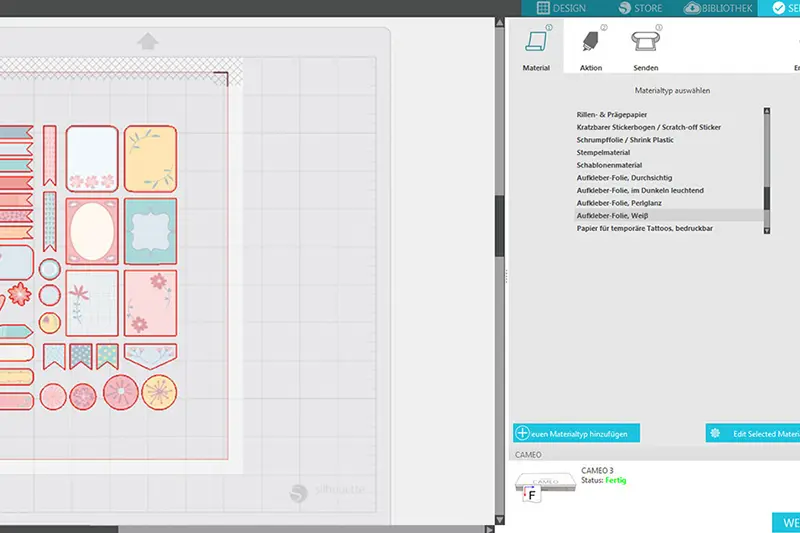
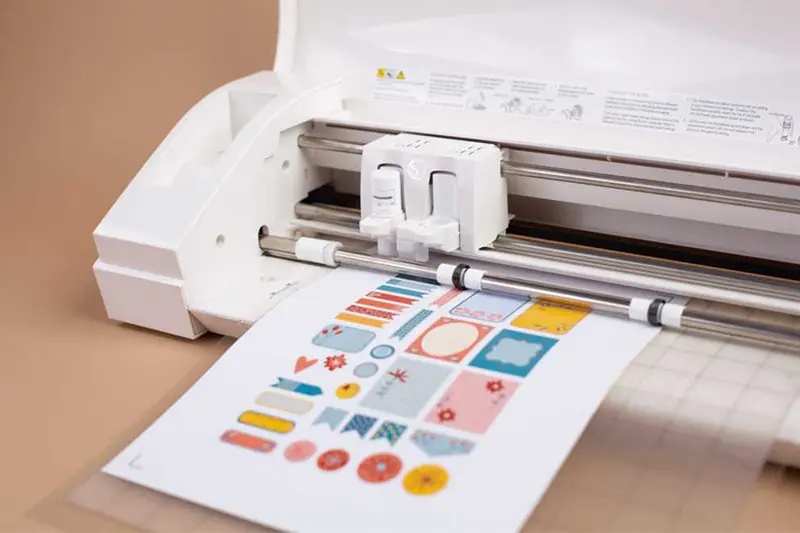
Carica il materiale nel plotter Silhouette utilizzando un tappetino da taglio. Seleziona il materiale corrispondente in Silhouette Studio e configura gli strumenti secondo le indicazioni del programma.
6. Inviare il lavoro al plotter
Facendo clic su “Invia” confermi il lavoro. Il plotter legge innanzitutto i crocini di registro e successivamente ritaglia il design come di consueto.
7. Finito!
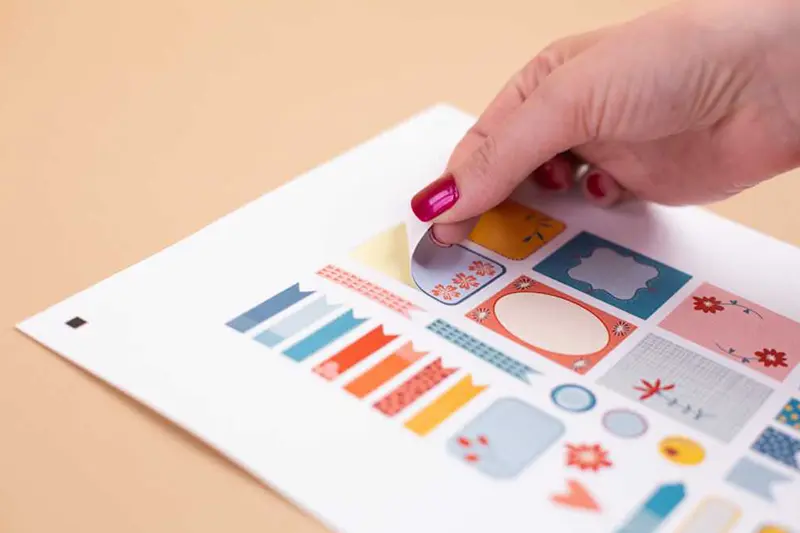
Quando il plotter ha terminato il lavoro, puoi scaricare il tappetino da taglio. Il tuo progetto è pronto!
Suggerimento per i crocini di registro
Se il plotter ha difficoltà a leggere i crocini di registro, puoi selezionarli manualmente nella finestra “Invia”. Utilizza le frecce per posizionare un crocino sotto il portautensili della macchina. Dopo aver riconosciuto i crocini, il plotter eseguirà il lavoro come di consueto.
Novità • Idee • Promozioni
Iscriviti alla nostra newsletter per ricevere aggiornamenti su novità, promozioni e idee creative dedicate a plotter e laser.
Acquista online a prezzi convenienti
Dispositivi, materiali, accessori e molto altro: tutto per il plotting e il laser.
Nel nostro vasto assortimento troverai ciò che cerchi e potrai approfittare di numerosi vantaggi:
- Prezzi convenienti
- Spedizione rapida
- Spedizione dalla Germania
- Assistenza e consulenza competenti
- Bundle e set convenienti
Blog
Design, idee e tutorial: tutto sul plotting. Nel blog trovi novità sui prodotti e articoli utili del nostro team creativo.
- Consigli e trucchi
- Per plotter Brother e Silhouette o laser xTool
- Idee
- Risorse gratuite

