Goffrare pellicole con Silhouette Curio
Nota sul modello: questa guida riguarda la Silhouette Curio originale. Il modello successivo è Silhouette Curio 2.
Con Silhouette Curio puoi goffrare non solo pellicole, ma anche cartone e carta. Puoi inoltre realizzare rilievi a secco, incisioni, punzonature, tagli e molto altro. In questa guida ti mostriamo come goffrare una pellicola e quali impostazioni utilizzare.
Prima di iniziare ti occorrono alcuni materiali:
Prima di iniziare: questa guida è dedicata ai plotter Silhouette e al relativo software.
Preparare il lavoro e la macchina
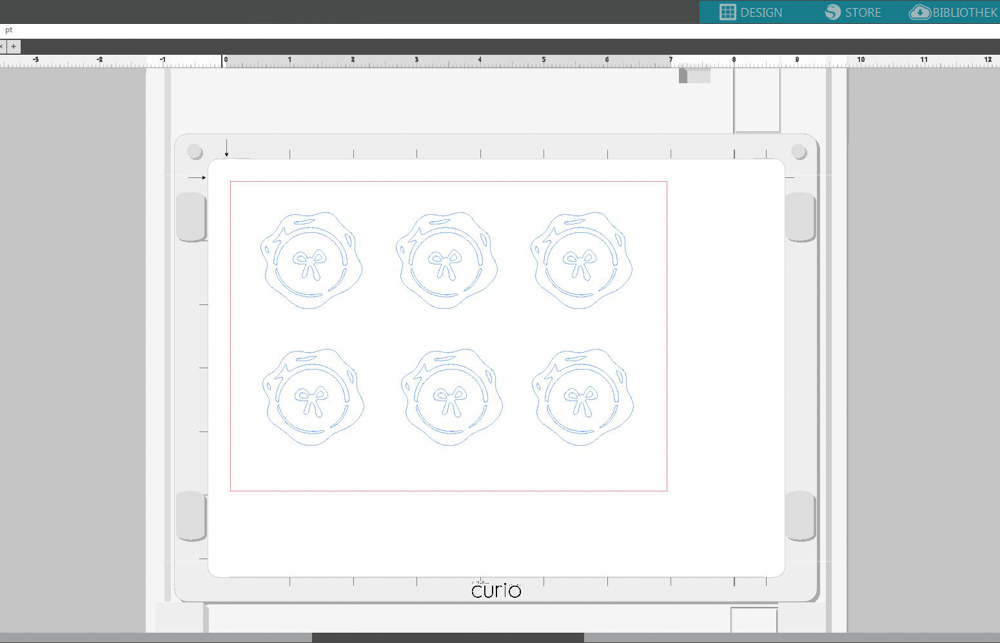
1. Apri il design in Silhouette Studio. Nelle impostazioni della pagina seleziona il tappetino da embossing e il formato.
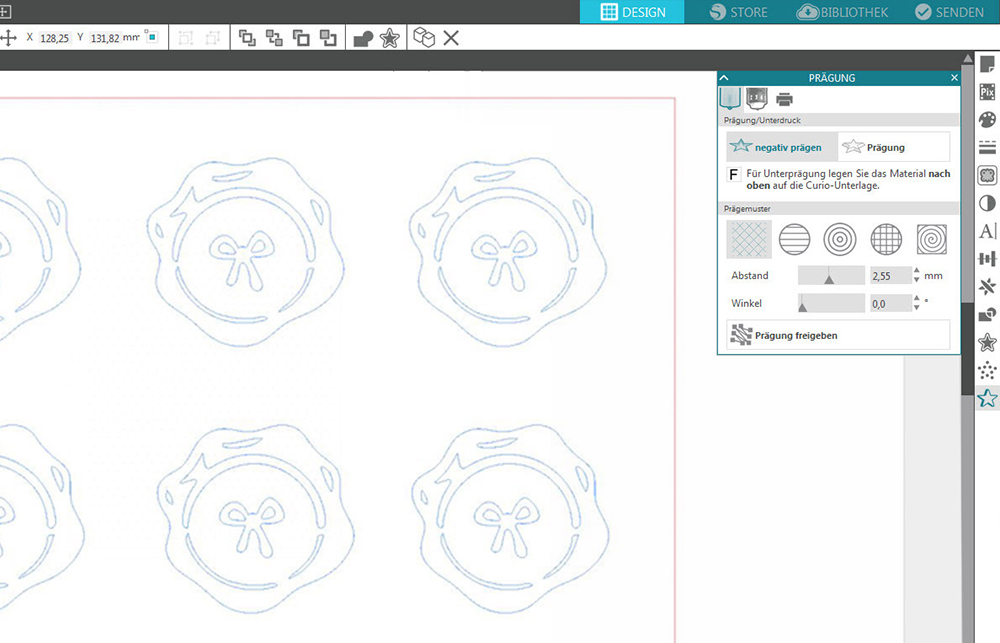
2. Nelle impostazioni di embossing puoi adattare il design e aggiungere diversi effetti. Se non applichi un riempimento, verrà goffrato o inciso soltanto il contorno.
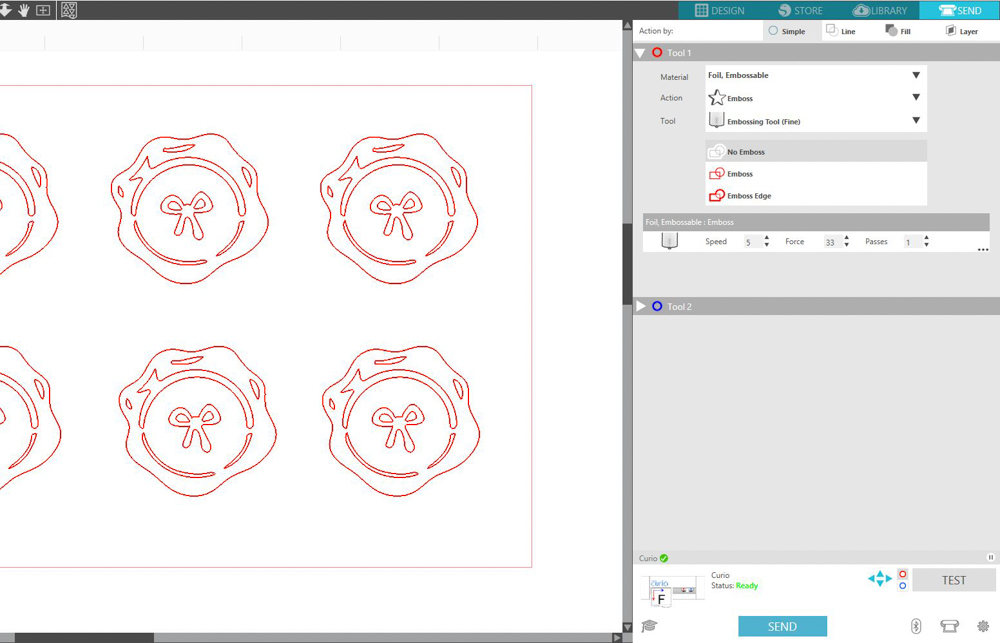
3. Nella sezione «Invia» seleziona il materiale, l’operazione e l’utensile.
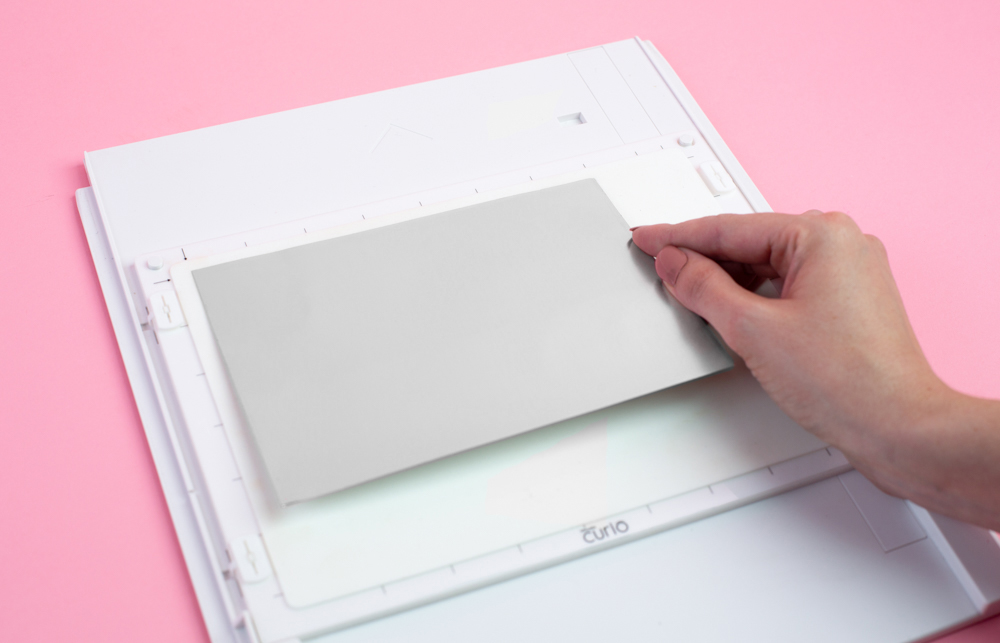
4. Posiziona la piattaforma e la pellicola sulla base Curio. Usa i fermi su entrambi i lati per mantenere il tappetino in posizione. Appoggia la pellicola sul tappetino e allineala alle due frecce sul lato sinistro.
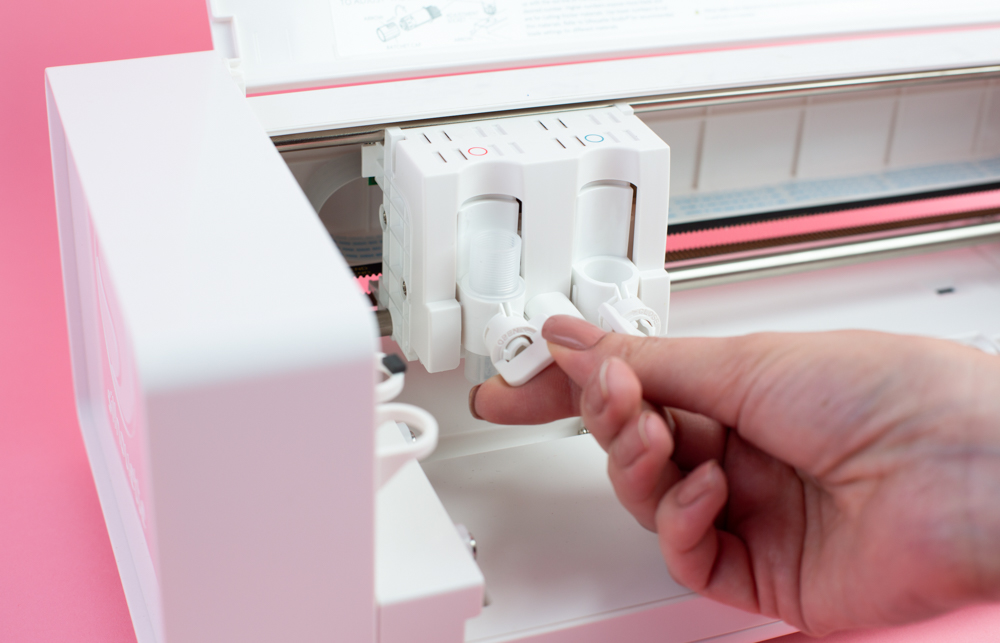
5. Inserisci l’utensile da embossing nell’alloggiamento della macchina.
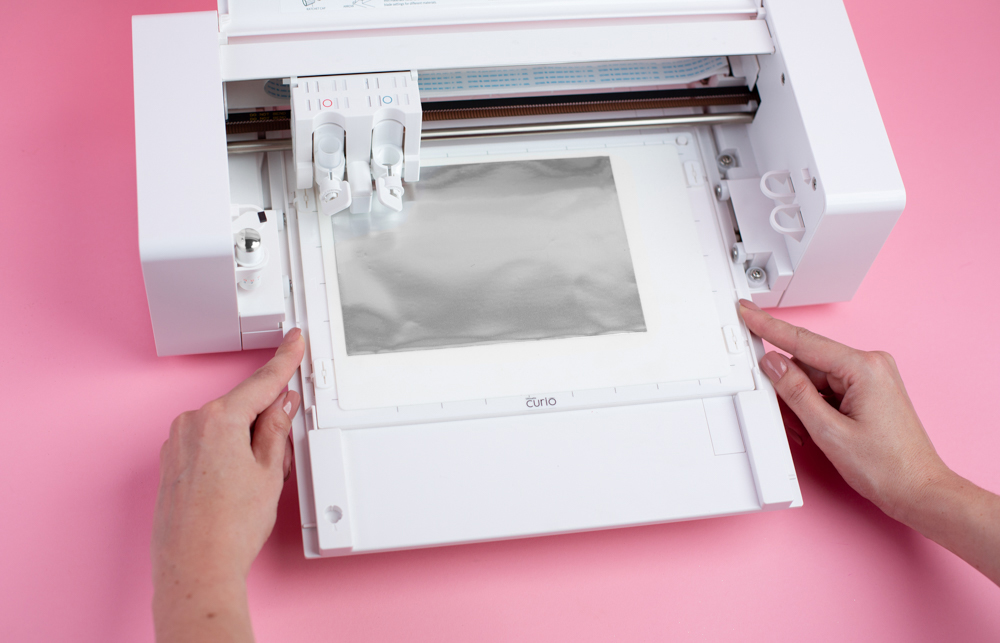
6. Inserisci la base Curio con la freccia rivolta verso l’alimentazione. Spingila con cautela finché le piccole tacche della base non superano la parte anteriore della macchina.
Avviare il lavoro
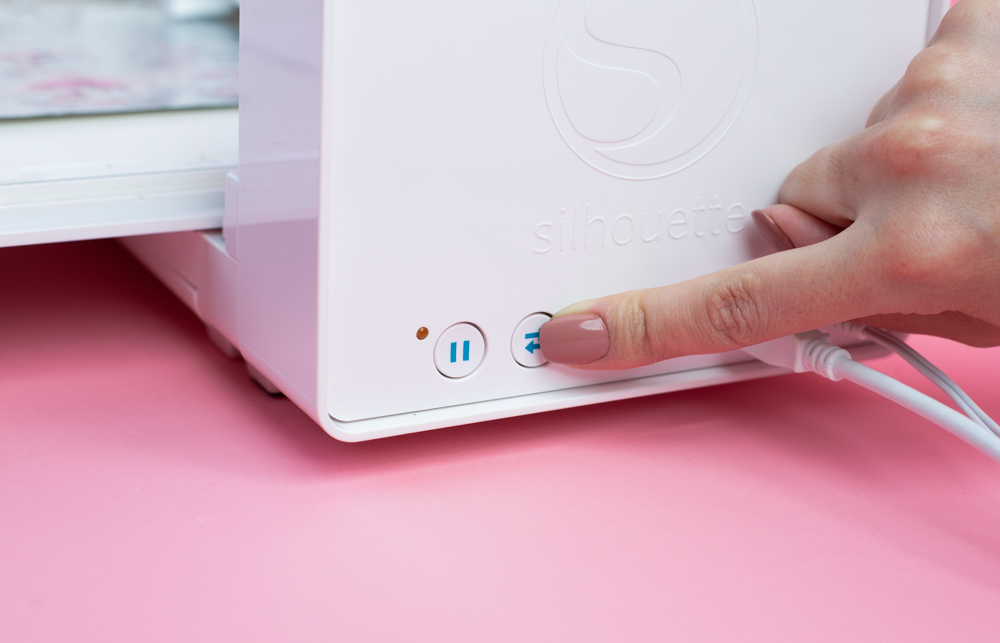
7. Premi il pulsante «Carica/Scarica» affinché Curio carichi la base.
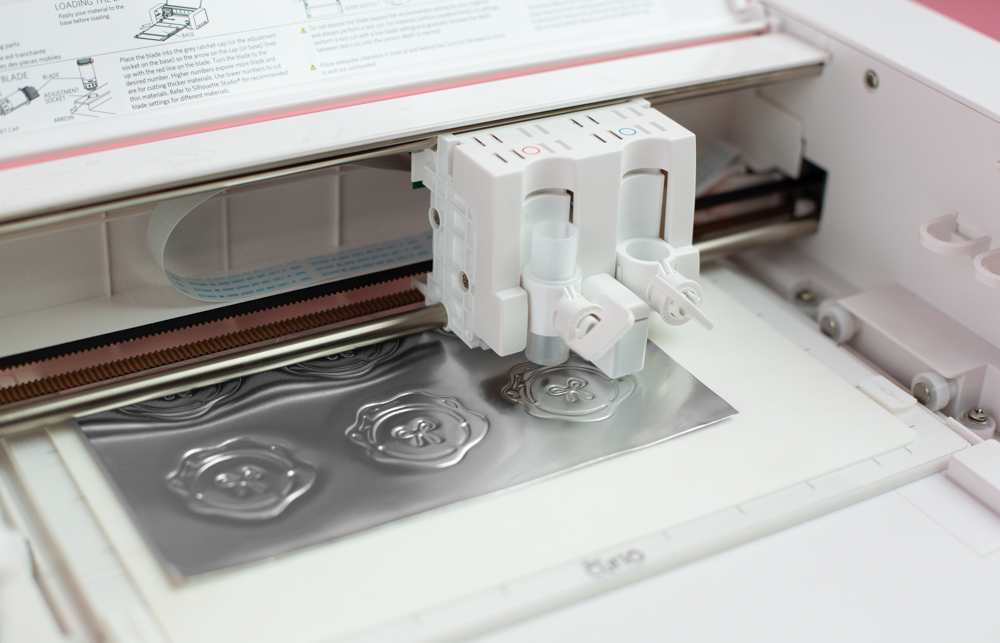
8. Quando lo stato passa a «Pronto», controlla nuovamente le impostazioni e invia il lavoro alla macchina.
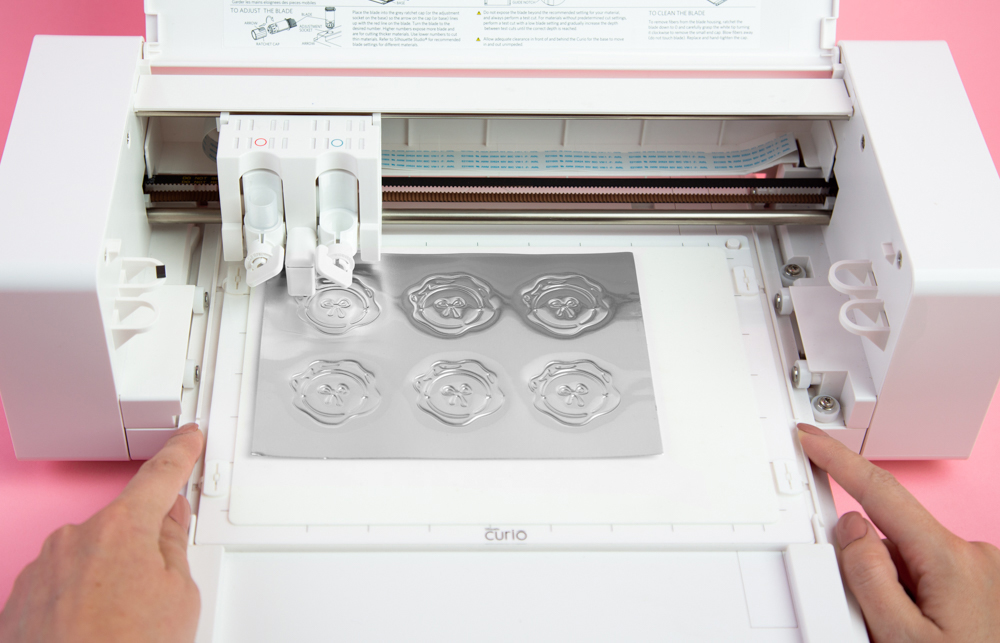
9. Al termine premi nuovamente «Carica/Scarica» per rimuovere la base.
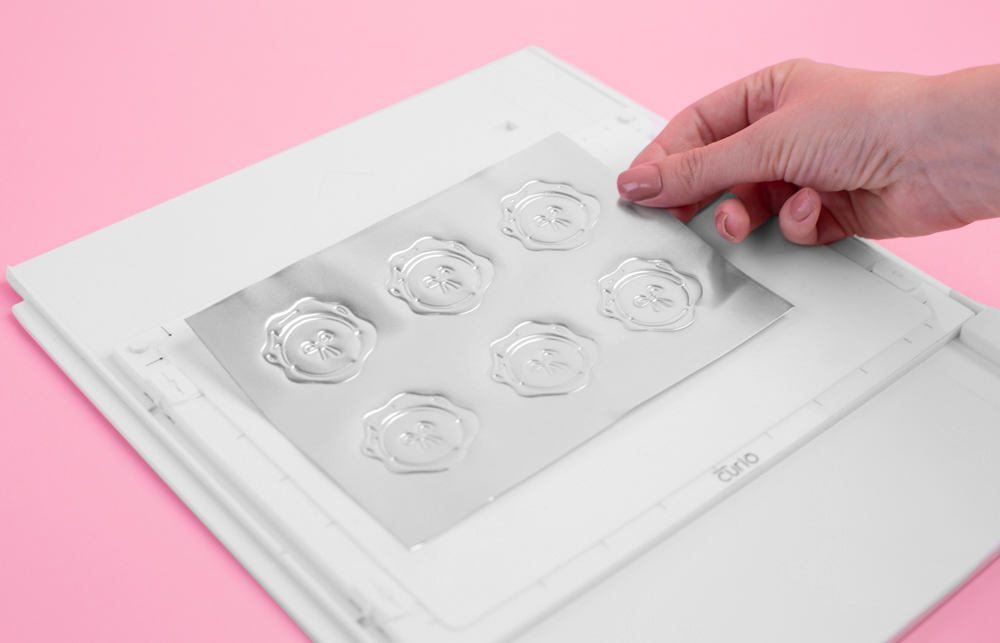
10. Rimuovi con cautela la pellicola dal tappetino.
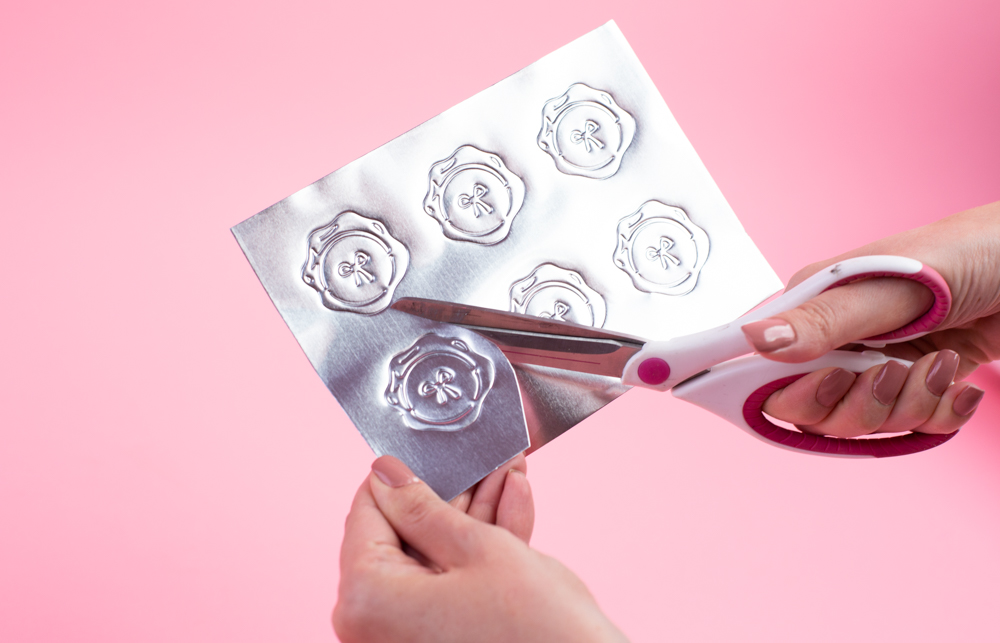
11. Il design è pronto. Se necessario, puoi rifinirlo e prepararlo per il progetto.
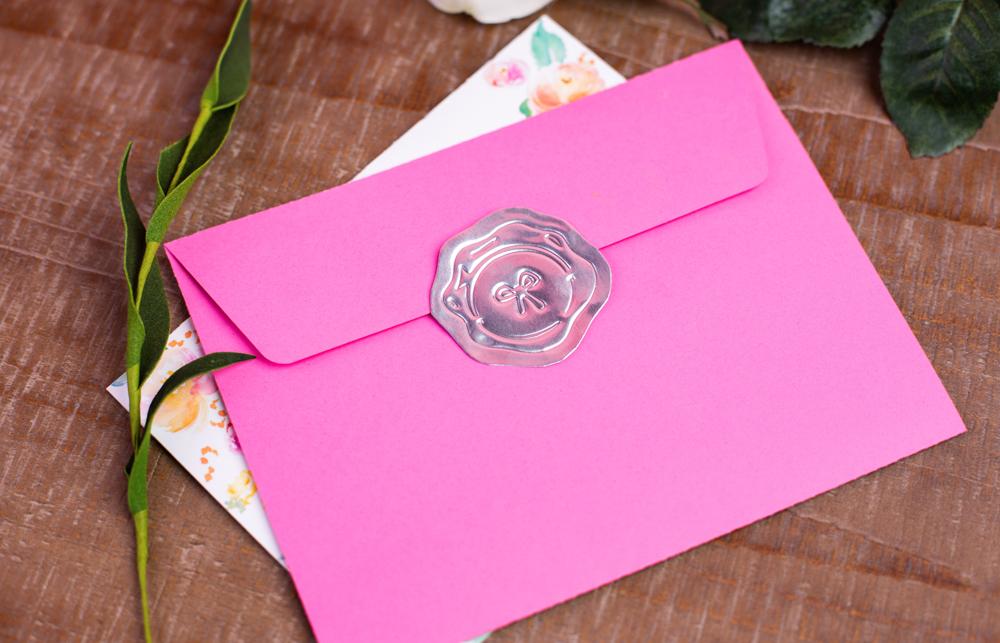
12. Il risultato finale del nostro esempio.
Consiglio: Se utilizzi la funzione «Punti e rilievo», inserisci la lama standard nell’alloggiamento sinistro (blu) e l’utensile da embossing in quello destro (rosso). Per alcuni materiali è utile aumentare il numero di passaggi, attivando la funzione Double Pass nelle versioni precedenti, per rendere più visibile la goffratura o l’incisione.
Novità • Idee • Promozioni
Iscriviti alla nostra newsletter per ricevere aggiornamenti su novità, promozioni e idee creative dedicate a plotter e laser.
Blog
Design, idee e tutorial: tutto sul plotting. Nel blog trovi novità sui prodotti e articoli utili del nostro team creativo.
- Consigli e trucchi
- Per plotter Brother e Silhouette o laser xTool
- Idee
- Risorse gratuite
Acquista online a prezzi convenienti
Dispositivi, materiali, accessori e molto altro: tutto per il plotting e il laser.
Nel nostro vasto assortimento troverai ciò che cerchi e potrai approfittare di numerosi vantaggi:
- Prezzi convenienti
- Spedizione rapida
- Spedizione dalla Germania
- Assistenza e consulenza competenti
- Bundle e set convenienti